Gdy zaczynałem eksperymentować z LLM, ich interfejsy użytkownika były w fazie aktywnego rozwoju,
a teraz niektóre z nich są naprawdę dobre.
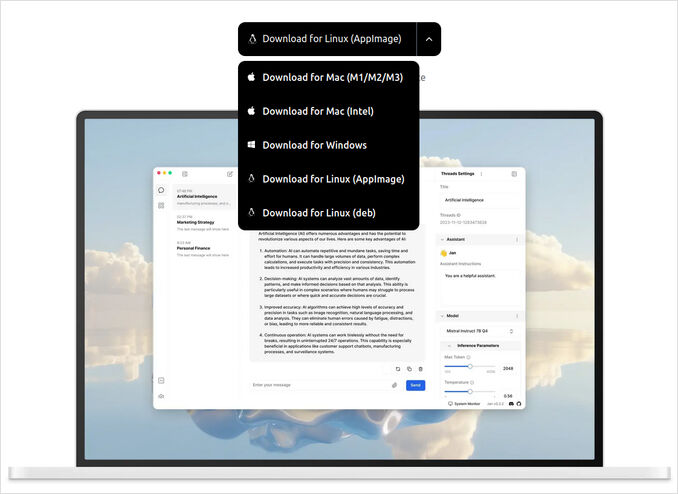
Jan
Jan jest dostępny na systemy Windows, Linux i Mac.
Posiada motywy ciemny, jasny i przezroczysty.
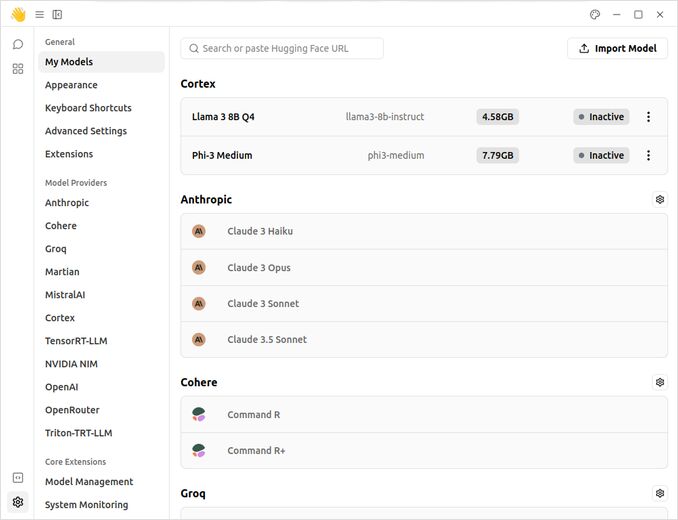
Może łączyć się z wieloma istniejącymi backendami, takimi jak Anthropic, Cohere, OpenAI, NvidiaNIM, MistralAI itp.,
oraz samodzielnie hostować modele - zobacz sekcję Cortex na poniższym zrzucie ekranu - pokazującą Jana pobranego i hostującego lokalnie modele Llama3 8b q4 oraz Phi3 medium (q4).
Zalety (co mi się spodobało):
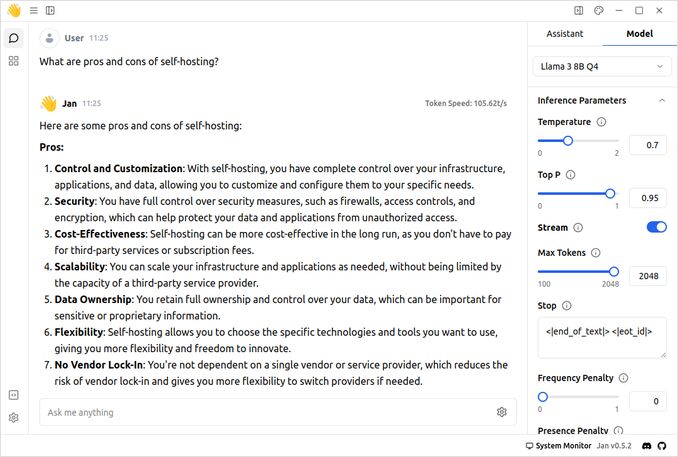
Intuicyjny interfejs
Możliwość eksperymentowania z temperaturą modelu, topp, karami za częstotliwość i obecność oraz promptami systemowymi.
Dostarcza serwer API
Wady:
Jakby wolny na moim systemie opartym o Ubuntu. Na Windowsie działał w porządku.
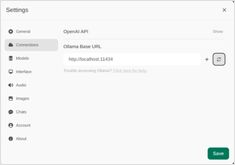
Może łączyć się z wieloma backendami, ale wszystkie są zarządzane. Byłoby miło mieć opcję użycia Ollama.
Nie ma wielu wariantów modeli dostępnych do self-hostingu w Cortex. Również nie ma zbyt wielu opcji kwantyzacji.
Tak, Huggingface gguf jest świetny. Ale chciałem
ponownie wykorzystać to, co ollama już pobrał i załadował do VRAM
Vane to jeden z bardziej pragmatycznych projektów w przestrzeni „AI-search z cytatami”: samodzielnie hostowany silnik odpowiedzi, który łączy wyszukiwanie na żywej sieci z modelami LLM (lokalnymi lub w chmurze), a jednocześnie pozwala zachować pełną kontrolę nad całym stackiem.
Krótki przegląd najbardziej wyraźnych interfejsów użytkownika dla Ollama w 2025 roku
Lokalnie hostowane Ollama umożliwia uruchomienie dużych modeli językowych na własnym komputerze, ale korzystanie z niego za pośrednictwem wiersza poleceń nie jest przyjazne dla użytkownika.
Oto kilka projektów open source, które oferują interfejsy stylu ChatGPT, łączące się z lokalnym Ollama.
Czy uruchamiasz lokalnie usługę w stylu Copilot? To proste!
To jest bardzo ekscytujące!
Zamiast korzystać z Copilota lub perplexity.ai i informować cały świat o swoich potrzebach,
możesz teraz hostować podobną usługę na własnym komputerze lub laptopie!
Subskrybuj
Otrzymuj nowe wpisy o systemach, infrastrukturze i inżynierii AI.