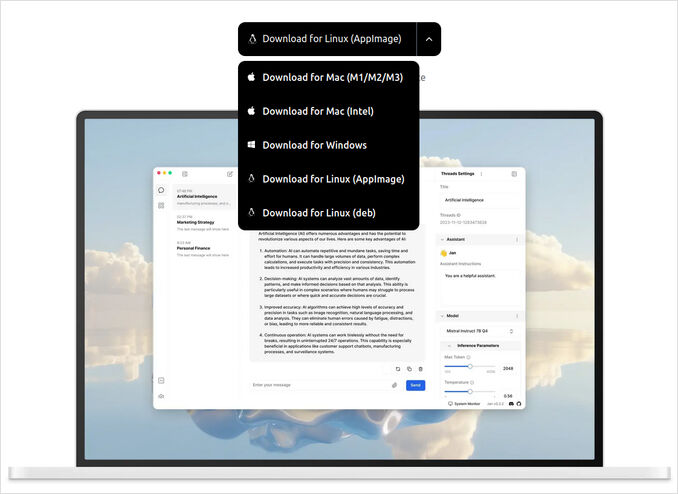
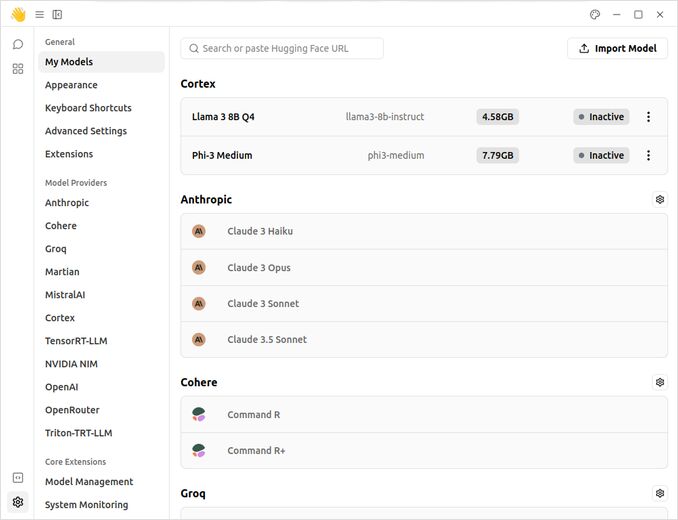
Può connettersi a diversi backend esistenti come Anthropic, Cohere, OpenAI, NvidiaNIM, MistralAI, ecc.,
e ospitare modelli in autonomia - vedere la sezione Cortex nello screenshot sottostante - che mostra Jan aver scaricato e ospitato localmente Llama3 8b q4 e Phi3 medium (q4).
Vantaggi (Cosa mi è piaciuto):
Interfaccia intuitiva
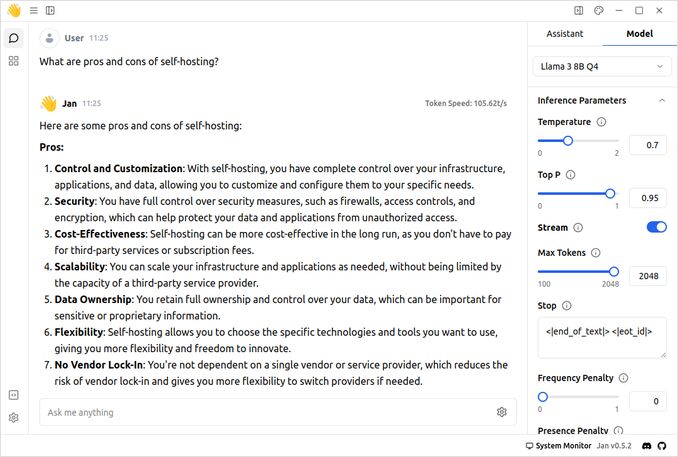
Possibilità di sperimentare con la temperatura del modello, topp, penalità di frequenza e presenze e prompt di sistema.
Fornisce un server API
Svantaggi:
In qualche modo lento sul mio sistema operativo basato su Ubuntu. Su Windows ha funzionato senza problemi.
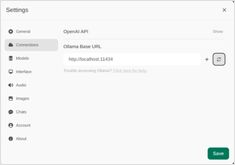
Può connettersi a molti backend, ma tutti sono gestiti. Sarebbe bello avere l’opzione Ollama.
Non ci sono molte varianti di modelli disponibili per l’auto-ospitalità in Cortex. Non ci sono nemmeno troppe opzioni di quantizzazione.
Sì, Huggingface gguf è fantastico. Ma volevo
riutilizzare ciò che ollama ha già scaricato e caricato nella VRAM
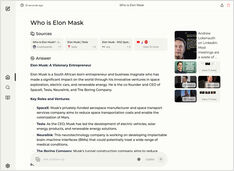
Vane è una delle opzioni più pragmatiche nell’ambito della “ricerca AI con citazioni”: un motore di risposta self-hosted che combina il recupero live dal web con LLM locali o cloud, mantenendo l’intero stack sotto il vostro controllo.
Panoramica rapida delle interfacce utente più prominenti per Ollama nel 2025
Locally hosted Ollama consente di eseguire modelli linguistici di grandi dimensioni sul proprio computer, ma l’utilizzo tramite riga di comando non è particolarmente utente-friendly.
Ecco diversi progetti open-source che forniscono interfacce simili a ChatGPT che si connettono a un Ollama locale.
Confronto tra due motori di ricerca AI self-hosted
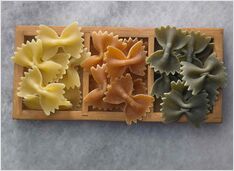
Il cibo meraviglioso è un piacere anche per i tuoi occhi.
Ma in questo post confronteremo due sistemi di ricerca basati sull’IA, Farfalle e Perplexica.
Eseguire un servizio simile a Copilot in locale? È semplice!
È davvero entusiasmante!
Invece di chiamare Copilot o Perplexity.ai e rivelare al mondo intero cosa stai cercando,
ora puoi ospitare un servizio simile sul tuo PC o laptop!
Iscriviti
Ricevi nuovi articoli su sistemi, infrastruttura e ingegneria AI.