
Melhores Emuladores de Terminal Linux: Comparativo 2026
Escolha o terminal ideal para o seu fluxo de trabalho com Linux
Uma das ferramentas mais essenciais para usuários de Linux é o emulador de terminal.
Para todas as tarefas - gerenciamento de servidores, escrita de código ou manutenção do sistema - escolher o terminal certo pode impactar significativamente a produtividade e a eficiência do fluxo de trabalho.
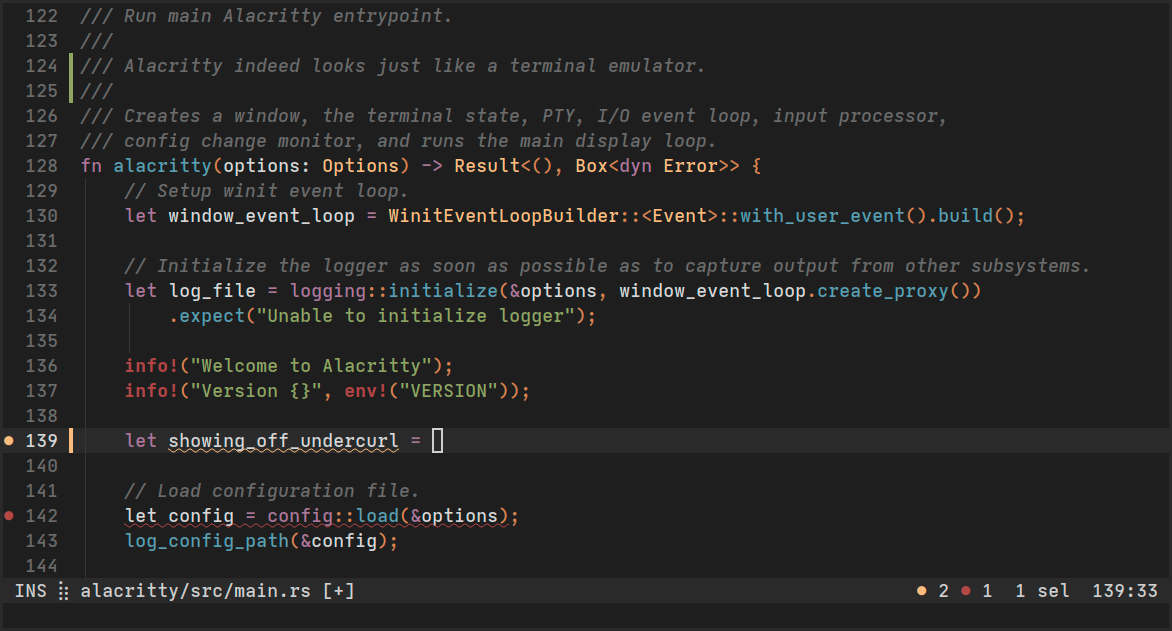
Compreendendo Emuladores de Terminal
Um emulador de terminal é um programa que emula um terminal de vídeo dentro da sua interface gráfica, permitindo que você interaja com o shell. Embora os termos “terminal” e “shell” sejam frequentemente usados de forma intercambiável, o terminal é a interface, enquanto o shell (como Bash ou Zsh) é o interpretador de linha de comando que roda dentro dele. Se você trabalha extensivamente com Bash, pode achar nosso Guia de Comandos Bash útil para referências rápidas de comandos. Para uma visão geral completa de ferramentas de desenvolvimento essenciais, veja nosso guia sobre Ferramentas de Desenvolvimento: O Guia Completo para Fluxos de Trabalho de Desenvolvimento Modernos.
Os emuladores de terminal modernos evoluíram muito além de uma simples exibição de texto. Eles agora oferecem recursos como aceleração por GPU, suporte a ligaduras, exibição de cores verdadeiras, painéis divididos, abas, personalização extensa e muito mais. A escolha do emulador de terminal pode afetar tudo, desde a velocidade de renderização até a organização geral do seu fluxo de trabalho.
Emuladores de Terminal Tradicionais
GNOME Terminal
O GNOME Terminal é o emulador de terminal padrão para ambientes de desktop GNOME, tornando-o um dos terminais mais amplamente utilizados no ecossistema Linux. Ele oferece um conjunto equilibrado de recursos sem complexidade excessiva.
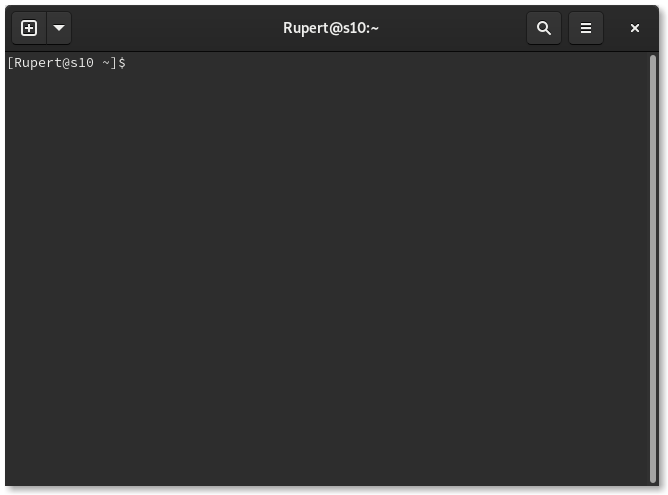
Principais Recursos:
- Suporte a múltiplas abas
- Gerenciamento de perfis para diferentes casos de uso
- Fundos transparentes e esquemas de cores
- Baseado em VTE (biblioteca Virtual Terminal Emulator)
- Bom suporte de acessibilidade
- Integração com o desktop GNOME
Melhor Para: Usuários de Ubuntu, Fedora e outras distribuições baseadas em GNOME que desejam um terminal confiável e bem integrado sem configuração adicional.
Konsole
A Konsole é o emulador de terminal do KDE, oferecendo integração profunda com o ambiente de desktop Plasma. É rico em recursos e oferece excelente personalização através de sua interface gráfica.
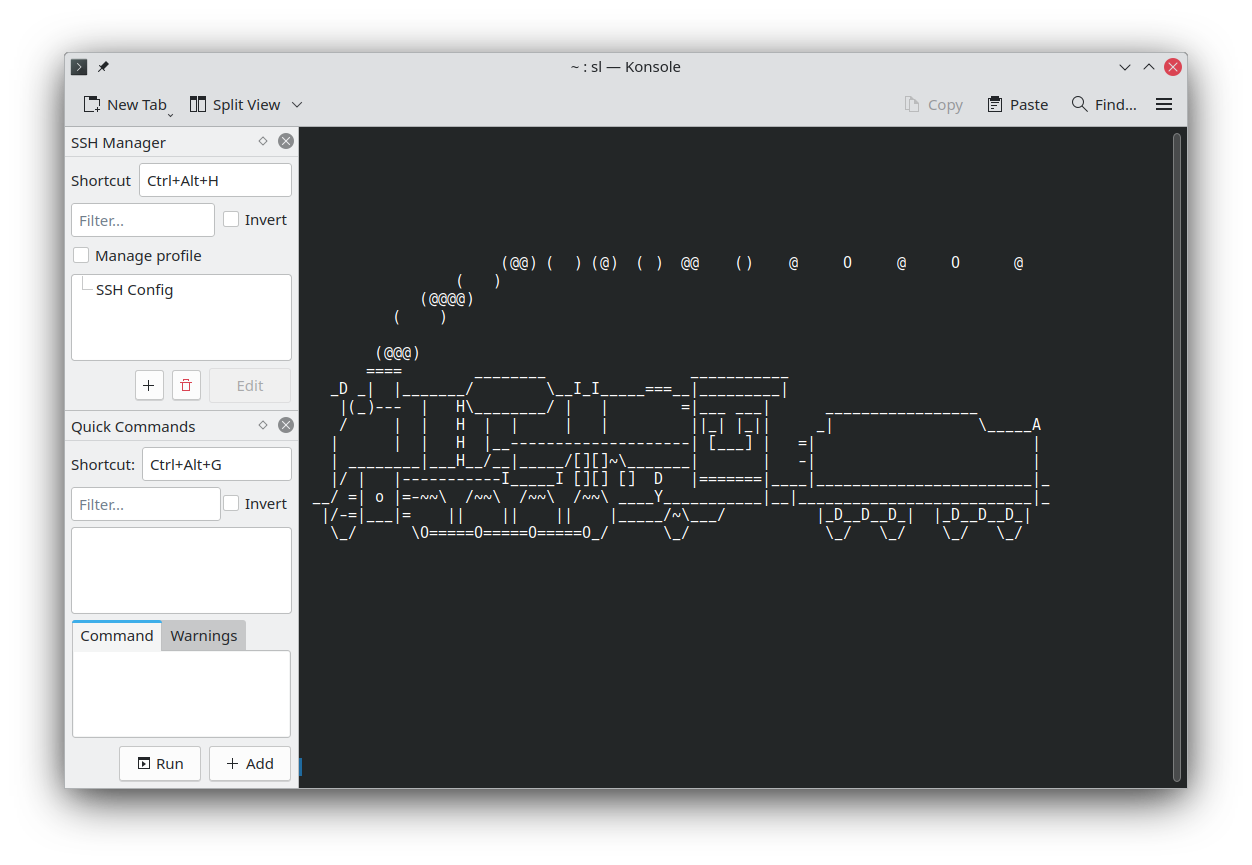
Principais Recursos:
- Funcionalidade de visualização dividida (horizontal e vertical)
- Personalização extensa de perfis e aparência
- Suporte a marcadores para diretórios
- Monitoramento de silêncio/atividade em terminais
- Exportação de saída para vários formatos
- Funcionalidade de pesquisa integrada
Melhor Para: Usuários do KDE Plasma e aqueles que preferem configuração baseada em GUI em vez de editar arquivos de texto.
xterm
O avô dos emuladores de terminal, o xterm existe desde 1984. Embora falte em recursos modernos, é leve, estável e disponível em praticamente todos os sistemas semelhantes ao Unix.
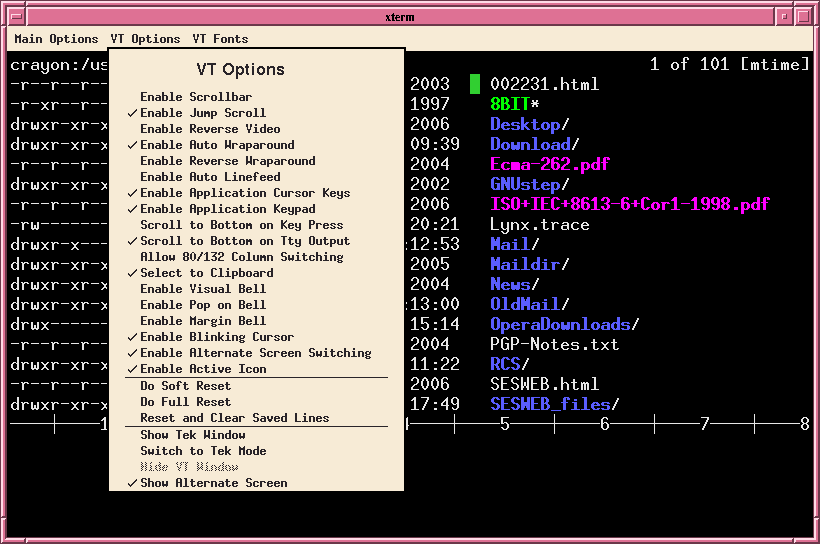
Principais Recursos:
- Extremamente leve e rápido
- Uso mínimo de recursos
- Alta compatibilidade
- Suporte a gráficos Tektronix 4014
Melhor Para: Sistemas mínimos, dispositivos embarcados ou usuários que precisam de máxima compatibilidade e sobrecarga mínima.
Terminais Modernos com Aceleração por GPU
A aceleração por GPU representa uma mudança de paradigma no desempenho dos emuladores de terminal. Ao aproveitar sua placa gráfica para renderizar texto, esses terminais podem lidar com saídas massivas, rolagem suave e múltiplas sessões simultâneas sem atrasos.
Alacritty
O Alacritty se autodenomina o emulador de terminal mais rápido existente e cumpre essa promessa. Escrito em Rust e usando aceleração de GPU via OpenGL, ele foca puramente em desempenho e simplicidade.
Principais Recursos:
- Renderização acelerada por GPU com OpenGL
- Multiplataforma (Linux, macOS, Windows, BSD)
- Sem abas ou divisões (por design - use tmux em vez disso)
- Configuração via arquivo YAML
- Suporte a cores verdadeiras e caracteres largos
- Excelente desempenho de rolagem (scrollback)
Exemplo de Configuração:
# ~/.config/alacritty/alacritty.yml
window:
  padding:
    x: 10
    y: 10
  opacity: 0.95

font:
  normal:
    family: JetBrains Mono
  size: 12.0

colors:
  primary:
    background: '0x1e1e1e'
    foreground: '0xd4d4d4'
Melhor Para: Usuários que priorizam o desempenho acima de tudo e estão confortáveis usando tmux ou outros multiplexadores para gerenciamento de janelas. A renderização acelerada por GPU do Alacritty o torna especialmente eficiente quando você precisa monitorar o desempenho da GPU com aplicativos especializados do Linux.
Kitty
O Kitty é um emulador de terminal rico em recursos e acelerado por GPU, escrito em C e Python. Ele oferece um excelente equilíbrio entre desempenho e funcionalidade, oferecendo muitos recursos integrados que o Alacritty deliberadamente omite.
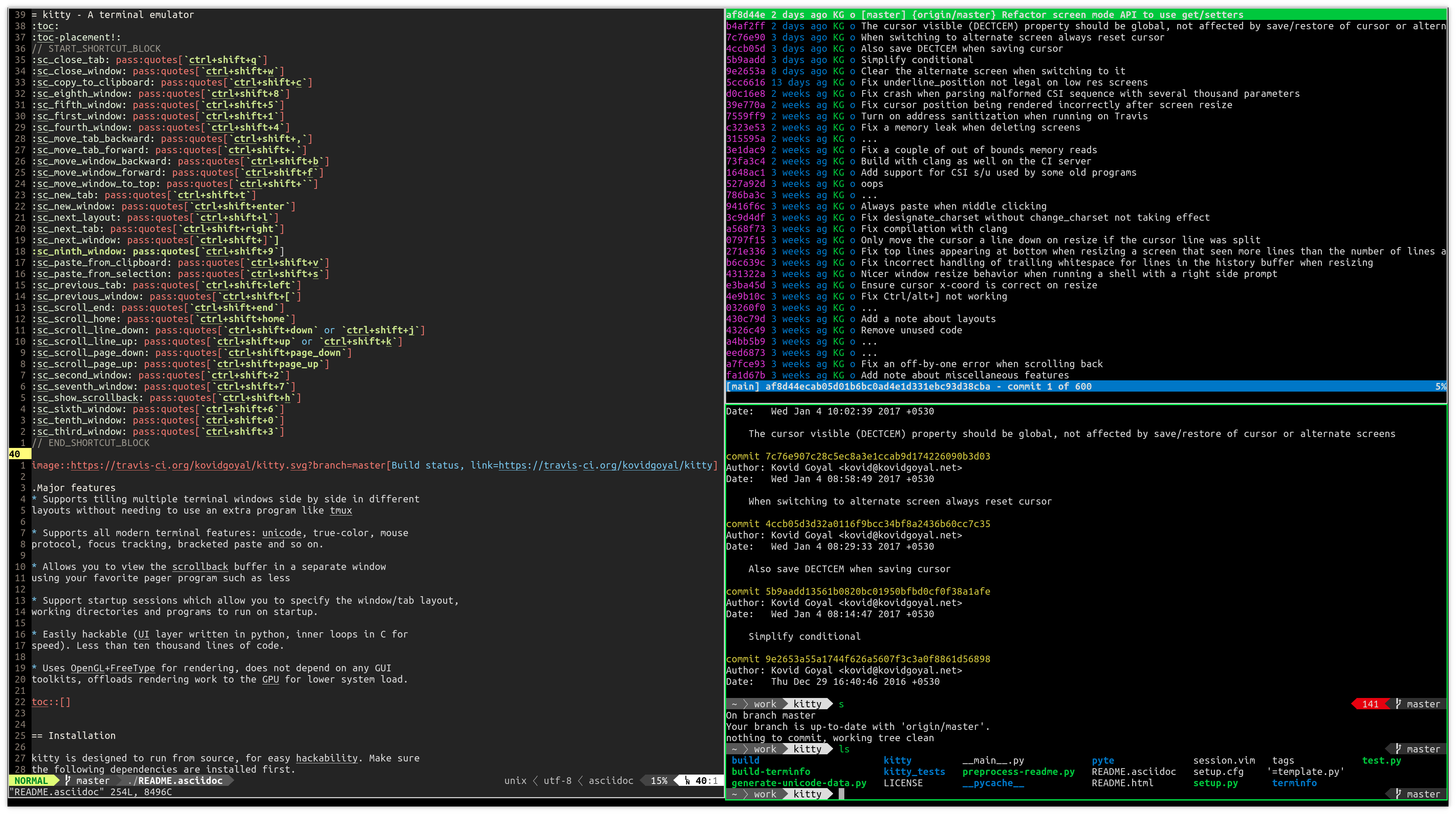
Principais Recursos:
- Aceleração por GPU com OpenGL
- Abas e divisão de janelas integradas
- Suporte a ligaduras para fontes de programação
- Protocolo de exibição de imagens para visualizar imagens no terminal
- Controle extenso via teclado
- Controle remoto via interface de linha de comando
- Gerenciamento de sessões e persistência de layout
Exemplo de Configuração:
# ~/.config/kitty/kitty.conf
font_family      JetBrains Mono
font_size        12.0

background_opacity 0.95
window_padding_width 10

# Abas
tab_bar_style powerline
tab_powerline_style round

# Divisões
map ctrl+shift+- split_window horizontal
map ctrl+shift+\ split_window vertical
Melhor Para: Usuários que desejam desempenho acelerado por GPU com recursos de gerenciamento de janelas integrados, desenvolvedores que se beneficiam de ligaduras e exibição de imagens, e aqueles que preferem uma solução completa.
WezTerm
O WezTerm é uma entrada mais recente no espaço dos terminais acelerados por GPU, escrito em Rust. Ele oferece personalização extensa através de scripts Lua e visa fornecer uma experiência completa.
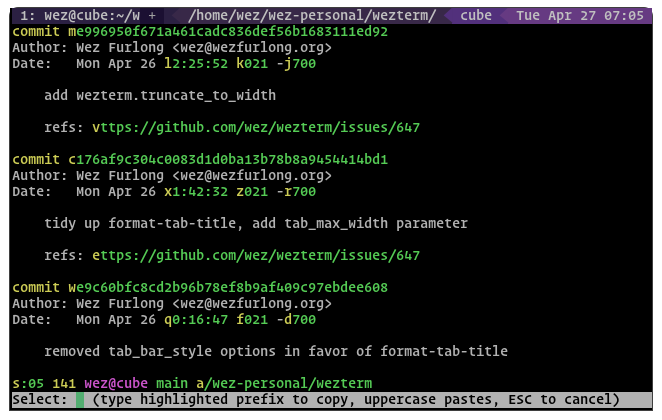
Principais Recursos:
- Aceleração por GPU com múltiplas opções de backend
- Multiplexador integrado (abas, painéis, janelas)
- Configuração baseada em Lua para personalização avançada
- Integração com cliente SSH nativo
- Suporte a hiperlinks (URLs clicáveis)
- Suporte extensivo a Unicode e emojis
- Multiplataforma com comportamento consistente
Exemplo de Configuração:
-- ~/.config/wezterm/wezterm.lua
local wezterm = require 'wezterm'

return {
  font = wezterm.font('JetBrains Mono'),
  font_size = 12.0,
  color_scheme = 'Dracula',

  window_background_opacity = 0.95,

  keys = {
    {key="n", mods="SHIFT|CTRL", action="ToggleFullScreen"},
    {key="-", mods="CTRL", action=wezterm.action{SplitVertical={domain="CurrentPaneDomain"}}},
  },
}
Melhor Para: Usuários avançados que desejam flexibilidade máxima através de scripts Lua, aqueles que fazem SSH frequentemente em sistemas remotos e usuários que desejam um terminal moderno com excelente documentação.
Terminais Especializados para Tiling
Tilix
Anteriormente conhecido como Terminix, o Tilix foi projetado especificamente para janelas de terminal em mosaico (tiling). Ele permite que você organize múltiplas sessões de terminal em um layout de grade dentro de uma única janela.
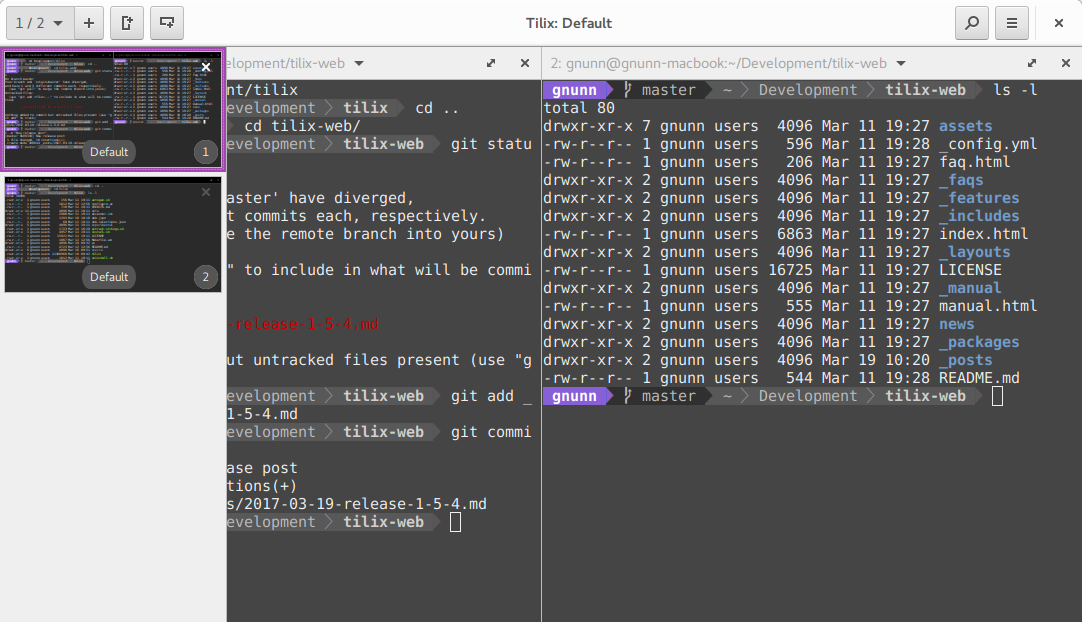
Principais Recursos:
- Capacidades avançadas de mosaico
- Layouts personalizados que podem ser salvos
- Reorganização de terminais com arrastar e soltar
- Modo dropdown estilo Quake
- Baseado em VTE com boa compatibilidade
Melhor Para: Usuários que trabalham regularmente com múltiplas sessões de terminal simultaneamente e preferem organização visual em vez de multiplexadores de terminal como tmux. Para configurações de inicialização automatizada, veja como iniciar janelas de terminal em mosaico no Linux.
Terminator
O Terminator é outro terminal focado em fornecer múltiplos terminais em uma única janela através de divisão e abas. É altamente personalizável e suporta layouts.
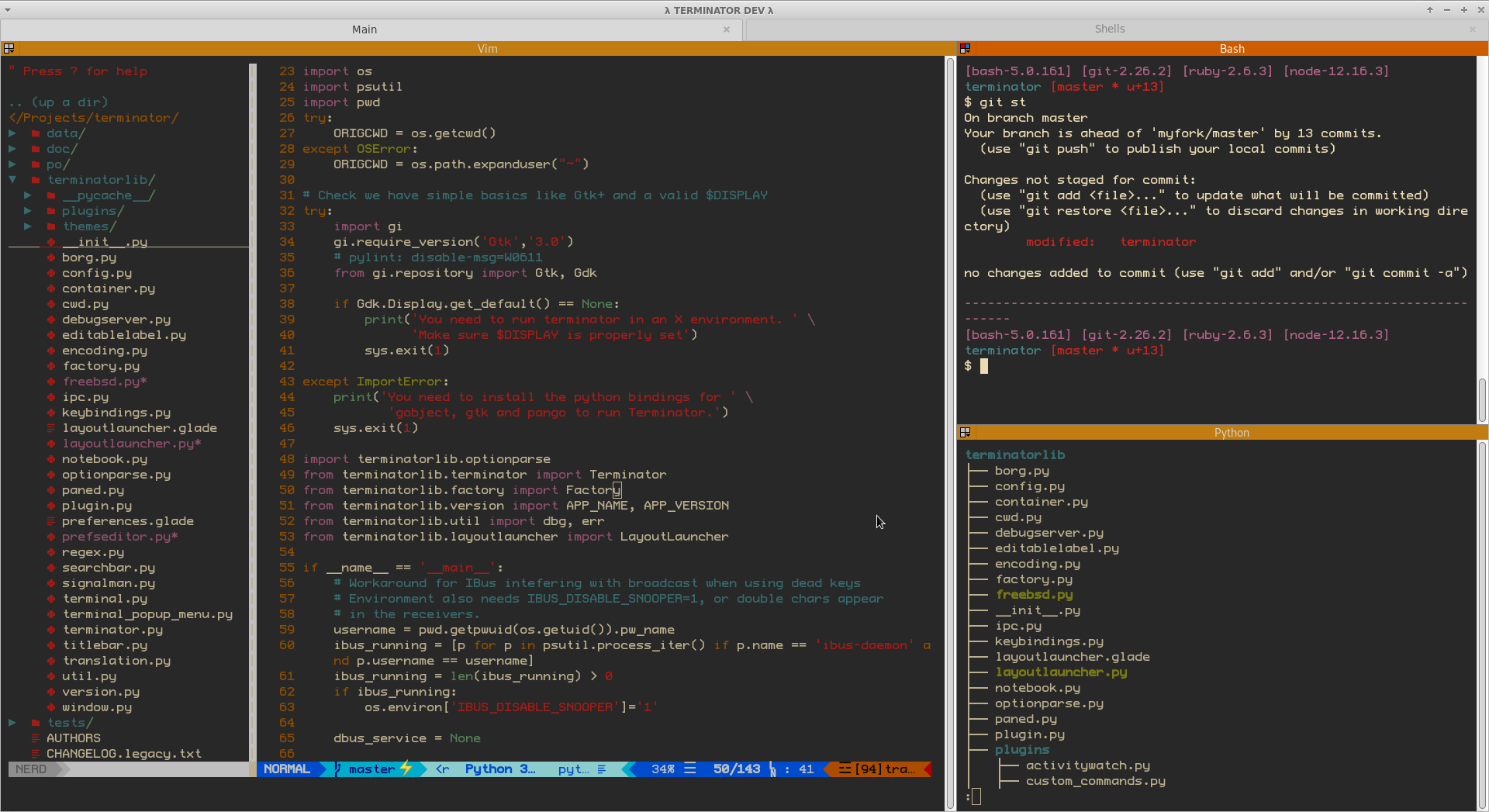
Principais Recursos:
- Divisão flexível (horizontal e vertical)
- Agrupamento e transmissão para múltiplos terminais
- Layouts personalizados
- Suporte a plugins
- Reorganização com arrastar e soltar
Melhor Para: Administradores de sistema que gerenciam múltiplos servidores ou desenvolvedores que executam múltiplos processos e desejam uma abordagem visual para organização de terminais.
Considerações de Desempenho
Ao comparar o desempenho dos emuladores de terminal, vários fatores entram em jogo. Terminais acelerados por GPU como Alacritty, Kitty e WezTerm superam significativamente os terminais tradicionais ao lidar com:
- Grandes descargas de saída (arquivos de log, saída de compilação)
- Texto de rolagem rápida
- Múltiplas sessões de terminal simultâneas
- Exibições de alta resolução
Terminais tradicionais como o GNOME Terminal e o Konsole podem experimentar atrasos ao lidar com saídas massivas ou ao executar muitas instâncias simultaneamente. No entanto, para uso diário típico, a diferença de desempenho pode não ser perceptível.
A vantagem da aceleração por GPU torna-se particularmente evidente ao trabalhar com fluxos de trabalho de desenvolvimento que geram saída de terminal substancial ou ao usar terminais em sistemas com placas gráficas dedicadas.
Configuração e Personalização
A abordagem para personalização varia significativamente entre os emuladores de terminal:
Configuração Baseada em Arquivo (Alacritty, Kitty, WezTerm): Esses terminais usam arquivos de configuração (YAML, conf ou Lua), permitindo controle de versão e backup fácil. Esta abordagem requer aprender a sintaxe de configuração, mas oferece personalização programática.
Configuração Baseada em GUI (GNOME Terminal, Konsole): Estes fornecem interfaces gráficas para personalização, tornando-os mais acessíveis para novos usuários, mas mais difíceis de controlar versão ou compartilhar configurações.
Abordagem Híbrida (Tilix): Oferece configuração GUI e a capacidade de exportar/importar configurações.
A maioria dos terminais modernos suporta opções de personalização semelhantes, incluindo fontes, esquemas de cores, transparência, preenchimento (padding) e atalhos de teclado. As diferenças residem principalmente em como você acessa e modifica essas configurações. Para usuários do Windows, a Folha de Truques PowerShell fornece um recurso complementar para fluxos de trabalho baseados em terminal. No Ubuntu 24, você também pode configurar lançadores de desktop com ícones padrão para acessar facilmente seu terminal preferido do desktop ou menu de aplicativos.
Integração com Ambientes de Desktop
A integração do emulador de terminal com seu ambiente de desktop afeta a experiência geral do usuário. Ao trabalhar com várias instalações e configurações Linux, essa integração torna-se importante. A escolha entre servidores de display Wayland e X11 também pode impactar o comportamento do terminal, particularmente para recursos como copiar e colar, decorações de janela e aceleração de GPU.
O GNOME Terminal integra-se perfeitamente ao GNOME, herdando temas do sistema e respeitando configurações de desktop. Da mesma forma, o Konsole fornece integração estreita com o KDE Plasma.
Terminais acelerados por GPU como Alacritty, Kitty e WezTerm são agnósticos em relação ao desktop, fornecendo comportamento consistente em diferentes ambientes, mas potencialmente exigindo mais configuração manual para combinar com o tema do seu sistema.
Escolhendo Seu Emulador de Terminal
Seu emulador de terminal ideal depende das suas necessidades específicas:
Para Desempenho Máximo: Escolha Alacritty ou Kitty. Ambos oferecem velocidade excepcional através da aceleração por GPU. O Alacritty é mais simples e foca puramente na emulação de terminal, enquanto o Kitty inclui recursos integrados para gerenciamento de janelas. Para executar processos de longa duração, você também pode querer configurar executáveis como serviços Linux.
Para Experiência Rica em Recursos: WezTerm ou Kitty oferecem recursos abrangentes, incluindo abas, divisões e personalização extensa, mantendo bom desempenho.
Para Fluxos de Trabalho de Mosaico: Tilix ou Terminator especializam-se em gerenciamento visual de mosaicos, ideais para usuários que preferem arranjo de janelas baseado em GUI em vez de multiplexadores de terminal.
Para Integração de Desktop: Stick com o terminal padrão do seu desktop (GNOME Terminal para GNOME, Konsole para KDE) para integração perfeita e interfaces de configuração familiares.
Para Scripting e Automação: A configuração Lua do WezTerm oferece as capacidades de scripting mais poderosas, enquanto o Kitty fornece controle remoto via interface de linha de comando. Isso é particularmente útil quando você precisa configurar configurações de rede remotamente em servidores Ubuntu.
Multiplexadores de Terminal: Uma Abordagem Alternativa
Vale a pena notar que multiplexadores de terminal como tmux e GNU Screen oferecem uma alternativa à divisão de terminal e abas integradas. Essas ferramentas rodam dentro de qualquer emulador de terminal e fornecem gerenciamento de sessão, sessões destacáveis e sua própria funcionalidade de painéis divididos.
Muitos usuários, particularmente aqueles que usam Alacritty, preferem combinar um emulador de terminal rápido e simples com tmux em vez de confiar em recursos de terminal integrados. Esta abordagem oferece:
- Persistência de sessão através de desconexões SSH
- Capacidade de destacar e reanexar sessões
- Fluxo de trabalho consistente em diferentes sistemas
- Scripting e automação poderosos
A combinação de um terminal rápido e tmux pode melhorar significativamente seu fluxo de trabalho de desenvolvimento, especialmente quando você personaliza seu prompt bash para exibir informações de ramo e status do git.
Instalação e Primeiros Passos
A maioria dos emuladores de terminal está disponível nos repositórios padrão do Linux. Se você está configurando o Ubuntu 24.04 ou reinstalando o Linux Mint, você pode instalar múltiplos emuladores de terminal para experimentar. Primeiro, verifique sua versão do Ubuntu para garantir a compatibilidade com o emulador de terminal que deseja instalar:
# Ubuntu/Debian
sudo apt install alacritty kitty tilix terminator

# Fedora
sudo dnf install alacritty kitty tilix terminator

# Arch
sudo pacman -S alacritty kitty tilix terminator
O WezTerm geralmente requer adicionar um repositório ou baixar dos lançamentos do GitHub:
# Ubuntu/Debian - adicionar repositório
curl -fsSL https://apt.fury.io/wez/gpg.key | sudo gpg --yes --dearmor -o /usr/share/keyrings/wezterm-fury.gpg
echo 'deb [signed-by=/usr/share/keyrings/wezterm-fury.gpg] https://apt.fury.io/wez/ * *' | sudo tee /etc/apt/sources.list.d/wezterm.list
sudo apt update
sudo apt install wezterm
Após a instalação, configure seu terminal editando seu arquivo de configuração (geralmente em ~/.config/nome-do-terminal/) ou através de suas configurações de GUI.
Conclusão
A paisagem dos emuladores de terminal Linux oferece opções para todos os casos de uso e preferências. Terminais tradicionais como GNOME Terminal e Konsole continuam sendo excelentes escolhas para a maioria dos usuários, proporcionando confiabilidade e integração de desktop. Alternativas aceleradas por GPU como Alacritty, Kitty e WezTerm representam o futuro da emulação de terminal, oferecendo desempenho excepcional para fluxos de trabalho exigentes.
Para administradores de sistema que gerenciam múltiplos servidores ou desenvolvedores com fluxos de trabalho complexos, terminais de mosaico especializados como Tilix fornecem ferramentas de organização visual. Enquanto isso, os minimalistas podem apreciar a abordagem focada do Alacritty combinada com tmux para gerenciamento de sessões. Se você encontrar problemas de rede após atualizações do sistema, veja como corrigir problemas de rede do Ubuntu após atualizações do kernel.
O melhor emulador de terminal é, em última análise, aquele que se adapta ao seu fluxo de trabalho e preferências. A maioria é gratuita e de código aberto, então experimentar várias opções custa apenas tempo. Comece com o padrão da sua distribuição, e se encontrar problemas de desempenho ou desejar recursos específicos, explore as alternativas discutidas neste guia. Para usuários que preferem gerenciamento de arquivos baseado em GUI junto com seus fluxos de trabalho de terminal, comparar gerenciadores de arquivos como Nautilus, Nemo, Dolphin e Caja pode ajudar você a escolher as ferramentas certas para sua configuração Linux.
Artigos Relacionados
- Guia de Comandos Bash
- Mostrar Ramo e Status do Git no Prompt Bash
- Como iniciar janelas de terminal em mosaico no Linux Mint Ubuntu
- Como Instalar Ubuntu 24.04 & ferramentas úteis
- Aplicações de monitoramento de GPU no Linux / Ubuntu
- Como Alterar um Endereço IP Estático no Servidor Ubuntu
- Reinstalar Linux Mint
