
GitHub Copilot 요약 및 유용한 명령어
설명, 계획, 명령어 목록 및 키보드 단축키
다음은 Visual Studio Code 와 Copilot Chat 에 대한 필수 단축키, 명령어, 사용 팁 및 컨텍스트 기능을 다루는 최신 GitHub Copilot 치트시트 입니다.
Visual Studio Code 에 GitHub Copilot 설치하기
Visual Studio Code 에 GitHub Copilot 을 설치하려면 다음 단계를 따르세요:
- 시스템에서 Visual Studio Code 를 엽니다.
- 사이드바의 확장 아이콘을 클릭하거나 Ctrl+Shift+X(Windows/Linux) 또는 Cmd+Shift+X(Mac) 를 눌러 확장 (Extensions) 보기로 이동합니다.
- 확장 마켓플레이스 검색창에서 “GitHub Copilot"을 검색합니다.
- GitHub 에서 발행한 “GitHub Copilot"확장 항목에서 “설치"를 클릭합니다.
- GitHub 에 로그인합니다: 설치 후 GitHub 계정에 로그인하라는 프롬프트가 표시됩니다. 브라우저 창에서 요청이 있을 때 GitHub Copilot 이 계정에 접근할 수 있도록 승인합니다.
- (필요한 경우) Copilot 활성화 또는 설정: 로그인 후 설정 메뉴를 통해 Copilot 동작을 커스터마이징할 수 있습니다.
필수 요구사항:
- 시스템에 VS Code 가 설치되어 있어야 합니다.
- Copilot 구독이 있거나 활성 중이 있는 GitHub 계정이 필요합니다.
설정이 완료되면 Copilot 이 활성화되며 상태 표시줄에 아이콘이 표시되어 코드 작성을 도와줄 준비가 완료됩니다. 제안이 표시되지 않는 경우 VS Code 를 다시 로드하거나 자격을 갖춘 계정으로 로그인했는지 확인하세요.
키보드 단축키 (VS Code)
Windows 와 Mac 에서 모두 유용한 GitHub Copilot 키보드 단축키 목록입니다.
| 동작 | macOS 단축키 | Windows/Linux 단축키 |
|---|---|---|
| 채팅 보기 열기 | ⌃⌘I | Ctrl+Alt+I |
| 인라인 채팅 시작 (에디터/터미널) | ⌘I | Ctrl+I |
| 채팅 보기에서 새 세션 시작 | ⌘N | Ctrl+N |
| 에이전트/편집 모드로 전환 | ⇧⌘I / Cmd+. | Ctrl+Shift+Alt+I / Ctrl+. |
| 인라인 제안 수락 | Tab | Tab |
| 제안 무시 | Escape | Escape |
| 자동 완성 제안 열기 | Ctrl+Enter | Ctrl+Enter |
| 제안 수락 (인라인 채팅) | Cmd+Enter | Ctrl+Enter |
일반 슬래시 명령어 (채팅/인라인 채팅 상자에서)
표준 슬래시 명령어 목록입니다.
| 명령어 | 설명 |
|---|---|
| /clear | 새 채팅 세션 시작 / 대화 지우기 |
| /delete | 대화 삭제 |
| /explain | 현재/선택된 코드 설명 |
| /fix | 선택된 코드의 수정안 제안 |
| /tests | 선택된 코드에 대한 유닛 테스트 생성 |
| /help | Copilot 도움말 및 사용 정보 |
| /new | 새 프로젝트 시작 |
컨텍스트를 위한 채팅 변수
뒤에 변수를 입력하여 프롬프트에 특정 컨텍스트를 추가할 수 있습니다:
| 변수 | 포함되는 컨텍스트 |
|---|---|
| #block | 현재 코드 블록 |
| #class | 현재 클래스 |
| #comment | 현재 주석 |
| #file | 전체 파일 내용 |
| #function | 현재 함수/메서드 |
| #line | 현재 코드 줄 |
| #path | 파일 경로 |
| #project | 프로젝트/워크스페이스 컨텍스트 |
| #selection | 현재 선택된 텍스트 |
| #sym | 현재 심볼 |
프롬프트 팁 및 기능
- @멘션을 사용하여 채팅에서 관련 파일, 이슈, PR 등을 참조하세요.
- 가장 좋은 결과를 위해 지시사항을 구체적이고 간결하게 작성하세요.
- 파일을 드래그하여 채팅 패널에 떨어뜨리거나 폴더를 추가하여 컨텍스트를 제공하세요.
#컨텍스트 변수를 사용하여 Copilot 의 답변이 관련 코드 영역에 집중되도록 하세요.- 채팅 모드 (질문, 코드 편집, 에이전트 (자율 워크플로우)) 를 선택하세요.
최적의 관행 (Best Practices)
- 코드를 더 작은 함수로 세분화하고 완성도를 높이기 위해 좋은 주석을 작성하세요.
- 리팩토링, 문서 생성, 테스트 실패 수정, 새 코드베이스 온보딩에 채팅을 활용하세요.
- 이전 프롬프트를 편집하고 직접 변경 사항을 되돌리거나, 채팅 기록을 검토하거나, 음성으로 Copilot 과 상호작용하세요.
지원되는 언어 및 환경
- Python, JS, TypeScript, Go, Java, C#, C++, Ruby, PHP 등 대부분의 인기 언어를 지원합니다.
- Visual Studio Code, JetBrains IDE, CLI, GitHub 웹 인터페이스에서 사용 가능합니다.
추가 리소스
- 자주 업데이트되는 PDF 와 한 페이지 단축키를 보려면 커뮤니티가 유지하는 치트시트를 참조하세요.
- 더 많은 예시와 심층 가이드를 위해서는 GitHub Copilot 쿡북과 공식 문서가 유용합니다.
환경에 따른 더 심층적인 내용이나 최신 기능을 보려면 공식 문서나 GitHub 저장소를 방문하세요.
GitHub Copilot 주요 기능
GitHub Copilot 은 방대한 공개 코드 데이터셋으로 훈련된 AI 모델을 활용하여 다양한 프로그래밍 언어의 코드 완성을 지원하며, 각 언어에 적합한 코드 패턴과 솔루션을 인식하고 생성할 수 있습니다. IDE(Visual Studio Code, Visual Studio, JetBrains IDE 등) 에서 타이핑할 때 Copilot 은 커서 주변의 코드, 최근 편집 내용, 심지어 자연어 주석이나 문서 문자열을 분석하여 가능한 완성안을 제안합니다.
Copilot 이 언어에 구애받지 않고 코드 완성을 제공하는 주요 방식은 다음과 같습니다:
- 컨텍스트 인식: AI 는 코드 컨텍스트, 변수명, 파일 구조 및 언어별 문법을 이해하여 Python, JavaScript, C#, C++, Java, Go, TypeScript, Ruby, PHP 등 지원되는 언어를 작성할 때 관련 있는 제안을 제공합니다. 공개 리포지토리에서 흔히 볼 수 있는 언어 (JavaScript, Python, TypeScript 등) 의 경우 Copilot 의 제안이 특히 강력합니다.
- 인라인 및 블록 제안: Copilot 은 간단한 단일 줄 자동 완성부터 현재 프로그래밍 언어와 그 관례에 맞는 전체 함수나 클래스와 같은 전체 코드 블록까지 제안할 수 있습니다.
- 자연어 프롬프트: 평범한 영어로 작성된 주석을 해석하여 Copilot 은 기술된 요구 사항을 충족하는 타겟 언어의 코드를 생성할 수 있습니다.
- 적응형 학습: Copilot 은 실시간으로 개인 코드로부터 업데이트되지는 않지만, 현재 파일과 프로젝트 내에서 관련성을 높이기 위해 즉시 세션의 코드 패턴에 적응합니다.
- IDE 통합: 플러그인과 확장을 통해 Copilot 은 인기 있는 개발 환경에서 원활하게 사용되도록 하여 언어 전환과 다중 언어 코드베이스를 효율적이고 생산적으로 만듭니다.
코딩 의도와 컨텍스트를 이해함으로써 Copilot 은 개발 워크플로우를 가속화하고, 신속한 프로토타이핑을 지원하며, 불필요한 코드 반복을 줄이고, 언어 특유의 솔루션을 도입하여 다양한 프로그래밍 환경에서 작업을 간소화합니다.
GitHub Copilot 구독 가격
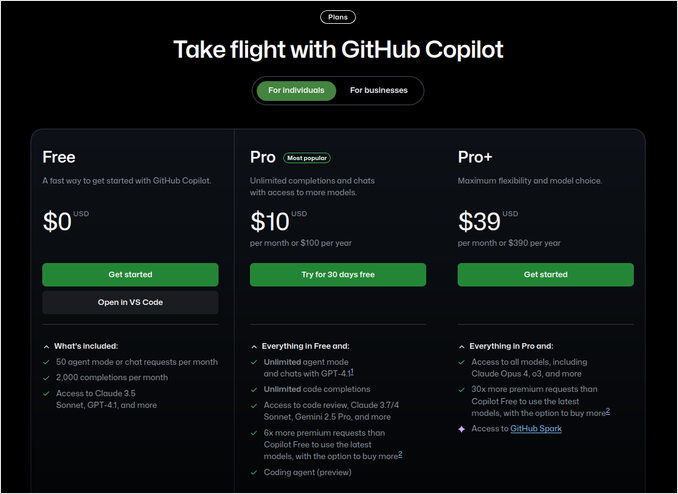
GitHub Copilot 은 개인과 조직을 위한 계층형 가격 모델과 제한된 무료 플랜을 제공합니다. 현재 가격 및 플랜 기능 (2025 년 8 월 기준) 에 대한 내용은 다음과 같습니다:
구독 플랜
| 플랜 | 비용 | 대상 | 주요 기능/비고 |
|---|---|---|---|
| 무료 | $0 | 개인 탐색적 사용 | 2,000 회 완성, 50 회 채팅 요청, 제한된 모델 |
| Pro | $10/월 또는 $100/년 | 개인, 파워 유저 | 무제한 완성, 월 300 회 프리미엄 요청 |
| Pro+ | $39/월 또는 $390/년 | 파워 유저, AI 집중 사용자 | 더 많은 프리미엄 요청, 모든 모델 |
| 비즈니스 | $19/사용자/월 | 팀/조직 | 모든 Pro 기능, 라이선스 및 정책 관리, 관리자 및 IP 제어 |
| 엔터프라이즈 | $39/사용자/월 | 대기업 | 모든 비즈니스 기능 + 엔터프라이즈 관리/기능 및 통합 |
프리미엄 요청: 포함되는 프리미엄 요청 횟수를 초과할 경우, 요청당 $0.04 에 추가로 구매할 수 있습니다.
무료 액세스
- 자격 요건: 인증된 학생, 교사와 인기 있는 오픈 소스 프로젝트 관리자는 인증 후 Copilot Pro를 무료로 이용할 수 있습니다.
- 참고: Copilot Free 는 조직 연동 계정에서는 사용할 수 없습니다.
무료 체험 및 청구
- 30 일 무료 체험: Pro 신규 구독자는 결제 전 모든 기능을 이용할 수 있습니다. 청구는 유효한 결제 수단이 필요하며, 체험 기간 종료 전에 취소하지 않으면 자동으로 시작됩니다.
- 월별 또는 연별 청구 주기를 선택하고 언제든지 변경할 수 있으며, 연별 플랜은 할인됩니다.
사용량 및 모델 제한
- 모든 유료 플랜은 기본 완성 및 채팅을 무제한 허용합니다. 그러나 각 플랜에는 고급 모델 및 기능 (코드 검토, 최신 모델 액세스 등) 을 위한 월별 “프리미엄 요청” 할당량이 포함됩니다. 사용하지 않은 프리미엄 요청은 매월 초에 초기화됩니다.
- Copilot 또는 GitHub 계정 설정에서 직접 사용량/구매를 모니터링하고 관리할 수 있습니다.
참고: 가격 및 기능은 발전할 수 있으므로 최신 업데이트는 GitHub 의 Copilot 문서를 확인하세요.
GitHub Copilot 유료 및 무료 액세스 간의 차이점
GitHub Copilot 의 무료와 유료 (Pro/Pro+) 플랜 간의 주요 차이점은 사용량 제한, 고급 기능 및 AI 모델, 지원 액세스에 있습니다. 구조화된 비교 내용은 다음과 같습니다:
| 기능 | 무료 플랜 | 유료 플랜 (Pro/Pro+) |
|---|---|---|
| 코드 완성 | 월 2,000 회 | 무제한 |
| 채팅 요청 | 월 50 회 | 무제한 (Pro/Pro+), 더 높은 제한 |
| 프리미엄 요청 | 월 50 회 | 월 300 회 (Pro), Pro+ 에서 더 높음 |
| AI 모델 액세스 | 제한됨 | 더 고급/프리미엄 모델에 대한 전체 액세스 |
| Copilot 채팅 | 제한됨 | 전체 액세스 |
| intended 사용 목적 | 개인/개인 사용만 | 개인, 전문가, 파워 유저 |
| 업그레이드 경로 | 구독 불필요 | 월/연 구독 필요 |
| 무료 액세스 제공 | 학생/교사는 Pro 무료 | 기본적으로 유료 (특정 자격 요건 제외) |
| 조직 사용 | 사용 불가—개인만 | 관리자/정책 제어 (비즈니스/엔터프라이즈) |
- 무료 플랜은 제한된 경험을 제공합니다: 월 2,000 회 코드 완성 및 50 회 프리미엄/채팅 요청, 일부 모델과 기능만 포함됩니다. 이는 개인 사용에만 해당되며 조직 관리 계정에는 적용되지 않습니다.
- Pro (유료) 플랜은 무제한 완성, 더 고급 AI 모델, Copilot 채팅, 월 300 회 프리미엄 요청 및 기타 프리미엄 기능을 제공합니다. Pro+ 는 이러한 제한을 더 높입니다. 이러한 혜택은 AI 지원에 무제한 액세스가 필요한 정기적 또는 파워 사용자에게 필수적입니다.
- 학생, 교사 및 활동적인 오픈 소스 유지 관리자는 인증을 통해 무료로 Pro 를 이용할 자격이 있습니다.
- 유료 플랜은 또한 새 기능 우선 제공, 프리미엄 지원, 조직 수준 (비즈니스/엔터프라이즈) 에서는 관리자 및 정책 관리 도구를 제공합니다.
요약하자면, 무료 플랜은 제한된 할당량으로 Copilot 을 탐색하도록 설계된 반면, 유료 플랜은 이러한 제한을 제거하고 더 고급 기능에 대한 액세스를 부여하며 전문 및 조직 개발 워크플로우를 지원합니다.
유용한 링크
- Claude Skills for developers — open Agent Skills standard for VS Code, Copilot, and Claude Code — 동일한 SKILL.md 포맷은 오픈 Agent Skills 표준을 통해 GitHub Copilot, Claude Code, OpenAI Codex 에서 작동합니다.
- https://github.com/features/copilot
- https://code.visualstudio.com/docs/copilot/reference/copilot-vscode-features
- https://github.com/features/copilot/plans
- https://visualstudio.microsoft.com/github-copilot/
- GitHub Actions Cheatsheet - Standard structure and a List of most useful actions
- Gitflow Explained: Steps, Alternatives, Pros, and Cons
- DevOps with GitOps - Argo CD, Flux, Jenkins X, Weave GitOps and others
- GIT commands cheatsheet
- Gitea - installing and testing
- Backup and restore Gitea server
