
Linux neu installieren
Tritt regelmäßig auf
Eine standardisierte Installations-Sequenz als Referenz sollte vorhanden sein, daher notiere ich sie hier.
Diese Anleitung ist Teil von Entwickler-Tools: Der umfassende Leitfaden für moderne Entwicklungs-Workflows
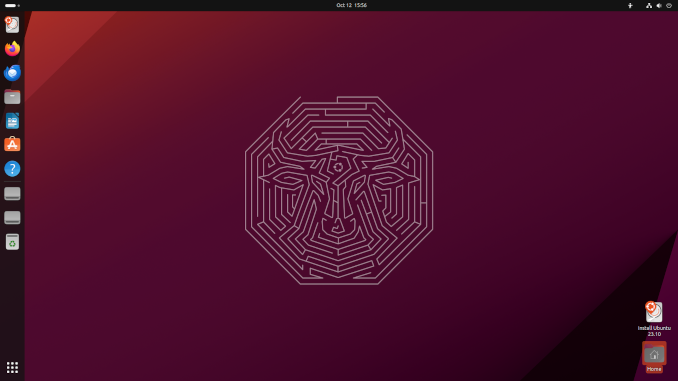
Wo
In der Regel verwende ich Ubuntu-basierte Distributionen. Die jüngste Installation ist Mint 21.3 (basiert auf Ubuntu 22.04).
Um Ihre Ubuntu-Version zu prüfen, siehe Linux Ubuntu Version prüfen
Für Optionen bezüglich Terminal-Emulatoren, siehe Die besten Linux-Terminal-Emulatoren: Vergleich 2026
Wie
Einige wunderbare Tools
Für bash-Befehlsreferenzen, siehe Linux Bash Spickzettel
sudo apt-get install git git-lfs gimp mc flameshot htop nvtop chkservice nvitop

# falls Grafikarbeit anliegt
sudo apt-get install imagemagick
git lfs install

# falls einige PDF-Manipulationen erforderlich sind
sudo apt-get install poppler-utils
JSON-Manipulation
Beispiele finden Sie im Bash Spickzettel
sudo apt-get install jq jo
NVIDIA-Treiber installieren
Methode 1
Lokale NVIDIA-Treiber entfernen
sudo apt-get purge 'nvidia*'
sudo apt-get autoremove
sudo apt-get autoclean
PPA hinzufügen und lokale Paketreferenzen aktualisieren
sudo add-apt-repository ppa:graphics-drivers/ppa
sudo apt-get update
Prüfen, welche Treiber-Version NVIDIA für Ihr Gerät empfiehlt
ubuntu-drivers devices
Installation
sudo apt-get install nvidia-driver-535
sudo reboot
Prüfen, ob Sie Ihre GPU sehen können, und welche Version installiert ist
nvidia-smi
Methode 2
Siehe hier für Ihre Betriebssystem-Version: https://developer.nvidia.com/cuda-downloads
Zur Installation der Open-Kernel-Modul-Variante:
sudo apt-get install -y nvidia-driver-555-open
sudo apt-get install -y cuda-drivers-555
CUDA installieren
Offizielle Quelle von NVIDIA: https://developer.nvidia.com/cuda-downloads
wget https://developer.download.nvidia.com/compute/cuda/repos/ubuntu2204/x86_64/cuda-ubuntu2204.pin
sudo mv cuda-ubuntu2204.pin /etc/apt/preferences.d/cuda-repository-pin-600
wget https://developer.download.nvidia.com/compute/cuda/12.9.0/local_installers/cuda-repo-ubuntu2204-12-9-local_12.9.0-575.51.03-1_amd64.deb
sudo dpkg -i cuda-repo-ubuntu2204-12-9-local_12.9.0-575.51.03-1_amd64.deb
sudo cp /var/cuda-repo-ubuntu2204-12-9-local/cuda-*-keyring.gpg /usr/share/keyrings/
sudo apt-get update
sudo apt-get -y install cuda-toolkit-12-9
Flatpaks
vlc, obsidian, nextcloud desktop, foliate, dbeaver
ungoogled-chromium
https://github.com/ungoogled-software/ungoogled-chromium
echo 'deb http://download.opensuse.org/repositories/home:/ungoogled_chromium/Ubuntu_Jammy/ /' | sudo tee /etc/apt/sources.list.d/home:ungoogled_chromium.list
curl -fsSL https://download.opensuse.org/repositories/home:ungoogled_chromium/Ubuntu_Jammy/Release.key | gpg --dearmor | sudo tee /etc/apt/trusted.gpg.d/home_ungoogled_chromium.gpg > /dev/null
sudo apt update
sudo apt install ungoogled-chromium
Golang
Diese Installation bietet eine recht alte Version, derzeit 1.18
sudo apt-get install golang-go
Daher gehen Sie zu https://go.dev/dl/ und wählen Sie Ihre neueste Version aus, dann:
sudo bash
und
wget https://go.dev/dl/go1.24.3.linux-amd64.tar.gz
rm -rf /usr/local/go && tar -C /usr/local -xzf go1.24.3.linux-amd64.tar.gz
dann in $HOME/.profile hinzufügen
export PATH=$PATH:/usr/local/go/bin
Für die Anpassung des Bash-Prompts einschließlich der Anzeige von Git-Branches, siehe Git-Branch & Status im Bash-Prompt anzeigen
dann
source $HOME/.profile
go version
VS Code
https://code.visualstudio.com/docs/setup/linux
Deb-Paket installieren (muss vorher heruntergeladen werden). Die Installation des .deb-Pakets installiert automatisch das apt-Repository und den Signierungsschlüssel, um das automatische Aktualisieren mit dem System-Paketmanager zu ermöglichen.
Oder erledigen Sie dasselbe manuell nachfolgend:
sudo apt-get install wget gpg
wget -qO- https://packages.microsoft.com/keys/microsoft.asc | gpg --dearmor > packages.microsoft.gpg
sudo install -D -o root -g root -m 644 packages.microsoft.gpg /etc/apt/keyrings/packages.microsoft.gpg
sudo sh -c 'echo "deb [arch=amd64,arm64,armhf signed-by=/etc/apt/keyrings/packages.microsoft.gpg] https://packages.microsoft.com/repos/code stable main" > /etc/apt/sources.list.d/vscode.list'
rm -f packages.microsoft.gpg
Dann aktualisieren Sie den Paket-Cache und installieren Sie das Paket mit:
sudo apt install apt-transport-https
sudo apt update
sudo apt install code # oder code-insiders
VS Code-Erweiterungen installieren:
Python, C#, Go, Hugohelper, Front Matter CMS, React*, [Flutter](https://www.glukhov.org/de/post/2022/flutter-dart-cheatsheet/ “Flutter (Dart) Spickzettel mit Beispielen etc
Standard-VS Code hat einige Telemetrie-Funktionen - teilweise in settings:user:application:telemetry=>off entfernt … aber immer noch …
VSCodium Flatpak ist die Version ohne Telemetrie, nicht sehr weit hinterher.
Python und Anaconda
pip installieren
sudo apt install python3-pip
https://www.anaconda.com/download/success
Linux-Version herunterladen wie
wget https://repo.anaconda.com/archive/Anaconda3-2024.06-1-Linux-x86_64.sh
und ausführen
bash Anaconda3-2024.06-1-Linux-x86_64.sh
Achten Sie am Ende darauf:
If you'd prefer that conda's base environment not be activated on startup,
   run the following command when conda is activated:

conda config --set auto_activate_base false

You can undo this by running `conda init --reverse $SHELL`? [yes|no]
Hugo
https://gohugo.io/installation/linux/
zum Beispiel dies: https://github.com/gohugoio/hugo/releases/tag/v0.124.1
Herunterladen und installieren hugo_extended_0.124.1_linux-amd64.deb
Snap-Installation
Die Hugo Snap-Installation installiert nicht die withdeploy-Version
nur standard oder extended
sudo snap install hugo
sudo snap install hugo --channel=extended
hugo version
sudo snap remove hugo
Alternativ - Hugo selbst kompilieren
Um eine aktuelle Hugo-Version mit withdeploy zu haben, könnte es einfacher sein, sie selbst zu kompilieren
git clone https://github.com/gohugoio/hugo.git
cd hugo
go install -tags withdeploy
ja, fügen Sie /go/bin zu Ihrem Pfad hinzu
kubectl
sudo apt-get update
# apt-transport-https may be a dummy package; if so, you can skip that package
sudo apt-get install -y apt-transport-https ca-certificates curl
# If the folder `/etc/apt/keyrings` does not exist, it should be created before the curl command, read the note below.
# sudo mkdir -p -m 755 /etc/apt/keyrings
curl -fsSL https://pkgs.k8s.io/core:/stable:/v1.29/deb/Release.key | sudo gpg --dearmor -o /etc/apt/keyrings/kubernetes-apt-keyring.gpg
sudo chmod 644 /etc/apt/keyrings/kubernetes-apt-keyring.gpg # allow unprivileged APT programs to read this keyring
# This overwrites any existing configuration in /etc/apt/sources.list.d/kubernetes.list
echo 'deb [signed-by=/etc/apt/keyrings/kubernetes-apt-keyring.gpg] https://pkgs.k8s.io/core:/stable:/v1.29/deb/ /' | sudo tee /etc/apt/sources.list.d/kubernetes.list
sudo chmod 644 /etc/apt/sources.list.d/kubernetes.list   # helps tools such as command-not-found to work correctly
sudo apt-get update
sudo apt-get install -y kubectl
SSH-Schlüssel
SSH-Schlüssel in ~/.ssh kopieren
dann ID an alle IP-Adressen in Ihrem Labor kopieren
ssh-copy-id username@ipaddr
Docker
Für Vergleiche von Installationsmethoden, Sicherheitshinweisen und Migrationspfaden, siehe Docker auf Ubuntu installieren. Die folgenden Befehle sind der schnelle APT-Repository-Pfad, den ich nach einer frischen Linux-Installation verwende.
sudo docker images
Vorhandenes deinstallieren
for pkg in docker.io docker-doc docker-compose docker-compose-v2 podman-docker containerd runc; do sudo apt-get remove $pkg; done
Installation über das apt-Repository
# Add Docker's official GPG key:
sudo apt-get update
sudo apt-get install ca-certificates curl
sudo install -m 0755 -d /etc/apt/keyrings
sudo curl -fsSL https://download.docker.com/linux/ubuntu/gpg -o /etc/apt/keyrings/docker.asc
sudo chmod a+r /etc/apt/keyrings/docker.asc

# Add the repository to Apt sources:
echo \
  "deb [arch=$(dpkg --print-architecture) signed-by=/etc/apt/keyrings/docker.asc] https://download.docker.com/linux/ubuntu \
  $(. /etc/os-release && echo "$VERSION_CODENAME") stable" | \
  sudo tee /etc/apt/sources.list.d/docker.list > /dev/null
sudo apt-get update
Wenn Sie Ubuntu-Ableitungen verwenden, müssen Sie UBUNTU_CODENAME anstelle von VERSION_CODENAME verwenden, wie
# Add Docker's official GPG key:
sudo apt-get update
sudo apt-get install ca-certificates curl
sudo install -m 0755 -d /etc/apt/keyrings
sudo curl -fsSL https://download.docker.com/linux/ubuntu/gpg -o /etc/apt/keyrings/docker.asc
sudo chmod a+r /etc/apt/keyrings/docker.asc

# Add the repository to Apt sources:
echo \
  "deb [arch=$(dpkg --print-architecture) signed-by=/etc/apt/keyrings/docker.asc] https://download.docker.com/linux/ubuntu \
  $(. /etc/os-release && echo "$UBUNTU_CODENAME") stable" | \
  sudo tee /etc/apt/sources.list.d/docker.list > /dev/null
sudo apt-get update
Neueste Version installieren:
sudo apt-get install docker-ce docker-ce-cli containerd.io docker-buildx-plugin docker-compose-plugin
Verifizieren
sudo docker run hello-world
Optional, aktuellen Benutzer zur docker-Gruppe hinzufügen
usermod -aG docker $USER
Portainer
- https://www.portainer.io/install
- https://docs.portainer.io/start/install-ce
- https://docs.portainer.io/start/install-ce/server
- https://docs.portainer.io/start/install-ce/server/docker/linux
Um loszulegen, benötigen Sie:
- Die neueste Version von Docker installiert und funktionsfähig
- sudo-Zugriff auf dem Computer, der Ihre Portainer Server-Instanz hostet
- Standardmäßig stellt der Portainer Server die UI über Port 9443 zur Verfügung und stellt einen TCP-Tunnel-Server über Port 8000 zur Verfügung. Letzteres ist optional und wird nur benötigt, wenn Sie die Edge-Compute-Funktionen mit Edge-Agenten verwenden möchten.
Voraussetzungen:
- SELinux ist auf dem Computer deaktiviert, auf dem Docker läuft. Wenn Sie SELinux benötigen, müssen Sie bei der Bereitstellung von Portainer den –privileged-Flag an Docker übergeben.
Erstellen Sie zunächst das Volume, das der Portainer Server zur Speicherung seiner Datenbank verwendet:
sudo docker volume create portainer_data
Dann laden Sie den Portainer Server-Container herunter und installieren Sie ihn:
sudo docker run -d -p 8000:8000 -p 9443:9443 --name portainer --restart=always -v /var/run/docker.sock:/var/run/docker.sock -v portainer_data:/data portainer/portainer-ce:latest
Prüfen
sudo docker ps
Navigieren Sie zu: https://localhost:9443
Der Benutzername ist admin, setzen Sie das Passwort in der UI
Kubernetes Portainer-Agent
K8s-Umgebung, Agent erstellen
kubectl apply -f https://downloads.portainer.io/ce2-19/portainer-agent-k8s-lb.yaml
kubectl get services --all-namespaces
dann die externe IP-Adresse des portainer-services in die UI kopieren, vergessen Sie nicht den Port 9001
.NET Core SDK
sudo apt-get update && \
  sudo apt-get install -y dotnet-sdk-8.0 aspnetcore-runtime-8.0
oder falls kein aspnet erwartet wird
sudo apt-get update && \
  sudo apt-get install -y dotnet-sdk-8.0 dotnet-runtime-8.0
Abhängigkeiten
Wenn Sie mit einem Paketmanager installieren, werden diese Bibliotheken für Sie installiert. Wenn Sie jedoch .NET manuell installieren oder eine selbstständige App veröffentlichen, müssen Sie sicherstellen, dass diese Bibliotheken installiert sind:
- libc6
- libgcc-s1
- libgssapi-krb5-2
- libicu70
- liblttng-ust1
- libssl3
- libstdc++6
- libunwind8
- zlib1g
Abhängigkeiten können mit dem apt install-Befehl installiert werden. Der folgende Snippet demonstriert die Installation der zlib1g-Bibliothek:
sudo apt install zlib1g
AWS CLI
Um awscli aus dem Ubuntu-Repository zu installieren (im Juli 2024 erhalten Sie v1.22.34-1):
sudo apt install awscli
Um die auf Ihrem PC installierte awscli-Version zu prüfen:
aws --version
Oder um die aktuellste Version frisch von Amazon gebacken (2.0) zu erhalten: https://docs.aws.amazon.com/cli/latest/userguide/getting-started-install.html
derzeit:
curl "https://awscli.amazonaws.com/awscli-exe-linux-x86_64.zip" -o "awscliv2.zip"
unzip awscliv2.zip
sudo ./aws/install --bin-dir /usr/local/bin --install-dir /usr/local/aws-cli --update
Terraform
Terraform kann auf viele Weisen installiert werden, siehe hier: https://developer.hashicorp.com/terraform/install
Ich installiere von Hashicorps Repository für Ubuntu
wget -O- https://apt.releases.hashicorp.com/gpg | sudo gpg --dearmor -o /usr/share/keyrings/hashicorp-archive-keyring.gpg
echo "deb [signed-by=/usr/share/keyrings/hashicorp-archive-keyring.gpg] https://apt.releases.hashicorp.com $(lsb_release -cs) main" | sudo tee /etc/apt/sources.list.d/hashicorp.list
sudo apt update && sudo apt install terraform
Und bei Linux Mint Vorsicht sein, der Terraform-Installer funktioniert nicht korrekt. Prüfen Sie die Ausgaben dieser beiden Befehle
lsb_release -cs

cat /etc/upstream-release/lsb-release
Gehen Sie nun zu Softwarequellen und ersetzen Sie in Hashicorp „virginia” mit „Jammy" und führen Sie erneut aus
sudo apt update && sudo apt install terraform
Um zu prüfen, ob Terraform korrekt installiert ist, führen Sie aus
terraform version
Systemd-Dienste-Steuerung
Für das Ausführen von Executables als Dienste, siehe Beliebiges Executable als Dienst in Linux ausführen
Kann verwendet werden
systemctl status
systemctl stop some-service
systemctl disable some-service
oder kann chkservice verwenden
sudo apt-get install chkservice

sudo chkservice
Nützliche Links
- Bash Spickzettel
- Minio als AWS S3 Alternative. Minio Überblick und Installation
- MinIO Commandline Parameter Spickzettel
- Lesezeichen-Synchronisation mit Floccus
- Docker Spickzettel
- Markdown Spickzettel
- PDF-Manipulationstools in Ubuntu - Poppler
- Portainer auf Linux installieren
- DBeaver auf Linux installieren
- So starten Sie gekachelte Terminal-Fenster in Linux Mint Ubuntu
- Ollama-Modelle auf anderes Laufwerk oder in anderen Ordner verschieben
