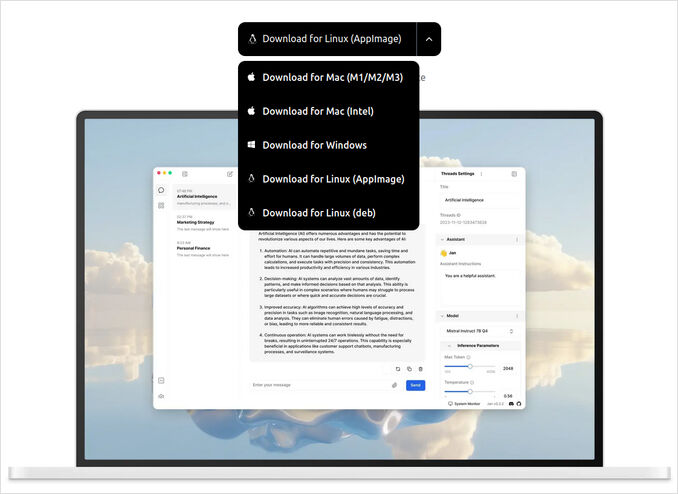
Als ich anfing, mit LLMs zu experimentieren, waren die Benutzeroberflächen für diese noch in aktiver Entwicklung und heute sind einige davon wirklich gut.
Verfügbar in dunklem, hellem und transparentem Design.
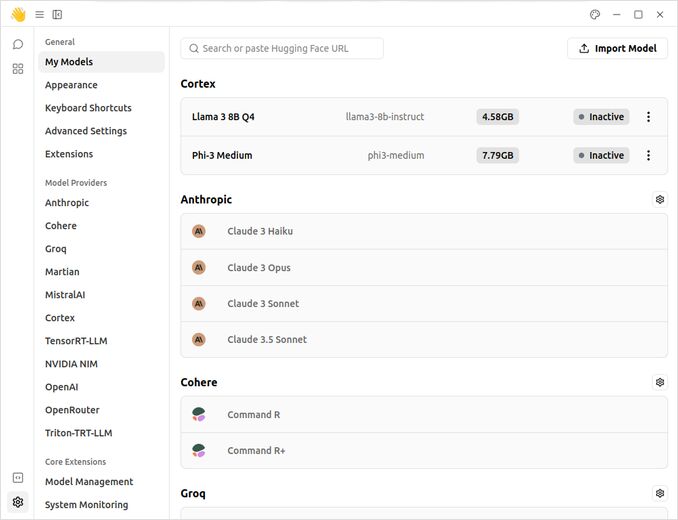
Kann sich mit mehreren vorhandenen Backends wie Anthropic, Cohere, OpenAI, NvidiaNIM, MistralAI usw. verbinden
und selbst Modelle hosten – siehe den Cortex-Bereich auf dem Screenshot unten – der zeigt, wie Jan Llama3 8b q4 und Phi3 medium (q4) heruntergeladen und lokal gehostet hat.
Vorteile (Was mir gefallen hat):
Intuitive Oberfläche
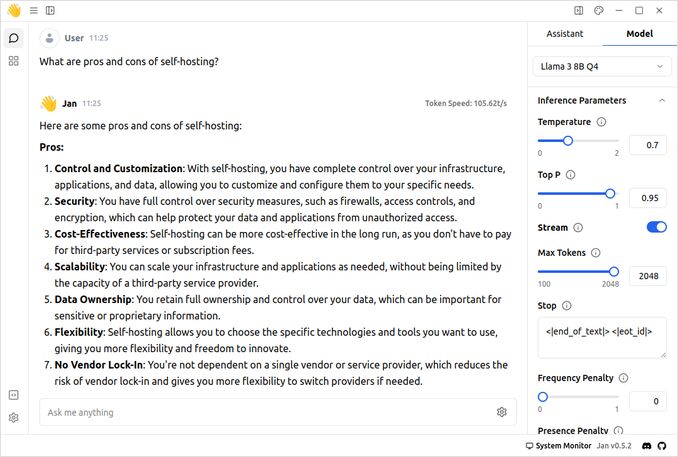
Möglichkeit, mit Modelltemperatur, topp, Frequency- und Presense-Penalties sowie Systemprompts zu experimentieren.
Bietet einen API-Server
Nachteile:
Irgendwie langsam auf meinem ubuntu-basierten Betriebssystem. Auf Windows lief es einwandfrei.
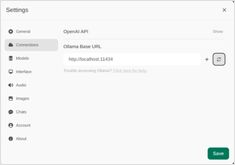
Kann sich mit vielen Backends verbinden, aber alle davon sind verwaltet. Es wäre schön, die Ollama-Option nutzen zu können.
Nicht viele Varianten der Modelle sind für Self-Hosting in Cortex verfügbar. Auch nicht zu viele Quantisierungsoptionen.
Ja, Huggingface gguf ist großartig. Aber ich wollte
wiederverwenden, was ollama bereits heruntergeladen und in den VRAM geladen hat
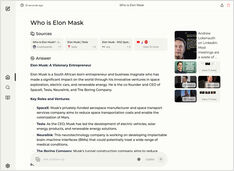
Vane ist einer der pragmatischeren Vertreter im Bereich „KI-Suche mit Quellenangaben": eine selbst gehostete Antwort-Engine, die die Live-Webrecherche mit lokalen oder Cloud-LLMs kombiniert, während der gesamte Stack unter Ihrer Kontrolle bleibt.
Self-gehostete ChatGPT-Alternative für lokale LLMs
[Open WebUI](https://www.glukhov.org/de/llm-hosting/llm-frontends/ „Open WebUI LLM-Oberfläche“) ist eine leistungsstarke, erweiterbare und funktionsreiche, selbst gehostete Web-Oberfläche zur Interaktion mit großen Sprachmodellen.
Schneller Überblick über die wichtigsten UIs für Ollama im Jahr 2025
Locally gehostete Ollama ermöglicht es, große Sprachmodelle auf Ihrem eigenen Gerät auszuführen, aber die Verwendung über die Befehlszeile ist nicht benutzerfreundlich.
Hier sind mehrere Open-Source-Projekte, die ChatGPT-ähnliche Schnittstellen bereitstellen, die mit einer lokalen Ollama verbunden sind.
Lokaler Betrieb eines Copilot-ähnlichen Services? Einfach!
Das ist sehr aufregend!
Anstatt Copilot oder perplexity.ai zu nutzen und der ganzen Welt mitzuteilen, wonach Sie suchen,
können Sie nun einen ähnlichen Dienst auf Ihrem eigenen PC oder Laptop hosten!
Abonnieren
Neue Beiträge zu Systemen, Infrastruktur und KI-Engineering.