
OpenClaw Quickstart: Installation mit Docker (Ollama GPU oder Claude + CPU)
OpenClaw lokal mit Ollama installieren
OpenClaw ist ein selbst gehosteter KI-Assistent, der mit lokalen LLM-Runtimes wie Ollama oder mit cloudbasierten Modellen wie Claude Sonnet ausgeführt werden kann.
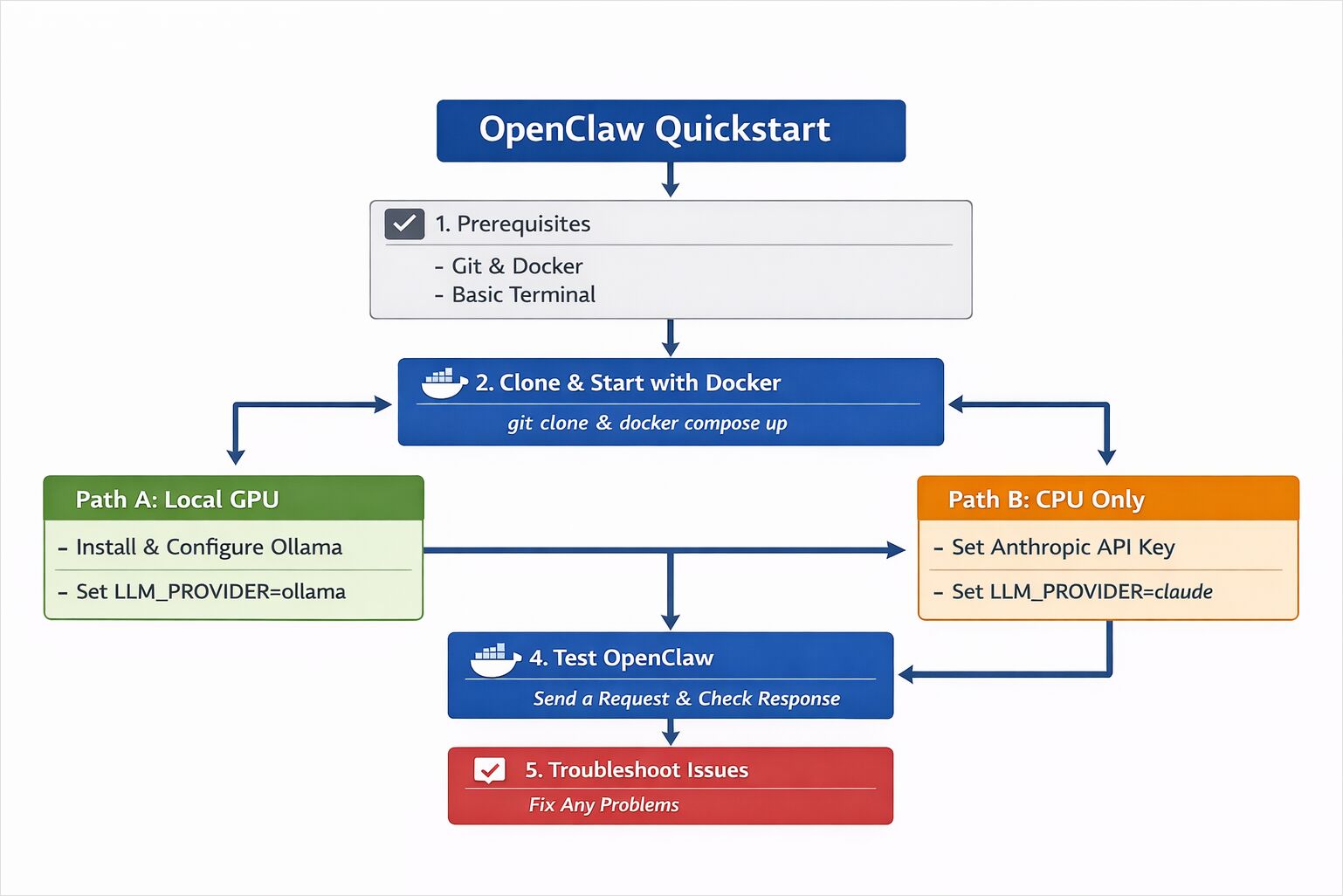
Dieser Schnellstart zeigt, wie Sie OpenClaw mit Docker bereitstellen, entweder ein GPU-gestütztes lokales Modell oder ein CPU-basiertes Cloud-Modell konfigurieren und überprüfen, dass Ihr KI-Assistent von Anfang bis Ende funktioniert.
Dieser Leitfaden führt Sie durch eine minimale Einrichtung von OpenClaw, sodass Sie sehen können, wie er auf Ihrem eigenen System läuft und auf Anfragen reagiert.
Das Ziel ist einfach:
- OpenClaw zum Laufen bringen.
- Eine Anfrage senden.
- Bestätigen, dass alles funktioniert.
Dies ist kein Leitfaden zur Absicherung für den Produktiveinsatz.
Dies ist kein Leitfaden zur Leistungsoptimierung.
Dies ist ein praktischer Ausgangspunkt.
Sie haben zwei Optionen:
- Pfad A — Lokale GPU mit Ollama (empfohlen, wenn Sie eine GPU besitzen)
- Pfad B — Nur CPU mit Claude Sonnet 4.6 über die Anthropic API
Beide Pfade nutzen denselben grundlegenden Installationsprozess.
Wenn Sie neu bei OpenClaw sind und einen tieferen Überblick über die Systemstruktur wünschen, lesen Sie die OpenClaw Systemübersicht. Wenn Sie einen permanent laufenden Assistenten mit strengerer Sandboxing- und Richtliniensteuerung betreiben möchten, folgen Sie dem NemoClaw-Leitfaden für sichere Operationen.
Systemanforderungen und Umgebungseinrichtung
OpenClaw ist ein Assistenten-System, das Verbindungen zu externen Diensten herstellen kann. Für diesen Schnellstart:
- Verwenden Sie nach Möglichkeit Testkonten.
- Vermeiden Sie die Verbindung sensibler Produktionssysteme.
- Führen Sie die Installation innerhalb von Docker aus (empfohlen).
Isolation ist ein guter Standardwert beim Experimentieren mit agentenbasierten Softwarelösungen.
OpenClaw-Voraussetzungen (GPU mit Ollama oder CPU mit Claude)
Erforderlich für beide Pfade
- Git
- Docker Desktop (oder Docker + Docker Compose)
- Ein Terminal
Für Pfad A (Lokale GPU)
- Ein Rechner mit einer kompatiblen GPU (NVIDIA oder AMD empfohlen)
- Ollama installiert
Für Pfad B (CPU + Cloud-Modell)
- Ein Anthropic API-Schlüssel
- Zugriff auf Claude Sonnet 4.6
Schritt 1 — OpenClaw mit Docker installieren (Klonen & Starten)
OpenClaw kann mit Docker Compose gestartet werden. Dies hält die Einrichtung kapselbar und reproduzierbar.
Repository klonen
git clone https://github.com/openclaw/openclaw.git
cd openclaw
Umgebungs konfigurieren kopieren
cp .env.example .env
Öffnen Sie .env in Ihrem Editor. Wir werden es im nächsten Schritt je nach gewähltem Modellpfad konfigurieren.
Container starten
docker compose up -d
Wenn alles korrekt startet, sollten Sie laufende Container sehen:
docker ps
Zu diesem Zeitpunkt läuft OpenClaw — er ist jedoch noch nicht mit einem Modell verbunden.
Schritt 2 — LLM-Anbieter konfigurieren (Ollama GPU oder Claude CPU)
Entscheiden Sie nun, wie die Inferenz erfolgen soll.
Pfad A — Lokale GPU mit Ollama
Wenn eine GPU verfügbar ist, ist dies die einfachste und eigenständigste Option.
Ollama installieren oder überprüfen
Wenn Sie einen detaillierteren Installationsleitfaden benötigen oder Speicherorte für Modelle konfigurieren möchten, sehen Sie:
- Ollama installieren und Modellstandort konfigurieren
- Ollama CLI Cheat Sheet: ls, serve, run, ps + andere Befehle (2026 Update)
Wenn Ollama nicht installiert ist:
curl -fsSL https://ollama.com/install.sh | sh
Überprüfen Sie, ob es funktioniert:
ollama pull llama3
ollama run llama3
Wenn das Modell antwortet, funktioniert die Inferenz.
OpenClaw für die Verwendung von Ollama konfigurieren
Konfigurieren Sie in Ihrer .env-Datei:
LLM_PROVIDER=ollama
OLLAMA_BASE_URL=http://host.docker.internal:11434
OLLAMA_MODEL=llama3
Starten Sie die Container neu:
docker compose restart
OpenClaw leitet Anfragen nun an Ihre lokale Ollama-Instanz weiter.
Wenn Sie entscheiden, welches Modell auf einer GPU mit 16 GB VRAM ausgeführt werden soll, Benchmark-Vergleiche benötigen oder sinnvolle Standardwerte für Qwen / Gemma-Sampler für toollastige Assistenten brauchen, sehen Sie:
- Beste LLMs für Ollama auf 16GB VRAM GPU
- Inferenzparameter für agentenbasierte LLMs für Qwen und Gemma
Um Parallelität und CPU-Verhalten unter Last zu verstehen:
- Wie Ollama parallele Anfragen handhabt
- Test: Wie Ollama Intel-CPU-Leistung und effiziente Kerne nutzt
Pfad B — Nur CPU mit Claude Sonnet 4.6
Wenn Sie keine GPU besitzen, können Sie ein gehostetes Modell verwenden.
API-Schlüssel hinzufügen
In Ihrer .env-Datei:
LLM_PROVIDER=anthropic
ANTHROPIC_API_KEY=ihr_api_schlüssel_hier
ANTHROPIC_MODEL=claude-sonnet-4-6
Neustart:
docker compose restart
OpenClaw verwendet nun Claude Sonnet 4.6 für die Inferenz, während die Orchestrierung lokal ausgeführt wird.
Diese Einrichtung funktioniert gut auf CPU-Only-Rechnern, da die rechenintensive Modellberechnung in der Cloud stattfindet.
Wenn Sie hier Anthropic-Modelle verwenden, erklärt diese Änderung der Claude-Abonnementsrichtlinie warum OpenClaw eine API-basierte Abrechnung erfordert, anstatt das Claude-Abonnement wiederverwenden zu können.
Schritt 3 — OpenClaw mit Ihrer ersten Eingabe testen
Sobald die Container laufen und das Modell konfiguriert ist, können Sie den Assistenten testen.
Je nach Einrichtung kann dies erfolgen über:
- Eine Web-Oberfläche
- Eine Messaging-Integration
- Einen lokalen API-Endpunkt
Für einen grundlegenden API-Test:
curl http://localhost:3000/health
Sie sollten eine Antwort mit gesundem Status sehen.
Senden Sie nun eine einfache Eingabe:
curl -X POST http://localhost:3000/chat -H "Content-Type: application/json" -d '{"message": "Erkläre in einfachen Worten, was OpenClaw macht."}'
Wenn Sie eine strukturierte Antwort erhalten, funktioniert das System.
Was Sie gerade ausgeführt haben
An diesem Punkt haben Sie:
- Eine laufende OpenClaw-Instanz
- Einen konfigurierten LLM-Anbieter (lokal oder Cloud)
- Eine funktionierende Anfrage-Antwort-Schleife
Wenn Sie den GPU-Pfad gewählt haben, findet die Inferenz lokal über Ollama statt.
Wenn Sie den CPU-Pfad gewählt haben, findet die Inferenz über Claude Sonnet 4.6 statt, während Orchestrierung, Routing und Speichermanagement innerhalb Ihrer lokalen Docker-Container ausgeführt werden.
Die sichtbare Interaktion mag einfach aussehen. Im Hintergrund koordinieren mehrere Komponenten Ihre Anfrage.
Fehlerbehebung bei OpenClaw-Installation und Laufzeitproblemen
Modell antwortet nicht
- Überprüfen Sie Ihre
.env-Konfiguration. - Prüfen Sie die Container-Logs:
docker compose logs
Ollama nicht erreichbar
- Bestätigen Sie, dass Ollama läuft:
ollama list
- Stellen Sie sicher, dass die Basis-URL zu Ihrer Umgebung passt.
Ungültiger API-Schlüssel
- Überprüfen Sie
ANTHROPIC_API_KEYerneut. - Starten Sie die Container nach dem Aktualisieren von
.envneu.
GPU wird nicht genutzt
- Bestätigen Sie, dass GPU-Treiber installiert sind.
- Stellen Sie sicher, dass Docker über GPU-Zugriff verfügt.
Nächste Schritte nach der Installation von OpenClaw
Sie haben nun eine funktionierende OpenClaw-Instanz.
Von hier aus können Sie:
- Messaging-Plattformen verbinden
- Dokumentabruf aktivieren
- Routing-Strategien experimentell testen
- Observability und Metriken hinzufügen
- Leistung und Kostenverhalten optimieren
Tiefere architektonische Diskussionen machen erst dann mehr Sinn, wenn das System läuft.
Den Betrieb aufzunehmen ist der erste Schritt.
Sobald es läuft, sind die nächsten natürlichen Artikel:
- Speichersysteme in KI-Assistenten — wie Arbeitsgedächtnis, strukturierter Zustand und Abruf zusammenpassen, bevor Sie OpenClaw-Speicher-Plugins optimieren
- OpenClaw Plugins-Leitfaden — welche Plugins für Speicher, Tools, Kanäle und Observability installiert werden sollen und wie der Lebenszyklus funktioniert
- OpenClaw Skills-Leitfaden — welche Skills sich von ClawHub installieren lassen und wie man sie sicher pro Agenten-Rolle einschränkt
- OpenClaw Produktiveinsatz-Muster — wie Plugins und Skills für echte Benutzertypen wie Entwickler, Automatisierungsteams, Forscher und Support-Mitarbeiter kombiniert werden
Für weitere Fallstudien zu KI-Systemen, siehe den Bereich KI-Systeme.
