
Преобразование текста Windows в формат Linux
Как преобразовать символы конца строки между платформами
Различия в символах конца строки между системами Windows и Linux вызывают проблемы с форматированием, предупреждения Git и сбои скриптов.
Это всеобъемлющее руководство охватывает методы обнаружения, преобразования и предотвращения этих проблем.
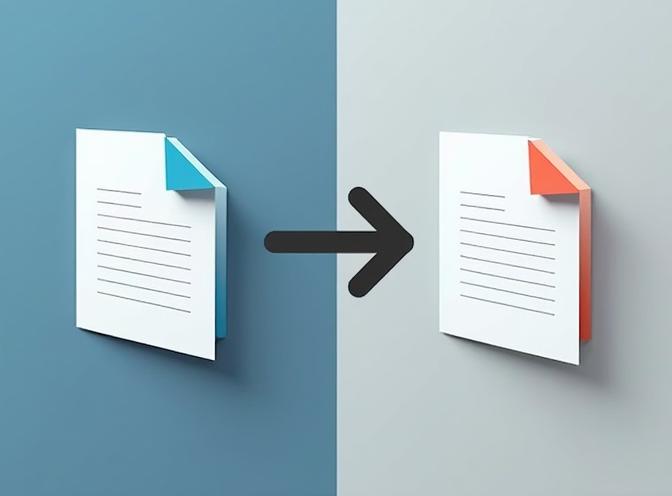 Это изображение было создано с помощью модели AI Flux 1 dev.
Понимание различий в символах конца строки
Операционные системы используют разные соглашения для обозначения конца строки в текстовых файлах, что создает проблемы совместимости в кроссплатформенной разработке:
- Windows: Возврат каретки + Перевод строки (
\r\nили CRLF, шестнадцатеричный0D 0A) - Linux/Unix: Только Перевод строки (
\nили LF, шестнадцатеричный0A) - Классическая Mac OS: Только Возврат каретки (
\rили CR, шестнадцатеричный0D)
Эти исторические различия происходят из механики пишущих машинок. Windows унаследовала соглашение CRLF от DOS, который поддерживал совместимость с телетайпами, которым требовались оба символа - возврат каретки (перемещение в начало строки) и перевод строки (продвижение бумаги).
Общие проблемы, вызванные несоответствиями символов конца строки
1. Сбои при выполнении скриптов
Bash-скрипты с символами конца строки Windows выдают загадочные ошибки:
bash: ./script.sh: /bin/bash^M: неверный интерпретатор: Нет такого файла или каталога
Символ ^M (возврат каретки) становится частью строки shebang, что приводит к неудаче поиска интерпретатора.
2. Предупреждения Git и “шум” в diff
При коммите файлов Windows в Git на Linux вы увидите:
предупреждение: CRLF будет заменен на LF в file.txt.
Файл будет иметь оригинальные символы конца строки в вашей рабочей директории
Git diff может показывать весь файл как измененный, когда отличаются только символы конца строки, скрывая реальные изменения в коде.
3. Визуальные артефакты в редакторах
Linux текстовые редакторы, которые не автоматически определяют символы конца строки, отображают символы ^M в конце строк, делая файлы трудными для чтения и редактирования. Это особенно проблематично в Hugo markdown файлах, где может нарушиться парсинг frontmatter.
4. Проблемы при обработке данных
Скрипты, анализирующие текстовые файлы, могут включать символы возврата каретки в извлеченные данные, вызывая ошибки сравнения и неожиданное поведение в конвейерах обработки данных.
Обнаружение символов конца строки Windows
Прежде чем преобразовывать файлы, определите, какие из них нуждаются в преобразовании, чтобы избежать ненужных изменений.
Метод 1: Использование команды file
Самый надежный метод обнаружения:
file content/post/my-post/index.md
Примеры вывода:
# Символы конца строки Windows:
index.md: Текст в кодировке UTF-8 Unicode с разделителями строк CRLF

# Символы конца строки Linux:
index.md: Текст в кодировке UTF-8 Unicode

# Смешанные символы конца строки (проблематично):
index.md: Текст в кодировке UTF-8 Unicode с CRLF, LF разделителями строк
Метод 2: Визуальный осмотр с cat
Отображение управляющих символов:
cat -A filename.txt
Файлы Windows показывают ^M$ в конце строк, а файлы Linux - только $.
Метод 3: Использование grep
Поиск символов возврата каретки:
grep -r $'\r' content/post/2025/11/
Это идентифицирует все файлы, содержащие CRLF в указанной директории.
Метод 4: Анализ hexdump
Для детального анализа на уровне байтов:
hexdump -C filename.txt | head -n 20
Ищите последовательности 0d 0a (CRLF) против 0a (LF).
Преобразование формата Windows в Linux
Несколько инструментов предоставляют надежное преобразование с разными компромиссами в доступности, функциональности и производительности.
Решение 1: dos2unix (Рекомендуется)
Самый надежный и функциональный инструмент, специально предназначенный для преобразования символов конца строки.
Установка
# Ubuntu/Debian
sudo apt install dos2unix

# Red Hat/CentOS/Fedora
sudo yum install dos2unix

# macOS (Homebrew)
brew install dos2unix

# Arch Linux
sudo pacman -S dos2unix
Базовое использование
# Преобразовать один файл (изменяет на месте)
dos2unix filename.txt

# Преобразовать с резервной копией (создает файл .bak)
dos2unix -b filename.txt

# Преобразовать несколько файлов
dos2unix file1.txt file2.txt file3.txt

# Преобразовать с использованием шаблонов
dos2unix *.txt
dos2unix content/post/2025/11/*/index.md
Дополнительные параметры
# Тестовый запуск - предварительный просмотр без изменений
dos2unix --dry-run filename.txt

# Сохранить временную метку изменения
dos2unix -k filename.txt

# Преобразовать только если символы конца строки отличаются
dos2unix -f filename.txt

# Рекурсивное преобразование
find . -name "*.md" -exec dos2unix {} \;

# Преобразовать все markdown файлы в дереве директорий
find content/post -type f -name "*.md" -exec dos2unix {} \;
Пакетное преобразование постов Hugo:
# Преобразовать все index.md файлы в постах 2025
dos2unix content/post/2025/**/index.md

# Преобразовать все markdown файлы, исключая определенные директории
find content/post -name "*.md" ! -path "*/drafts/*" -exec dos2unix {} \;
Решение 2: Команда sed
Доступна на всех Unix системах без дополнительной установки, хотя менее эффективна для больших пакетов.
# Преобразовать один файл
sed -i 's/\r$//' filename.txt

# Преобразовать несколько файлов с циклом
for file in content/post/2025/11/*/index.md; do
    sed -i 's/\r$//' "$file"
done

# Преобразовать с резервной копией
sed -i.bak 's/\r$//' filename.txt

# Рекурсивное преобразование с find
find . -name "*.txt" -exec sed -i 's/\r$//' {} \;
Важные замечания
sed -iизменяет файлы на месте- На macOS используйте
sed -i '' 's/\r$//' filename.txt - Создает временные файлы во время обработки
- Медленнее, чем dos2unix для больших наборов файлов
Решение 3: Команда tr
Подход на основе конвейера, полезный в рабочих процессах обработки данных:
# Базовое преобразование (требует перенаправления вывода)
tr -d '\r' < input.txt > output.txt

# Обработка и преобразование в конвейере
cat input.txt | tr -d '\r' | process_data.sh

# Не может изменять на месте - используйте временный файл
tr -d '\r' < input.txt > temp.txt && mv temp.txt input.txt
Преимущества
- Доступна на всех Unix системах
- Отлично подходит для потоковой передачи данных
- Хорошо интегрируется в конвейеры
Недостатки
- Не может изменять файлы на месте
- Требует ручного управления резервными копиями
- Менее удобна для пакетных операций
Решение 4: Использование awk
Альтернатива для сложной обработки текста:
awk '{sub(/\r$/,"")}1' input.txt > output.txt

# Или более явно:
awk 'BEGIN{RS="\r\n"} {print}' input.txt > output.txt
Сравнительная таблица
| Инструмент | На месте | Пакетное | Резервная копия | Скорость | Доступность |
|---|---|---|---|---|---|
| dos2unix | ✓ | ✓ | ✓ | Быстро | Требует установки |
| sed | ✓ | ✓ | ✓ | Средне | Встроен |
| tr | ✗ | ✗ | ✗ | Быстро | Встроен |
| awk | ✗ | ✗ | ✗ | Средне | Встроен |
Стратегии предотвращения
Предотвращение символов конца строки Windows более эффективно, чем повторное преобразование файлов.
Настройка Git
Настройте Git для автоматического нормализации символов конца строки на разных платформах.
Опция 1: Уровень репозитория (.gitattributes)
Создайте .gitattributes в корне репозитория:
# Автоматическое определение текстовых файлов и нормализация к LF
* text=auto

# Явное объявление текстовых файлов
*.md text
*.txt text
*.sh text eol=lf
*.py text eol=lf
*.go text eol=lf
*.js text eol=lf
*.json text eol=lf

# Бинарные файлы
*.jpg binary
*.png binary
*.pdf binary
Это обеспечивает согласованные символы конца строки независимо от платформы и предотвращает ненужные преобразования.
Опция 2: Глобальная настройка пользователя
Настройте поведение Git для всех репозиториев:
# Linux/macOS: Преобразовать CRLF в LF при коммите, оставить LF без изменений
git config --global core.autocrlf input

# Windows: Преобразовать LF в CRLF при чек-ауте, CRLF в LF при коммите
git config --global core.autocrlf true

# Отключить автоматическое преобразование (полагаться только на .gitattributes)
git config --global core.autocrlf false
Рекомендуемая настройка
- Разработчики Linux/macOS:
core.autocrlf input - Разработчики Windows:
core.autocrlf true - Все проекты: Использовать
.gitattributesдля явного контроля
Нормализация существующего репозитория
Если ваш репозиторий уже содержит смешанные символы конца строки:
# Удалить все файлы из индекса Git
git rm --cached -r .

# Восстановить файлы с нормализованными символами конца строки
git reset --hard

# Закоммитить нормализованные файлы
git add .
git commit -m "Нормализация символов конца строки"
Настройка редактора
Настройте текстовые редакторы для использования символов конца строки Unix по умолчанию.
Visual Studio Code (settings.json)
{
  "files.eol": "\n",
  "files.encoding": "utf8",
  "files.insertFinalNewline": true,
  "files.trimTrailingWhitespace": true
}
Установить для конкретного языка, если нужно:
{
  "[markdown]": {
    "files.eol": "\n"
  }
}
Vim/Neovim (.vimrc)
set fileformat=unix
set fileformats=unix,dos
Emacs (.emacs или init.el)
(setq-default buffer-file-coding-system 'utf-8-unix)
Sublime Text (Preferences.sublime-settings)
{
  "default_line_ending": "unix"
}
JetBrains IDEs (Настройки → Редактор → Стиль кода)
- Разделитель строк: Unix и macOS (\n)
EditorConfig
Создайте .editorconfig в корне проекта для совместимости с разными редакторами:
root = true

[*]
end_of_line = lf
charset = utf-8
insert_final_newline = true
trim_trailing_whitespace = true

[*.md]
trim_trailing_whitespace = false

[*.{sh,bash}]
end_of_line = lf

[*.bat]
end_of_line = crlf
Большинство современных редакторов автоматически соблюдают настройки EditorConfig, обеспечивая согласованность между членами команды, использующими разные редакторы.
Автоматизация и скриптинг
Интегрируйте проверки символов конца строки в рабочие процессы разработки, чтобы выявлять проблемы на ранних стадиях.
Git pre-commit хук
Создайте .git/hooks/pre-commit:
#!/bin/bash
# Проверка файлов с символами конца строки CRLF

FILES=$(git diff --cached --name-only --diff-filter=ACM)
CRLF_FILES=""

for FILE in $FILES; do
    if file "$FILE" | grep -q "CRLF"; then
        CRLF_FILES="$CRLF_FILES\n  $FILE"
    fi
done

if [ -n "$CRLF_FILES" ]; then
    echo "Ошибка: У следующих файлов символы конца строки Windows (CRLF):"
    echo -e "$CRLF_FILES"
    echo ""
    echo "Преобразуйте их с помощью: dos2unix <имя_файла>"
    echo "Или настройте ваш редактор для использования символов конца строки Unix (LF)"
    exit 1
fi

exit 0
Сделать исполняемым:
chmod +x .git/hooks/pre-commit
Проверка в Continuous Integration
Добавьте в конвейер CI (пример для GitHub Actions):
name: Проверка символов конца строки

on: [push, pull_request]

jobs:
  check-line-endings:
    runs-on: ubuntu-latest
    steps:
      - uses: actions/checkout@v3

      - name: Проверка файлов с CRLF символами конца строки
        run: |
          if git ls-files | xargs file | grep CRLF; then
            echo "Ошибка: Обнаружены файлы с CRLF символами конца строки"
            exit 1
          fi
Скрипт пакетного преобразования
Создайте convert-line-endings.sh для обслуживания проекта:
#!/bin/bash
# Преобразовать все текстовые файлы в проекте в формат Unix

set -e

EXTENSIONS=("md" "txt" "sh" "py" "go" "js" "json" "yml" "yaml" "toml")

echo "Преобразование символов конца строки в формат Unix..."

for ext in "${EXTENSIONS[@]}"; do
    echo "Обработка файлов *.${ext}..."
    find . -name "*.$ext" ! -path "*/node_modules/*" ! -path "*/.git/*" \
        -exec dos2unix {} \; 2>/dev/null || true
done

echo "Преобразование завершено!"
Устранение общих проблем
Проблема 1: Скрипт всё ещё не работает после конвертации
Симптом: Bash-скрипт, преобразованный с помощью dos2unix, всё ещё показывает ошибки интерпретатора.
Решение: Проверьте кодировку файла и маркер порядка байтов (BOM):
# Проверка кодировки
file -i script.sh

# Удаление BOM, если он присутствует
sed -i '1s/^\xEF\xBB\xBF//' script.sh

# Проверка строки shebang
head -n 1 script.sh | od -c
Проблема 2: Смешанные символы конца строки в одном файле
Симптом: В файле присутствуют как CRLF, так и LF символы конца строки.
Решение: Нормализуйте с помощью режима принудительной конвертации dos2unix:
dos2unix -f filename.txt
Или используйте более агрессивный sed:
# Сначала преобразуйте все CR в пустую строку, затем нормализуйте
sed -i 's/\r//g' filename.txt
Проблема 3: Git всё ещё показывает файл как изменённый
Симптом: После преобразования символов конца строки Git показывает файл как изменённый без видимых изменений.
Решение: Обновите индекс Git:
git add -u
git status

# Если всё ещё показывает, проверьте конфигурацию Git
git config core.autocrlf

# Временно отключите autocrlf
git config core.autocrlf false
git add -u
Проблема 4: Ошибка сборки Hugo после конвертации
Симптом: Hugo не может разобрать frontmatter после преобразования символов конца строки.
Решение: Проверьте наличие Unicode BOM и синтаксис frontmatter:
# Удаление BOM из файлов markdown
find content -name "*.md" -exec sed -i '1s/^\xEF\xBB\xBF//' {} \;

# Проверка YAML frontmatter
hugo --debug
Проблема 5: Отсутствие dos2unix
Симптом: В системе нет dos2unix и невозможно установить пакеты.
Решение: Используйте портативную функцию оболочки:
dos2unix_portable() {
    sed -i.bak 's/\r$//' "$1" && rm "${1}.bak"
}

dos2unix_portable filename.txt
Специальные случаи для сайтов Hugo
Статические сайты Hugo имеют специфические требования к символам конца строки, особенно в файлах контента и конфигурации.
Конвертация контента Hugo
# Конвертация всех файлов markdown
find content -name "*.md" -exec dos2unix {} \;

# Конвертация файлов конфигурации
dos2unix config.toml config.yaml

# Конвертация файлов переводов i18n
find i18n -name "*.yaml" -exec dos2unix {} \;

# Конвертация шаблонов макетов
find layouts -name "*.html" -exec dos2unix {} \;
Работа с frontmatter
YAML frontmatter особенно чувствителен к проблемам с символами конца строки. Обеспечьте согласованность:
# Проверка файлов с frontmatter
for file in content/post/**/index.md; do
    if head -n 1 "$file" | grep -q "^---$"; then
        file "$file"
    fi
done | grep CRLF
Скрипты сборки Hugo
Убедитесь, что скрипты сборки и развёртывания используют символы конца строки Unix:
dos2unix deploy.sh build.sh
chmod +x deploy.sh build.sh
Рассмотрение производительности
Для больших проектов с тысячами файлов важна производительность конвертации.
Сравнение производительности
Конвертация 1000 файлов markdown:
# dos2unix: ~2 секунды
time find . -name "*.md" -exec dos2unix {} \;

# sed: ~8 секунд
time find . -name "*.md" -exec sed -i 's/\r$//' {} \;

# Параллельный dos2unix: ~0.5 секунд
time find . -name "*.md" -print0 | xargs -0 -P 4 dos2unix
Параллельная обработка
Используйте GNU Parallel или xargs для более быстрой пакетной конвертации:
# Использование xargs с параллельным выполнением
find . -name "*.md" -print0 | xargs -0 -P 8 dos2unix

# Использование GNU Parallel
find . -name "*.md" | parallel -j 8 dos2unix {}
Лучшие практики для кроссплатформенной разработки
Установите соглашения команды для предотвращения проблем с символами конца строки с самого начала.
1. Чек-лист настройки репозитория
- Добавьте
.gitattributesс объявлениями текстовых файлов - Укажите
core.autocrlfв документации команды - Включите
.editorconfigв репозиторий - Добавьте хуки pre-commit для проверки
- Опишите политику символов конца строки в README
2. Введение новых членов команды
Новые члены команды должны настроить:
# Клонирование репозитория
git clone <repository>
cd <repository>

# Настройка Git
git config core.autocrlf input  # Linux/macOS
git config core.autocrlf true   # Windows

# Проверка настройки
git config --list | grep autocrlf
cat .gitattributes
3. Руководство по код-ревью
- Отклоняйте PR с изменениями только символов конца строки
- Используйте
git diff --ignore-cr-at-eolдля ревью - Включите проверку символов конца строки в CI/CD
4. Документация
Включите в README проекта:
## Конвенция символов конца строки

Этот проект использует символы конца строки Unix (LF) для всех текстовых файлов.

**Настройка:**

- Linux/macOS: git config core.autocrlf input
- Windows: git config core.autocrlf true

**Конвертация файлов:**
dos2unix filename.txt

См. .gitattributes для конфигураций, специфичных для файлов.
Связанные темы Hugo и Linux
Работа с текстовыми файлами на разных платформах требует понимания различных связанных инструментов и рабочих процессов. Вот ресурсы для более глубокого изучения сопутствующих тем:
- Bash Cheatsheet
- Markdown Cheatsheet
- Как установить Ubuntu 24.04 и полезные инструменты
- Использование блоков кода в Markdown
Внешние ресурсы
Эти авторитетные источники предоставили технические детали и лучшие практики для этой статьи:
