
Agent Hermes: konfiguracja bezserwerowa + zdalny pulpit
Serwer Headless Hermes z dostępem do zdalnego pulpitu
Uruchamianie Hermes Agent na serwerze headless (bez interfejsu graficznego) z jednoczesnym połączeniem klienta desktopowego z innego komputera wymaga uruchomienia dwóch procesów po stronie serwera oraz jednego połączenia klienckiego.
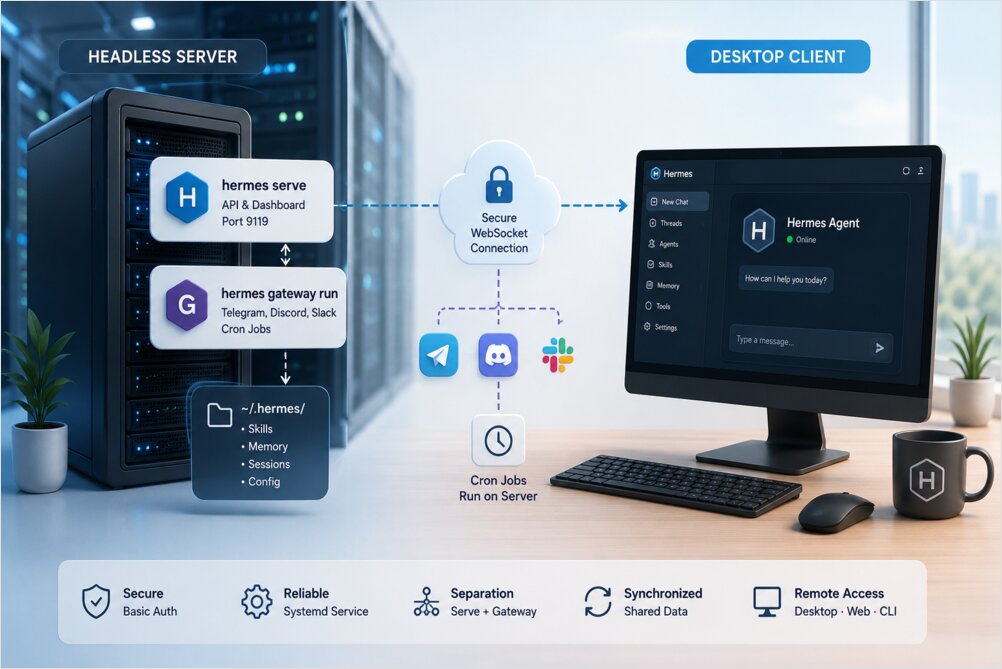
Architektura dzieli backend Hermes na dwa procesy po stronie serwera i jeden interfejs po stronie klienta. Backend hermes serve obsługuje połączenia API i panelu sterowania, podczas gdy proces hermes gateway run niezależnie zarządza kanałami komunikacyjnymi. Klient desktopowy łączy się z backendem serwera, a nie z bramką (gateway).
--host 0.0.0.0
:9119"] gateway["hermes gateway run
Telegram, Discord, Slack"] end subgraph Client["KOMPUTER PULITOWY"] desktop["hermes desktop
(połączenie WebSocket)"] end desktop <--->|WebSocket| serve gateway -.->|Udostępnia ~/.hermes/| serve
Dwa procesy na serwerze, jedna aplikacja po stronie klienta. Obie procesy serwera współdzielą ten sam katalog konfiguracji ~/.hermes/, umiejętności (skills), pamięć i sesje. Zadania Cron są wykonywane na serwerze, gdzie działa bramka (gateway).
Aby rozpocząć instalację, konfigurację dostawcy (provider) i początkową konfigurację, skorzystaj z przewodnika Hermes AI Assistant — Instalacja, konfiguracja, przepływ pracy i rozwiązywanie problemów.
Konfiguracja serwera headless
1. Konfiguracja uwierzytelniania
Podstawowe uwierzytelnianie (Basic Auth) zapewnia wystarczającą ochronę zaufanej sieci LAN. Dodaj dane uwierzytelniające do pliku środowiskowego:
cat >> ~/.hermes/.env << 'EOF'
HERMES_DASHBOARD_BASIC_AUTH_USERNAME=admin
HERMES_DASHBOARD_BASIC_AUTH_PASSWORD=choose-a-strong-password
HERMES_DASHBOARD_BASIC_AUTH_SECRET=$(openssl rand -base64 32)
EOF
chmod 600 ~/.hermes/.env
Plik .env znajduje się obok config.yaml w katalogu ~/.hermes/. Hermes rozwiązuje konfigurację w kolejności: nadpisania z wiersza poleceń (CLI), następnie config.yaml, następnie .env, a na końcu domyślne ustawienia wbudowane. Tajne dane (secrets) powinny znajdować się w pliku .env.
2. Uruchomienie backendu
Uruchom backend serwera na wszystkich interfejsach:
hermes serve --host 0.0.0.0 --port 9119
Backend nasłuchuje na porcie 9119 i akceptuje połączenia WebSocket od klienta desktopowego. Zweryfikuj, czy działa, wykonując szybką kontrolę statusu:
curl -s http://localhost:9119/api/status | jq '.auth_required, .auth_providers'
# Oczekiwany wynik: true  "basic"
3. Uruchamianie jako usługa systemd
Aby utrzymać serwer działający nawet po restarcie, zainstaluj usługę systemd na poziomie użytkownika. Stwórz plik jednostki (unit file) w /etc/systemd/user/hermes-serve.service:
[Unit]
Description=Hermes Agent Serve Backend

[Service]
EnvironmentFile=%h/.hermes/.env
ExecStart=/home/rg/.hermes/hermes-agent/venv/bin/python -m hermes_cli.main serve --host 0.0.0.0 --port 9119
Restart=on-failure

[Install]
WantedBy=default.target
Przeładuj daemon, włącz usługę i ją uruchom:
systemctl --user daemon-reload
systemctl --user enable hermes-serve
systemctl --user start hermes-serve
Sprawdź status usługi:
systemctl --user status hermes-serve
4. Uruchomienie bramki (gateway)
Bramka (gateway) to osobny proces obsługujący kanały komunikacyjne – Telegram, Discord, Slack i inne. Uruchom ją niezależnie:
hermes gateway run
Bramka i backend serwera to dwa osobne procesy. Bramka zarządza sesjami, uruchamia zadania Cron i kieruje wiadomości. Backend serwera zapewnia interfejs API dla połączeń desktopowych i panelu webowego. Współdzielą ten sam katalog domowy, ale działają niezależnie.
Pełną listę poleceń i podpoleceń bramki znajdziesz w Ściągnicy CLI Hermes Agent. Jeśli głównym interfejsem jest komunikacja mobilna, połącz tę konfigurację z Kontrola głosowa Hermes z telefonu w celu uzyskania przepływów pracy opartych na głosie na bazie tego samego procesu bramki.
5. Weryfikacja backendu
Potwierdź, że backend odpowiada i uwierzytelnianie jest aktywne:
curl -s http://localhost:9119/api/status | jq '.auth_required, .auth_providers'
Oczekiwany wynik:
true
"basic"
Jeśli uwierzytelnianie nie jest włączone, odpowiedź pokaże false dla auth_required. Sprawdź, czy plik .env zawiera poprawne zmienne oraz czy usługa została uruchomiona ponownie po zmianach konfiguracji.
Połączenie z klienta desktopowego
Opcja A: Aplikacja Hermes Desktop
Zainstaluj Hermes Desktop ze strony oficjalnej. Uruchom aplikację, przejdź do Ustawienia → Bramka → Zdalna bramka i wprowadź adres serwera:
http://<ip-serwera>:9119
Zaloguj się przy użyciu nazwy użytkownika i hasła skonfigurowanych na serwerze.
Alternatywnie, ustaw zdalny URL poprzez zmienną środowiskową:
HERMES_DESKTOP_REMOTE_URL=http://<ip-serwera>:9119 hermes desktop
Opcja B: Panel webowy
Otwórz http://<ip-serwera>:9119 w przeglądarce i zaloguj się przy użyciu danych uwierzytelniających Basic Auth. Panel webowy zapewnia interfejs oparty na przeglądarce do backendu Hermes bez konieczności instalacji aplikacji desktopowej.
Opcja C: Wiersz poleceń (CLI)
Z terminala komputera pulpitowego skonfiguruj zdalny URL poprzez ustawienia aplikacji desktopowej lub zmienną środowiskową HERMES_DESKTOP_REMOTE_URL. Interfejs CLI łączy się przez ten sam kanał WebSocket co aplikacja desktopowa.
Wymogi sieciowe i bezpieczeństwa
| Scenariusz | Rekomendacja |
|---|---|
| Zaufana sieć LAN | --host 0.0.0.0 + podstawowe uwierzytelnianie |
| Narażony na internet | Użyj Tailscale (--host <ip-tailscale>) lub dostawcę OAuth |
| Firewall | Otwórz port 9119 TCP na serwerze |
Dla zaufanej sieci lokalnej podstawowe uwierzytelnianie na 0.0.0.0 jest wystarczające. Jeśli serwer jest narażony na internet, użyj Tailscale do powiązania z adresem IP Tailscale zamiast 0.0.0.0, lub skonfiguruj dostawcę OAuth dla silniejszego uwierzytelniania. Zawsze otwieraj port 9119 TCP w firewallu serwera, gdy backend musi akceptować połączenia zewnętrzne.
Ważne rozróżnienia procesów
Zrozumienie rozdziału między dwoma procesami serwera zapobiega powszechnym błędom konfiguracji:
hermes serve— Backend, z którym łączą się aplikacja desktopowa i panel webowy. Obsługuje interfejs API i połączenia WebSocket.hermes gateway run— Proces obsługujący Telegram, Discord, Slack i inne kanały komunikacyjne. Zarządza sesjami, uruchamia zadania Cron i kieruje wiadomości.- Są to dwa osobne procesy na serwerze. Współdzielą konfigurację
~/.hermes/, umiejętności, pamięć i sesje, ale działają niezależnie. - Zadania Cron są wykonywane na serwerze, gdzie działa bramka.
- Profile, umiejętności i pamięć są konfigurowane po stronie serwera. Klient łączy się z już skonfigurowanym backendem.
Aby uzyskać konfigurację opartą na profilach i umiejętnościach dostosowanych do różnych ról produkcyjnych, zobacz Umiejętności Hermes AI Assistant dla rzeczywistych środowisk produkcyjnych.
Rozwiązywanie problemów
Klient desktopowy nie może połączyć się z serwerem
- Zweryfikuj, czy backend działa:
systemctl --user status hermes-serve - Sprawdź, czy port jest otwarty:
ss -tlnp | grep 9119 - Przetestuj z serwera:
curl -s http://localhost:9119/api/status - Przetestuj z maszyny klienckiej:
curl -s http://<ip-serwera>:9119/api/status - Jeśli test klienta nie powiedzie się, sprawdź reguły firewalla:
sudo ufw statuslubsudo iptables -L
Uwierzytelnianie nie powiedzie się
- Potwierdź, czy plik
.envma poprawne uprawnienia:ls -la ~/.hermes/.env(powinny być600) - Zweryfikuj, czy sekret został wygenerowany:
grep HERMES_DASHBOARD_BASIC_AUTH_SECRET ~/.hermes/.env - Uruchom ponownie usługę po zmianach konfiguracji:
systemctl --user restart hermes-serve
Bramka nie odpowiada na wiadomości
Bramka to osobny proces od backendu. Jeśli klient desktopowy się łączy, ale platformy komunikacyjne nie działają:
- Sprawdź status bramki:
hermes gateway status - Uruchom bramkę, jeśli jest zatrzymana:
hermes gateway start - Przeglądaj logi:
hermes logs gateway -f
Bibliografia
- Dokumentacja aplikacji Hermes Agent Desktop
- Przewodnik konfiguracji Hermes Agent
- Bramka komunikacyjna Hermes Agent
- Hermes AI Assistant — Instalacja, konfiguracja, przepływ pracy i rozwiązywanie problemów
- Ściągnica CLI Hermes Agent — polecenia, flagi i skróty slash
- Umiejętności Hermes AI Assistant dla rzeczywistych środowisk produkcyjnych
Ten artykuł jest częścią klastera Systemy AI, który obejmuje samodzielnie hostowanych asystentów, architekturę pobierania, lokalną infrastrukturę LLM i obserwowalność.
