
Szybki start OpenCode: instalacja, konfiguracja i użycie agenta kodującego AI w terminalu
Jak zainstalować, skonfigurować i wykorzystać OpenCode
OpenCode to otwartoźródłowy agent AI do programowania, którego można uruchamiać w terminalu (TUI + CLI) z opcjonalnymi interfejsami desktopowymi i w IDE. To jest Szybki start OpenCode: instalacja, weryfikacja, podłączenie modelu/dostawcy oraz uruchamianie rzeczywistych procesów pracy (CLI + API).
Uwaga dotycząca wersji: OpenCode jest wydawany szybko. Poniższe polecenia „latest” są stabilne, ale wyjście i wartości domyślne mogą się zmieniać — zawsze cross-checkuj oficjalną dokumentację CLI i changelog (podlinkowane poniżej).
Ten artykuł stanowi część Narzędzia dla deweloperów AI: Kompletny przewodnik po programowaniu z napędem AI. Jeśli również utrzymujesz własnego asystenta (self-hosted), takiego jak Nous Hermes, Karta ściągawki CLI Agent Hermes mapuje zestaw poleceń hermes obok tego szybkiego startu OpenCode.
Czym jest OpenCode (i gdzie pasuje)
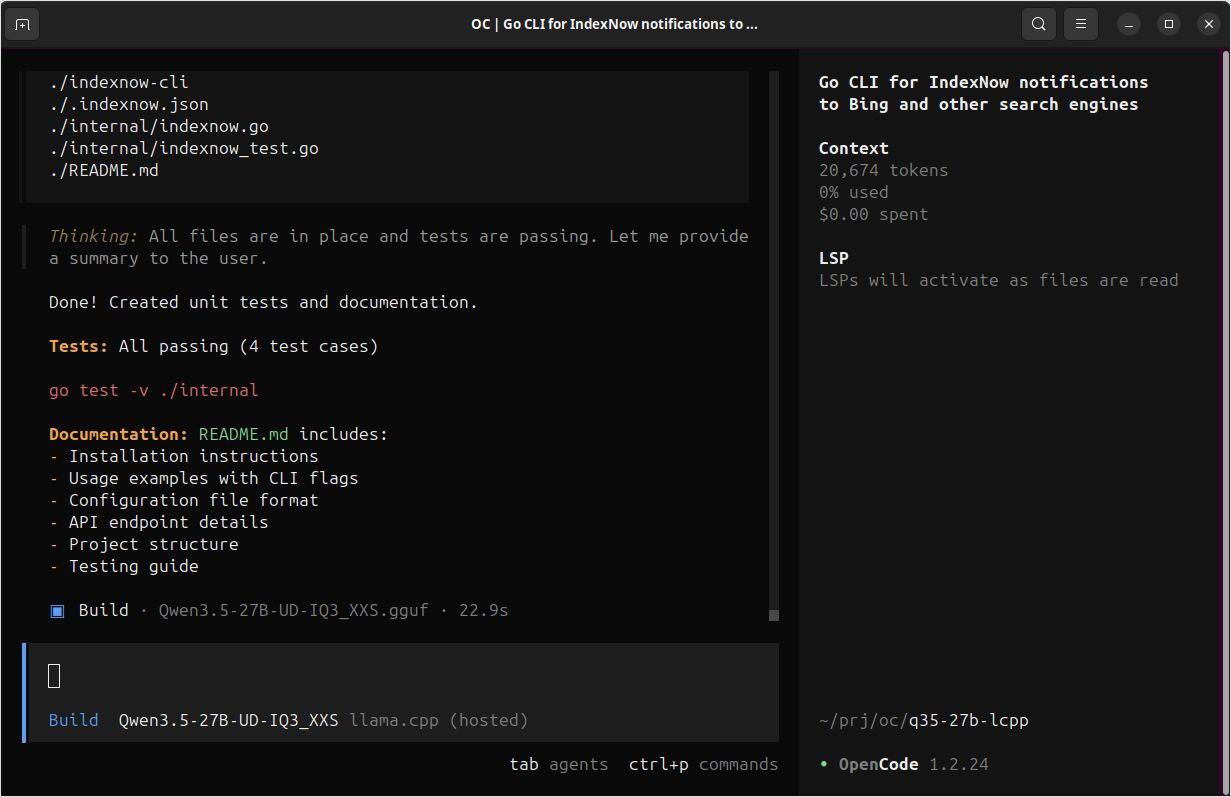
OpenCode został zaprojektowany do programowania agentowego z priorytetem terminala, pozostając jednocześnie elastycznym względem dostawcy/modelu. W praktyce to warstwa workflow, która może:
- uruchamiać interfejs terminala (TUI), gdy wykonujesz
opencode - wykonywać nielinteraktywne, jednorazowe prompty za pomocą
opencode run(skrypty/automatyzacja) - wystawiać bezgłowy serwer HTTP za pomocą
opencode serve(oraz interfejs webowy za pomocąopencode web) - być sterowany programowo za pomocą oficjalnego SDK JS/TS
@opencode-ai/sdk
Jeśli chcesz porównać go z innym otwartoźródłowym asystentem agentowym, który może wykonywać wieloetapowe plany w środowisku piaskownicowym, zobacz Szybki start asystenta kodującego OpenHands.
W przypadku agenta Anthropic o priorytecie terminalowym z tą samą historią „lokalnego modelu przez HTTP” (Ollama lub llama.cpp, uprawnienia, cennik), zobacz Instalacja i konfiguracja Claude Code dla Ollama, llama.cpp, cennika.
Dla celowo minimalnego podejścia do tego samego pomysłu agenta terminalowego — cztery narzędzia domyślne, brak wbudowanej piaskownicy, wszystko inne przez rozszerzenia — zobacz recenzję Agent kodujący Pi.
Wymagania wstępne
Będziesz potrzebować:
- Nowoczesnego emulatora terminala (ważne dla doświadczenia TUI).
- Dostępu do co najmniej jednego modelu/dostawcy (klucze API lub uwierzytelnianie subskrypcyjne, w zależności od dostawcy). Opcje lokalne, takie jak Ollama lub llama.cpp działają bez kluczy API, gdy uruchamiasz kompatybilny serwer lokalnie.
Instalacja OpenCode (kopiuj i wklej)
Oficjalny skrypt instalacyjny (Linux/macOS/WSL):
curl -fsSL https://opencode.ai/install | bash
Opcje menedżera pakietów (oficjalne przykłady):
# Globalna instalacja Node.js
npm install -g opencode-ai

# Homebrew (zalecane przez OpenCode dla najnowszych wydań)
brew install anomalyco/tap/opencode

# Arch Linux (stabilne)
sudo pacman -S opencode

# Arch Linux (najnowsze z AUR)
paru -S opencode-bin
Uwagi dotyczące Windows (oficjalne wytyczne często zalecają WSL dla najlepszej kompatybilności). Alternatywy obejmują Scoop/Chocolatey lub npm.
# chocoloatey (Windows)
choco install opencode

# scoop (Windows)
scoop install opencode
Docker (przydatne do szybkiego wypróbowania):
docker run -it --rm ghcr.io/anomalyco/opencode
Weryfikacja instalacji
opencode --version
opencode --help
Oczekiwany kształt wyjścia (może się różnić w zależności od wersji):
# Przykład:
# <wyświetla numer wersji, np. vX.Y.Z>
# <wyświetla pomoc z dostępnymi poleceniami/podpoleceniami>
Podłączanie dostawcy (dwa praktyczne ścieżki)
Ścieżka A: TUI /connect (interaktywna)
Uruchom OpenCode:
opencode
Następnie wykonaj:
/connect
Postępuj zgodnie z krokami w interfejsie, aby wybrać dostawcę i uwierzytelniać się (niektóre przepływy otwierają logowanie w przeglądarce/urządzeniu).
Ścieżka B: CLI opencode auth login (klucze dostawcy)
OpenCode obsługuje konfigurację dostawców za pomocą:
opencode auth login
Uwagi:
- Poświadczenia są przechowywane w
~/.local/share/opencode/auth.json. - OpenCode może również ładować klucze ze zmiennych środowiskowych lub pliku
.envw Twoim projekcie.
Hostowanie lokalnych LLM (Ollama, llama.cpp)
OpenCode działa z dowolnym API kompatybilnym z OpenAI. Do programowania lokalnego wielu użytkowników uruchamia Ollama i kieruje OpenCode do niego. Ostatnio miałem bardzo dobre doświadczenie z konfiguracją i uruchamianiem OpenCode z llama.cpp zamiast tego — llama-server wystawia końcówki kompatybilne z OpenAI, więc możesz używać modeli GGUF z tym samym workflow. Jeśli wolisz precyzyjną kontrolę nad pamięcią i środowiskiem uruchomieniowym, lub chcesz lżejszego stacku bez Pythona (PS, ollama jest zaimplementowany w Go), llama.cpp jest warty spróbowania. Bardzo podobała mi się możliwość konfiguracji warstw offloaded, łatwość użycia modeli w formacie GGUF oraz znacznie lepsza/szybsza implementacja kompatybilności z nowymi modelami, takimi jak Qwen3.5. Jeśli chcesz wiedzieć, które modele naprawdę dobrze działają w OpenCode — w zadaniach kodowania i dokładności wyjść strukturalnych — zobacz moje praktyczne porównanie LLM dla OpenCode.
Poprawne rozpoczęcie projektu (zalecane pierwsze uruchomienie)
Z Twojego repozytorium:
cd /path/to/your/repo
opencode
Następnie zainicjalizuj:
/init
Działanie to analizuje Twój projekt i tworzy plik AGENTS.md w głównym katalogu projektu. Zazwyczaj warto commitować ten plik, aby OpenCode (i koledzy) dzielili spójny kontekst projektu.
Podstawowe workflow CLI (przykłady do skopiowania)
OpenCode obsługuje uruchomienia nielinteraktywne:
opencode run "Explain how closures work in JavaScript"
Dla wzorców workflow wiersza poleceń — piping wyjścia git, cele Makefile i CI, polityki uprawnień dla uruchomień bez nadzoru — oraz oczekiwanych trybów awarii, zobacz Praktyczny przewodnik CLI OpenCode. Opiera się on na tym szybkim starcie, zamiast go powtarzać.
Workflow: generowanie kodu (CLI)
Cel: wygenerowanie małej, testowalnej funkcji z minimalnym kontekstem.
opencode run "Write a Go function ParsePort(envVar string, defaultPort int) (int, error). It should read the env var, parse an int, validate 1-65535, and return defaultPort if empty. Include 3 table-driven tests."
Oczekiwane wyjście:
- Wyjaśnienie oraz bloki kodu (funkcja + testy). Dokładny kod zależy od modelu/dostawcy i promptu.
Workflow: bezpieczna refaktoryzacja pliku (CLI + agent Plan)
Cel: potwierdzenie, że bardziej restrykcyjny agent plan działa, zanim na nim polegamy.
opencode run --agent plan --file ./src/auth.ts \
  "Refactor this file to reduce complexity. Output a short plan only. Do not run commands."
Oczekiwane wyjście: sekcja planu, brak edycji plików, brak wykonanych poleceń.
Workflow: zadawanie pytań o repozytorium (CLI)
Cel: potwierdzenie, że agent explore może zlokalizować szczegóły implementacji.
opencode run --agent explore \
  "Where is authentication validated for API requests in this repository?"
Oczekiwane wyjście: krótka mapa ścieżek plików i opis przepływu.
Oba te działania to jednorazowe testy dymne (smoke tests). Dla ograniczonej, produkcyjnej wersji tych samych zadań — jawnego wyjścia ryzyka/wypadków brzegowych, łat unified-diff, promptów eksploracyjnych uwzględniających uprawnienia oraz postępowania, gdy model nie współpracuje — zobacz sekcję „Najlepsze przypadki użycia CLI OpenCode” w Praktycznym przewodniku CLI OpenCode.
Workflow: przyspieszenie powtarzanych uruchomień CLI za pomocą trwałego serwera
Jeśli piszesz skrypty lub wykonujesz wiele wywołań opencode run, możesz uruchomić bezgłowy serwer raz:
Terminal 1:
opencode serve --port 4096 --hostname 127.0.0.1
Terminal 2:
opencode run --attach http://localhost:4096 "Summarize the repo structure and main entrypoints."
opencode run --attach http://localhost:4096 "Now propose 3 high-impact refactors and why."
Oczekiwane wyjście:
- Takie samo jak
opencode run, ale zazwyczaj z mniejszym powtarzalnym obciążeniem startowym.
Użycie programowe (oficjalne SDK JS/TS)
OpenCode wystawia serwer HTTP (OpenAPI) i zapewnia typowane klient JS/TS.
Instalacja:
npm install @opencode-ai/sdk
Przykład: uruchomienie serwera + klienta, a następnie prompt
Utwórz scripts/opencode-sdk-demo.mjs:
import { createOpencode } from "@opencode-ai/sdk";

const opencode = await createOpencode({
  hostname: "127.0.0.1",
  port: 4096,
  config: {
    // Format ciągu modelu to provider/model (tylko przykład)
    // model: "anthropic/claude-3-5-sonnet-20241022",
  },
});

console.log(`Server running at: ${opencode.server.url}`);

// Podstawowa kontrola zdrowia/wersji
const health = await opencode.client.global.health();
console.log("Healthy:", health.data.healthy, "Version:", health.data.version);

// Utworzenie sesji i promptu
const session = await opencode.client.session.create({ body: { title: "SDK quickstart demo" } });

const result = await opencode.client.session.prompt({
  path: { id: session.data.id },
  body: {
    parts: [{ type: "text", text: "Generate a small README section describing this repo." }],
  },
});

console.log(result.data);

// Zamknięcie serwera po zakończeniu
opencode.server.close();
Uruchomienie:
node scripts/opencode-sdk-demo.mjs
Oczekiwany kształt wyjścia:
- „Server running at …”
- Odpowiedź o zdrowiu zawierająca ciąg wersji
- Obiekt odpowiedzi na prompt sesji (dokładna struktura zależy od
responseStylei wersji SDK)
Minimalna konfiguracja OpenCode, którą możesz skopiować
OpenCode obsługuje konfigurację JSON i JSONC. To rozsądny punkt wyjścia dla konfiguracji lokalnej projektu.
Utwórz opencode.jsonc w głównym katalogu repozytorium:
{
  "$schema": "https://opencode.ai/config.json",

  // Wybierz domyślny model (provider/model). Zachowaj zgodność z tym, co pokazuje `opencode models`.
  "model": "provider/model",

  // Opcjonalnie: tańszy „mały model” do lekkich zadań (tytuły itp.)
  "small_model": "provider/small-model",

  // Opcjonalnie: wartości domyślne serwera OpenCode (używane przez serve/web)
  "server": {
    "port": 4096,
    "hostname": "127.0.0.1"
  },

  // Opcjonalne bezpieczeństwo: wymagaj potwierdzenia przed edycjami/poleceniami
  "permission": {
    "edit": "ask",
    "bash": "ask"
  }
}
Dla bardziej kompletnej polityki uprawnień przeznaczonej do niepilnowanych zadań opencode run, zobacz Praktyczny przewodnik CLI OpenCode.
Krótka karta ściągawki (szybkie odniesienie)
Polecenia, których będziesz używać codziennie
opencode                       # uruchom TUI
opencode run "..."             # uruchomienie nielinteraktywne (automatyzacja)
opencode run --file path "..." # dołącz pliki do promptu
opencode models --refresh      # odśwież listę modeli
opencode auth login            # skonfiguruj poświadczenia dostawcy
opencode serve                 # bezgłowy serwer HTTP (OpenAPI)
opencode web                   # bezgłowy serwer + interfejs webowy
opencode session list          # lista sesji
opencode stats                 # statystyki tokenów/kosztów
Polecenia TUI warte zapamiętania
/connect   # podłącz dostawcę
/init      # analizuj repozytorium, wygeneruj AGENTS.md
/share     # udostępnij sesję (jeśli włączone)
/undo      # cofnij zmianę
/redo      # przywróć zmianę
/help      # pomoc/skróty
Domyślna koncepcja „klawisza lidera” (TUI)
OpenCode używa konfigurowalnego „klawisza lidera” (zwykle ctrl+x), aby uniknąć konfliktów terminala. Wiele skrótów to „Lider + klawisz”.
Jednostronicowa, wydrukowalna tabela ściągawki OpenCode
Ta wersja jest celowo gęsta i „przyjazna wydrukom”. (Możesz wkleić ją później na dedykowaną stronę /ai-devtools/opencode/cheatsheet/.)
| Zadanie | Polecenie / skrót | Uwagi |
|---|---|---|
| Uruchom TUI | opencode |
Domyślne zachowanie to uruchomienie interfejsu terminala |
| Uruchom jednorazowy prompt | opencode run "..." |
Tryb nielinteraktywny do skryptów/automatyzacji |
| Dołącz plik(i) do promptu | opencode run --file path/to/file "..." |
Użyj wielu flag --file dla wielu plików |
| Wybierz model do uruchomienia | opencode run --model provider/model "..." |
Ciągi modeli to provider/model |
| Wybierz agenta | opencode run --agent plan "..." |
Plan jest zaprojektowany do bezpieczniejszej pracy „bez zmian” (ograniczone uprawnienia) |
| Lista modeli | opencode models [provider] |
Użyj --refresh, aby zaktualizować zbufowaną listę |
| Skonfiguruj poświadczenia dostawcy | opencode auth login |
Przechowuje poświadczenia w ~/.local/share/opencode/auth.json |
| Lista uwierzytelnionych dostawców | opencode auth list / opencode auth ls |
Potwierdza, co widzi OpenCode |
| Uruchom bezgłowy serwer | opencode serve --port 4096 --hostname 127.0.0.1 |
Specyfikacja OpenAPI pod http://host:port/doc |
| Dołącz uruchomienia do serwera | opencode run --attach http://localhost:4096 "..." |
Przydatne, aby uniknąć powtarzalnych zimnych startów |
| Włącz podstawowe uwierzytelnianie | OPENCODE_SERVER_PASSWORD=... opencode serve |
Nazwa użytkownika domyślnie to opencode, chyba że przesłonięto |
| Tryb interfejsu webowego | opencode web |
Uruchamia serwer + otwiera przeglądarkę |
| Eksportuj sesję | opencode export [sessionID] |
Przydatne do archiwizacji lub udostępniania kontekstu |
| Importuj sesję | opencode import session.json |
Może również importować z URL udostępniania |
| Wyświetl globalne flagi CLI | opencode --help / opencode --version |
--print-logs + --log-level do debugowania |
| Koncepcja klawisza lidera TUI | domyślny klawisz lidera często ctrl+x |
Konfigurowalny w tui.json |
Oh My Opencode — idź dalej z OpenCode dzięki orkiestracji wielu agentów
Gdy OpenCode działa, naturalnym kolejnym krokiem jest Oh My Opencode — plugin społecznościowy, który owija OpenCode w szkielet wieloagentowy. Główny pomysł: wpisz ultrawork (lub ulw) w sesji, a orkiestrator (Sisyphus) przejmuje kontrolę, delegując podzadania do specjalistycznych agentów działających równolegle, każdy na rodzinie modeli, dla której jego prompty są dostrojone.
Trzy artykuły omawiają to szczegółowo:
-
Szybki start Oh My Opencode
Instalacja przezbunx oh-my-opencode install, konfiguracja dostawców i uruchomienie pierwszego zadania ultrawork w mniej niż dziesięć minut. -
Głęboka analiza specjalistycznych agentów
Wszystkie 11 agentów wyjaśnionych — Sisyphus, Hephaestus, Oracle, Prometheus, Librarian i inni — z routingiem modeli, łańcuchami awaryjnymi i praktycznymi wytycznymi dla modeli self-hosted. -
Doświadczenie z Oh My Opencode: Uczciwe wyniki i ryzyka rozliczeń
Prawdziwe benchmarki, incydent nieskończonej pętli Gemini za 350 $ i jasny werdykt, kiedy OMO uzasadnia swoje nakłady.
OpenCode był jednym z pierwszych narzędzi dotkniętych polityką Anthropic blokującą dostęp do subskrypcji Claude przez strony trzecie — ruch poczyniony w styczniu 2026 r., miesiąc przed tym, jak to samo ograniczenie dotknęło OpenClaw. Oś czasu wzrostu i upadku OpenClaw dokumentuje oba wydarzenia oraz szerszy wzorzec, jaki reprezentują dla narzędzi agentowych zbudowanych na subskrypcyjnym obliczeniu.
Źródła (najpierw oficjalne)
Oficjalne:
- Dokumentacja OpenCode (Wstęp, CLI, Konfiguracja, Serwer, SDK): https://opencode.ai/docs/
- Changelog OpenCode: https://opencode.ai/changelog
- Oficjalne repozytorium GitHub: https://github.com/anomalyco/opencode
- Wydania: https://github.com/anomalyco/opencode/releases
Autorytatywne odniesienie integracyjne:
- Changelog GitHub (Copilot wspiera OpenCode): https://github.blog/changelog/2026-01-16-github-copilot-now-supports-opencode/
Wiarygodne porównania/tutoriale:
- DataCamp: OpenCode vs Claude Code (2026): https://www.datacamp.com/blog/opencode-vs-claude-code
- Builder.io: OpenCode vs Claude Code (2026): https://www.builder.io/blog/opencode-vs-claude-code
- freeCodeCamp: Integracja AI w terminalu za pomocą OpenCode: https://www.freecodecamp.org/news/integrate-ai-into-your-terminal-using-opencode/
