
Die besten Linux-Terminal-Emulatoren: Vergleich 2026
Wählen Sie das richtige Terminal für Ihren Linux-Workflow
Eines der wichtigsten Werkzeuge für Linux-Nutzer ist der Terminal-Emulator.
Für alle Aufgaben – ob Server verwalten, Code schreiben oder Systemwartung durchführen – kann die Wahl des richtigen Terminals die Produktivität und Workflow-Effizienz erheblich beeinflussen.
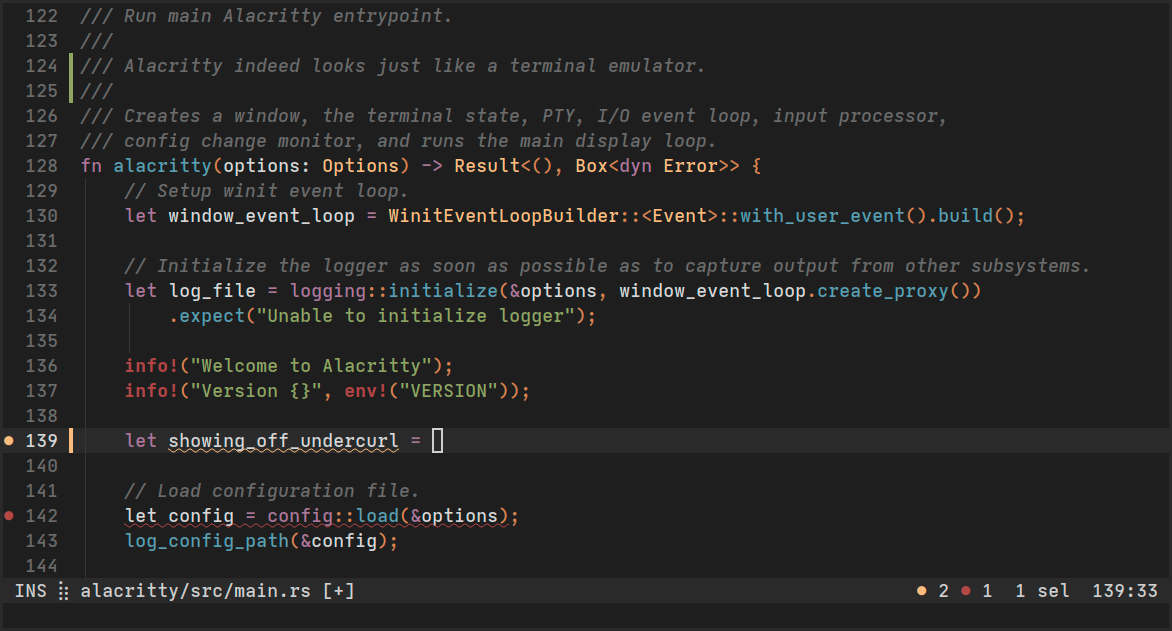
Terminal-Emulatoren verstehen
Ein Terminal-Emulator ist ein Programm, das innerhalb Ihrer grafischen Benutzeroberfläche einen Videoterminal emuliert und es Ihnen ermöglicht, mit der Shell zu interagieren. Obwohl die Begriffe „Terminal“ und „Shell“ oft synonym verwendet werden, ist das Terminal die Benutzeroberfläche, während die Shell (wie Bash oder Zsh) der Kommandozeilen-Interpreter ist, der darin ausgeführt wird. Wenn Sie ausgiebig mit Bash arbeiten, könnte unser Bash-Spickzettel für schnelle Kommandoreferenzen hilfreich sein. Für einen vollständigen Überblick über wesentliche Entwicklungswerkzeuge siehe unseren Leitfaden zu Entwicklungswerkzeuge: Der umfassende Leitfaden zu modernen Entwicklungs-Workflows.
Moderne Terminal-Emulatoren sind weit über die einfache Textanzeige hinausgewachsen. Sie bieten heute Funktionen wie GPU-Beschleunigung, Ligaturen-Unterstützung, True-Color-Anzeige, geteilte Fenster (Split Panes), Tabs, umfassende Anpassungsmöglichkeiten und vieles mehr. Die Wahl des Terminal-Emulators kann alles beeinflussen, von der Rendervorschwindigkeit bis zur gesamten Workflow-Organisation.
Traditionelle Terminal-Emulatoren
GNOME Terminal
GNOME Terminal ist der Standard-Terminal-Emulator für GNOME-Desktop-Umgebungen und damit eines der am weitesten verbreiteten Terminals im Linux-Ökosystem. Es bietet eine ausgewogene Funktionspalette, ohne durch unnötige Komplexität zu überfordern.
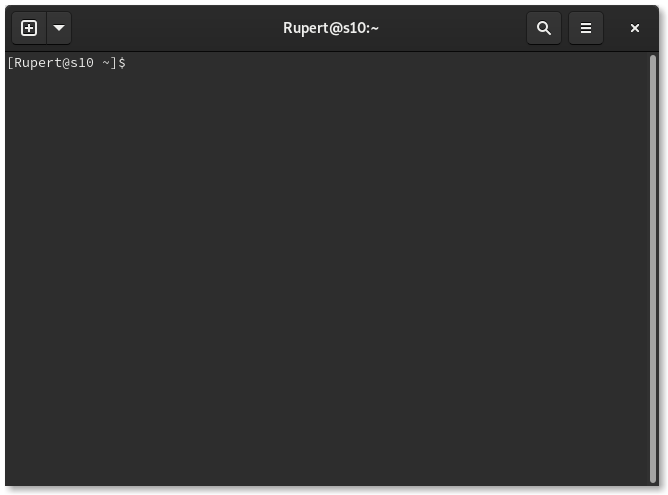
Hauptmerkmale:
- Unterstützung für mehrere Tabs
- Profilverwaltung für verschiedene Anwendungsfälle
- Transparente Hintergründe und Farbschemata
- Auf VTE basiert (Virtual Terminal Emulator Library)
- Gute Barrierefreiheit
- Integration in GNOME-Desktops
Empfohlen für: Nutzer von Ubuntu, Fedora und anderen GNOME-basierten Distributionen, die ein zuverlässiges, gut integriertes Terminal ohne zusätzliche Einrichtung wünschen.
Konsole
Konsole ist der Terminal-Emulator von KDE, der eine tiefe Integration in die Plasma-Desktop-Umgebung bietet. Es ist funktionsreich und bietet hervorragende Anpassungsmöglichkeiten über seine grafische Oberfläche.
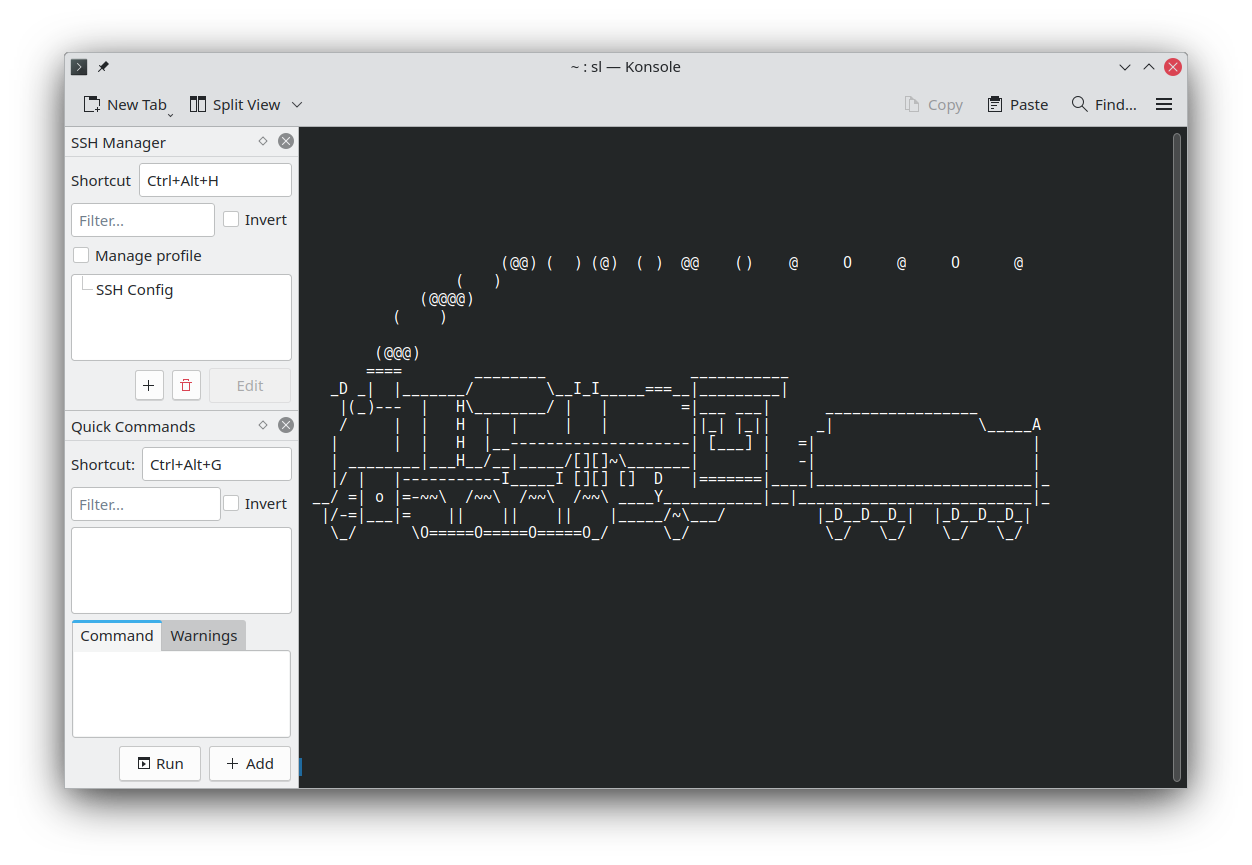
Hauptmerkmale:
- Split-View-Funktionalität (horizontal und vertikal)
- Umfassende Anpassung von Profilen und Aussehen
- Lesezeichen-Unterstützung für Verzeichnisse
- Überwachung von Stille/Aktivität in Terminals
- Export der Ausgabe in verschiedene Formate
- Eingebaute Suchfunktion
Empfohlen für: KDE-Plasma-Nutzer und diejenigen, die eine GUI-basierte Konfiguration dem Editieren von Textdateilen vorziehen.
xterm
Der Ur-Ur-Opa der Terminal-Emulatoren, xterm, ist seit 1984 im Einsatz. Obwohl es moderne Funktionen fehlt, ist es leichtgewichtig, stabil und auf praktisch jedem Unix-ähnlichen System verfügbar.
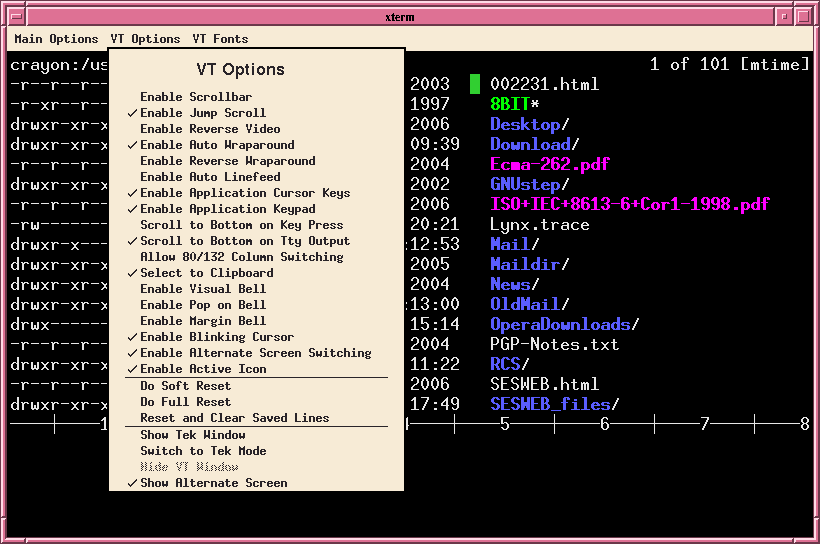
Hauptmerkmale:
- Extrem leichtgewichtig und schnell
- Minimale Ressourcennutzung
- Hohe Kompatibilität
- Grafikunterstützung für Tektronix 4014
Empfohlen für: Minimale Systeme, eingebettete Geräte oder Nutzer, die maximale Kompatibilität und minimalen Overhead benötigen.
Moderne GPU-beschleunigte Terminals
Die GPU-Beschleunigung stellt einen Paradigmenwechsel in der Leistungsfähigkeit von Terminal-Emulatoren dar. Indem sie Ihre Grafikkarte für die Textdarstellung nutzen, können diese Terminals massive Ausgaben, flüssiges Scrollen und mehrere gleichzeitige Sitzungen ohne Verzögerungen verarbeiten.
Alacritty
Alacritty ist in Rust geschrieben und rendert über GPU-Beschleunigung mittels OpenGL. Seine Philosophie ist Minimalismus: Der Editor kümmert sich ausschließlich darum, das Terminal gut zu emulieren, und nichts anderes. Das Fenstermanagement wird bewusst an Multiplexer wie tmux und Zellij delegiert.
Hauptmerkmale:
- GPU-beschleunigte Darstellung mit OpenGL
- Plattformübergreifend (Linux, macOS, Windows, BSD)
- Keine Tabs oder Splits (bewusst so gestaltet – stattdessen tmux oder Zellij verwenden)
- Konfiguration über eine TOML-Datei (ältere YAML-Konfigurationen können mit
alacritty migratekonvertiert werden; YAML-Unterstützung wurde in v0.13 entfernt) - True-Color- und weite Zeichenunterstützung
- Hervorragende Scrollback-Leistung
- Aktuelle stabile Version: v0.17.0 (April 2026)
Beispiel für die Konfiguration:
# ~/.config/alacritty/alacritty.toml
[window]
padding = { x = 10, y = 10 }
opacity = 0.95

[font]
normal = { family = "JetBrains Mono" }
size = 12.0

[colors]
primary = { background = "#1e1e1e", foreground = "#d4d4d4" }
Empfohlen für: Nutzer, die die Leistung an erste Stelle setzen und es gewohnt sind, tmux oder einen anderen Multiplexer für das Fenstermanagement zu verwenden.
Ghostty
Ghostty ist der neueste der GPU-beschleunigten Terminals, erstellt von Mitchell Hashimoto und im Dezember 2024 erstmals als Version 1.0 veröffentlicht. Es ist in Zig geschrieben und nutzt plattformnative UI-Toolkits – auf Linux GTK 4 mit libadwaita und auf macOS den nativen AppKit-Stack – statt einer plattformübergreifenden Abstraktionsschicht. Die aktuelle stabile Version ist 1.3.1 (März 2026), wobei Version 1.4 dem sechsmonatigen Release-Zyklus des Projekts folgt.
Hauptmerkmale:
- GPU-beschleunigte Darstellung mit nativer OS-UI-Integration
- Eingebaute Tabs, Splits und ein Quake-ähnliches „Schnellterminal“-Dropdown-Menü
- Funktioniert gut ohne jegliche Konfiguration; einfache
Schlüssel = Wert-Konfigurationsdatei für Anpassungen - Eingebaute Shell-Integration für bash, zsh, fish und mehr
- Ligaturen-Unterstützung und eine große eingebaute Sammlung an Themes
- Plattformübergreifend (macOS und Linux; kein Windows-Build)
Beispiel für die Konfiguration:
# ~/.config/ghostty/config
theme = catppuccin-mocha
font-family = JetBrains Mono
font-size = 12
background-opacity = 0.95
window-padding-x = 10
window-padding-y = 10
Ein Hinweis beim SSH-Verbinden: Ghostty setzt TERM=xterm-ghostty, und die meisten Remote-Hosts liefern diesen terminfo-Eintrag nicht mit, sodass Vollbild-Apps mit Error opening terminal: xterm-ghostty fehlschlagen können. Der eingebaute Wrapper behebt dies automatisch: ghostty +ssh installiert den terminfo-Eintrag auf dem Remote-Host bei der ersten Verbindung, oder Sie können ihn manuell mit infocmp -x xterm-ghostty | ssh YOUR-SERVER -- tic -x - kopieren. Es gibt auch den Fallback SetEnv TERM=xterm-256color in ~/.ssh/config für Hosts, die Sie nicht kontrollieren.
Empfohlen für: Nutzer, die ein schnelles, modernes Terminal wünschen, das sich auf dem Desktop natürlich anfühlt und kaum Einrichtung benötigt – sowie Kitty-Nutzer, die eingebaute Splits und Shell-Integration mit weniger Konfigurationsoberfläche wünschen.
Kitty
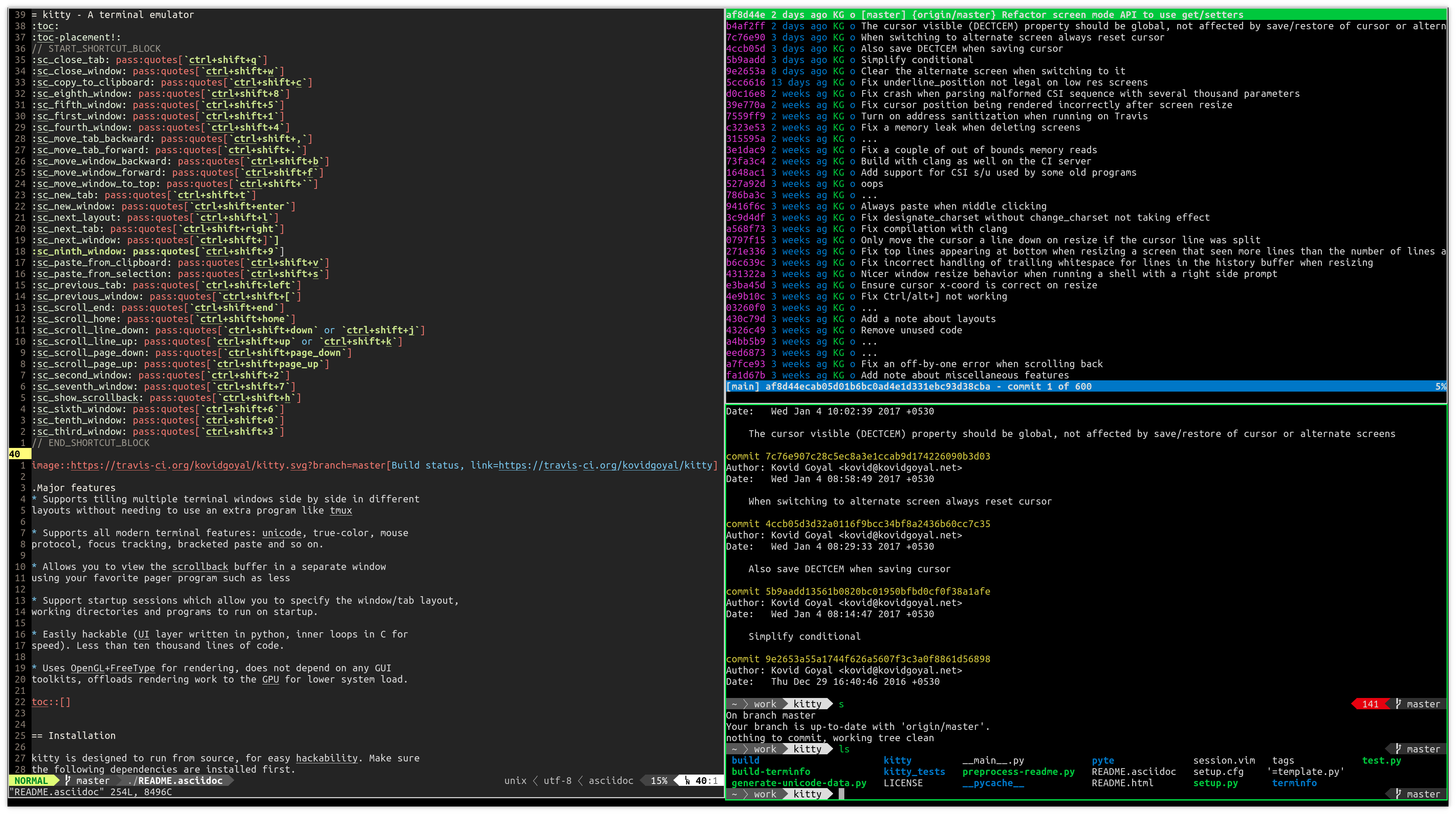
Kitty ist ein funktionsreicher, GPU-beschleunigter Terminal-Emulator, der in C und Python geschrieben ist. Er bietet eine hervorragende Balance zwischen Leistung und Funktionalität und stellt viele eingebaute Funktionen bereit, die Alacritty bewusst weglässt. Version 0.49 (September 2026) fügte offizielle Unterstützung für benutzerdefinierte Shader für visuelle Effekte hinzu und verbesserte die reale Durchsatzrate je nach Arbeitslast um 15–35 %.
Hauptmerkmale:
- GPU-Beschleunigung mit OpenGL, zusätzlich Unterstützung für benutzerdefinierte Shader seit v0.49
- Eingebaute Tabs und Fenstersplits
- Ligaturen-Unterstützung für Programmierschriften
- Bilddarstellungsprotokoll zum Anzeigen von Bildern im Terminal
- Umfassende Steuerung per Tastatur
- Fernsteuerung über die Kommandozeile
- Sitzungsverwaltung und Layout-Persistenz
Beispiel für die Konfiguration:
# ~/.config/kitty/kitty.conf
font_family      JetBrains Mono
font_size        12.0

background_opacity 0.95
window_padding_width 10

# Tabs
tab_bar_style powerline
tab_powerline_style round

# Splits
map ctrl+shift+- split_window horizontal
map ctrl+shift+\ split_window vertical
Empfohlen für: Nutzer, die GPU-beschleunigte Leistung mit eingebauten Fenstermanagement-Funktionen wünschen, Entwickler, die von Ligaturen und Bilddarstellung profitieren, und diejenigen, die eine umfassende All-in-One-Lösung bevorzugen.
WezTerm
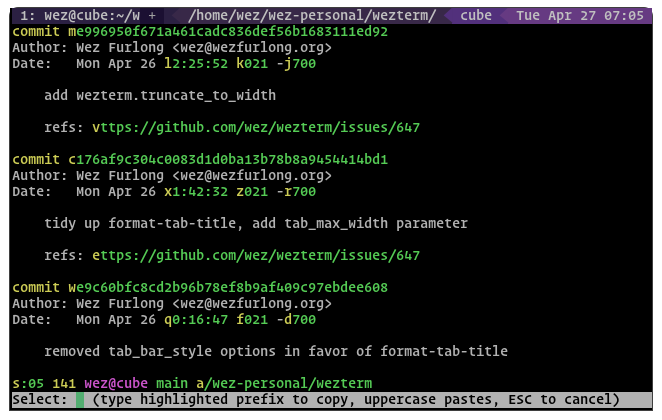
WezTerm ist ein neuerer Eintrag im Bereich der GPU-beschleunigten Terminals, geschrieben in Rust. Es bietet umfassende Anpassungsmöglichkeiten durch Lua-Scripting und zielt darauf ab, eine „aus der Dose“-Erfahrung zu bieten. Die Entwicklung geht weiter, aber die letzte getaggte stabile Version stammt aus Februar 2024 (20240203-110809-5046fc22); die Maintainer verweisen Nutzer, die aktuelle Fixes benötigen – wie aktuelle Wayland-Korrekturen – auf die Nightly-Builds.
Hauptmerkmale:
- GPU-Beschleunigung mit mehreren Backend-Optionen
- Eingebauter Multiplexer (Tabs, Panes, Fenster)
- Lua-basierte Konfiguration für erweiterte Anpassungen
- Nativ integrierter SSH-Client
- Hyperlink-Unterstützung (klickbare URLs)
- Umfassende Unicode- und Emoji-Unterstützung
- Plattformübergreifend mit konsistentem Verhalten
Beispiel für die Konfiguration:
-- ~/.config/wezterm/wezterm.lua
local wezterm = require 'wezterm'

return {
  font = wezterm.font('JetBrains Mono'),
  font_size = 12.0,
  color_scheme = 'Dracula',

  window_background_opacity = 0.95,

  keys = {
    {key="n", mods="SHIFT|CTRL", action="ToggleFullScreen"},
    {key="-", mods="CTRL", action=wezterm.action{SplitVertical={domain="CurrentPaneDomain"}}},
  },
}
Empfohlen für: Power-User, die maximale Flexibilität durch Lua-Scripting wünschen, diejenigen, die häufig per SSH auf Remote-Systeme zugreifen, und Nutzer, die ein modernes Terminal mit hervorragender Dokumentation wünschen.
Terminals speziell für Tiling
Tilix
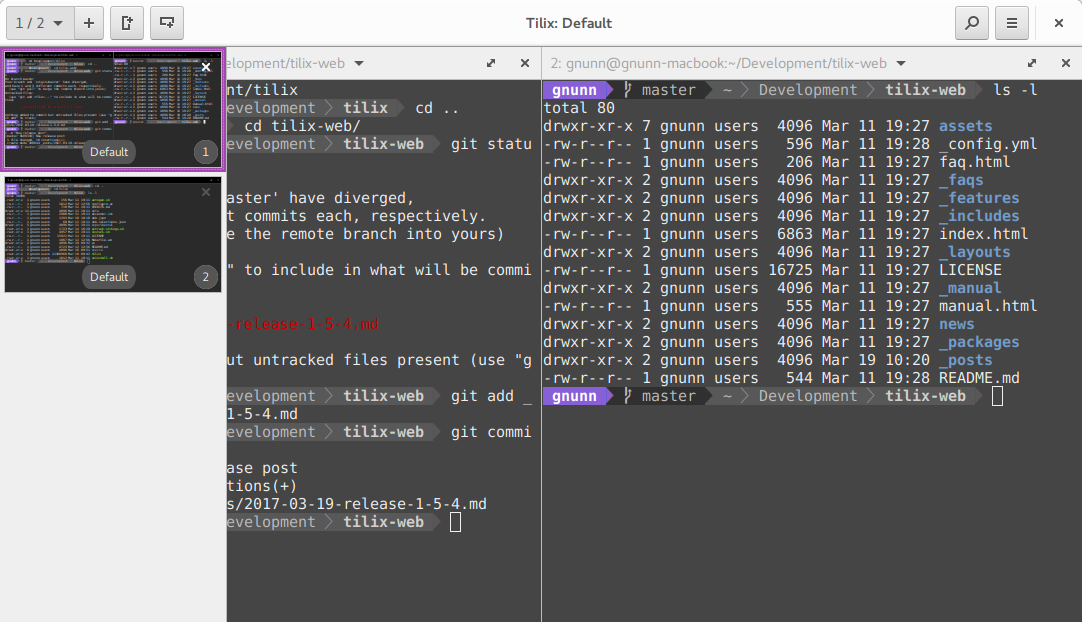
Früher bekannt als Terminix, Tilix ist speziell für geflieste Terminalfenster (Tiling) entworfen. Es ermöglicht Ihnen, mehrere Terminal-Sitzungen in einem Rasterlayout innerhalb eines einzelnen Fensters anzuordnen.
Hauptmerkmale:
- Erweiterte Tiling-Fähigkeiten
- Benutzerdefinierte Layouts, die gespeichert werden können
- Drag-and-Drop-Umordnung von Terminals
- Quake-ähnlicher Dropdown-Modus
- Auf VTE basiert mit guter Kompatibilität
Empfohlen für: Nutzer, die regelmäßig mit mehreren gleichzeitigen Terminal-Sitzungen arbeiten und visuelle Organisation Terminal-Multiplexern wie tmux vorziehen. Für automatische Startkonfigurationen siehe So starten Sie Terminalfenster gefliest in Linux.
Terminator
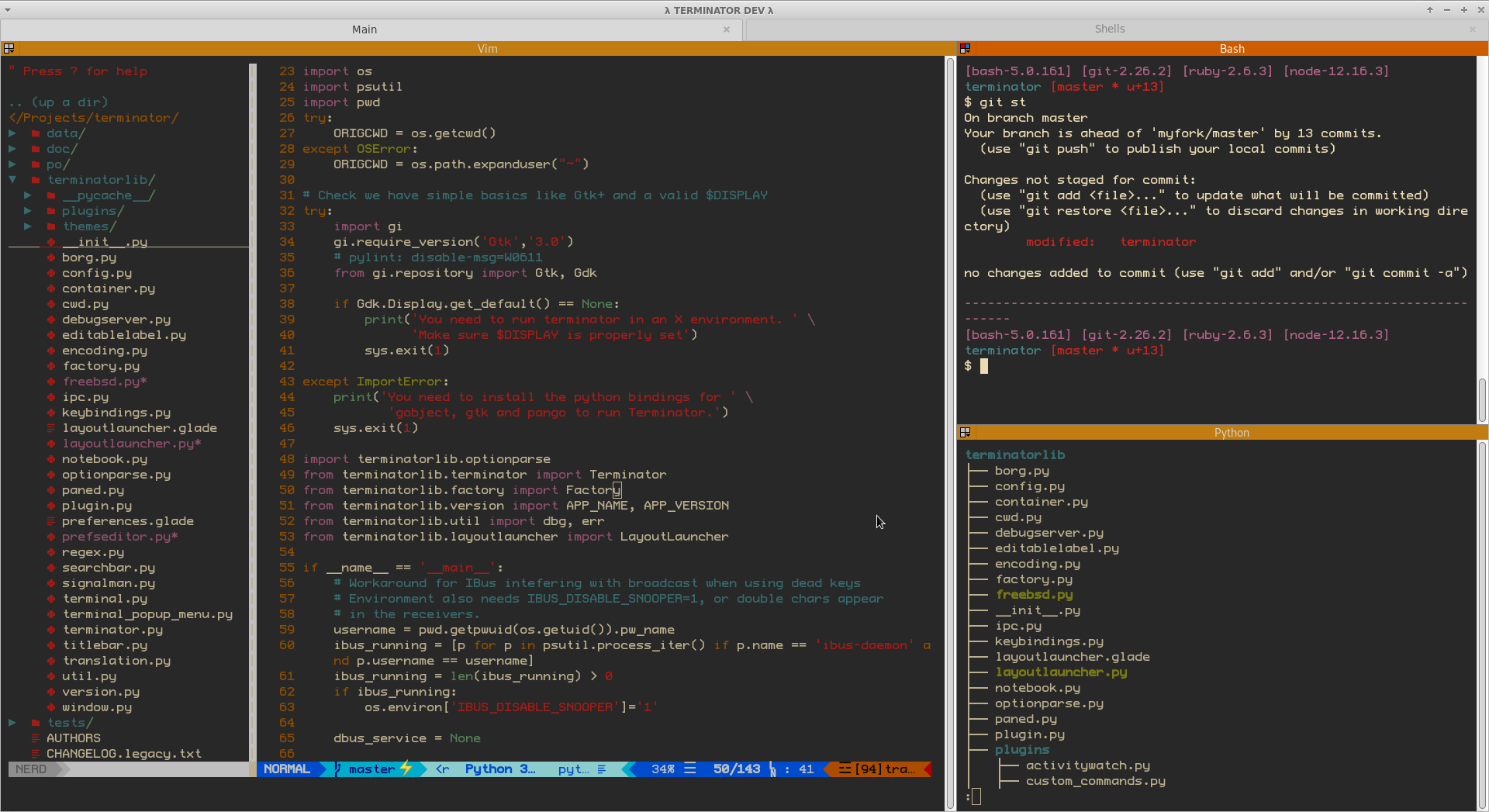
Terminator ist ein weiteres Terminal, das sich darauf konzentriert, mehrere Terminals in einem einzelnen Fenster über Splits und Tabs bereitzustellen. Es ist hochgradig anpassbar und unterstützt Layouts.
Hauptmerkmale:
- Flexible Splits (horizontal und vertikal)
- Gruppierung und Broadcast an mehrere Terminals
- Benutzerdefinierte Layouts
- Plugin-Unterstützung
- Drag-and-Drop-Umordnung
Empfohlen für: Systemadministratoren, die mehrere Server verwalten, oder Entwickler, die mehrere Prozesse ausführen und einen visuellen Ansatz für die Terminal-Organisation wünschen.
Leistungserwägungen
Beim Vergleich der Leistung von Terminal-Emulatoren spielen mehrere Faktoren eine Rolle. GPU-beschleunigte Terminals wie Alacritty, Ghostty, Kitty und WezTerm übertrumpfen traditionelle Terminals erheblich, wenn es um folgende Aufgaben geht:
- Große Ausgaben (Log-Dateien, Build-Ausgabe)
- Schnell scrollender Text
- Mehrere gleichzeitige Terminal-Sitzungen
- Bildschirme mit hoher Auflösung
Traditionelle Terminals wie GNOME Terminal und Konsole können bei der Verarbeitung massiver Ausgaben oder beim gleichzeitigen Ausführen vieler Instanzen verzögern. Für den typischen täglichen Gebrauch mag der Leistungsunterschied jedoch nicht auffallen.
Der Vorteil der GPU-Beschleunigung wird besonders deutlich, wenn mit Entwicklungs-Workflows gearbeitet wird, die erhebliche Terminal-Ausgaben erzeugen, oder wenn Terminals auf Systemen mit dedizierten Grafikkarten verwendet werden.
Konfiguration und Anpassung
Der Ansatz zur Anpassung variiert je nach Terminal-Emulator erheblich:
Dateibasierte Konfiguration (Alacritty, Kitty, WezTerm): Diese Terminals verwenden Konfigurationsdateien (YAML, conf oder Lua), was Versionskontrolle und einfache Sicherungen ermöglicht. Dieser Ansatz erfordert das Lernen der Konfigurations-syntax, bietet aber programmatische Anpassungsmöglichkeiten.
GUI-basierte Konfiguration (GNOME Terminal, Konsole): Diese bieten grafische Oberflächen zur Anpassung, was sie für neue Nutzer zugänglicher macht, aber die Versionskontrolle oder das Teilen von Konfigurationen erschwert.
Hybrider Ansatz (Tilix): Bietet sowohl GUI-Konfiguration als auch die Möglichkeit, Einstellungen zu exportieren/importieren.
Die meisten modernen Terminals unterstützen ähnliche Anpassungsoptionen wie Schriftarten, Farbschemata, Transparenz, Polsterung (Padding) und Tastenkürzel. Die Unterschiede liegen vor allem darin, wie Sie auf diese Einstellungen zugreifen und sie ändern. Unter Ubuntu 24 können Sie auch Desktop-Starts mit Standard-Icons konfigurieren, um schnell auf Ihr bevorzugtes Terminal vom Desktop oder Anwendungsmenü zuzugreifen.
Integration in Desktop-Umgebungen
Die Integration des Terminal-Emulators in Ihre Desktop-Umgebung beeinflusst die gesamte Benutzererfahrung. Beim Arbeiten mit verschiedenen Linux-Installationen und Konfigurationen wird diese Integration wichtig. Die Wahl zwischen Wayland und X11 Display-Servern kann sich auch auf das Terminal-Verhalten auswirken, insbesondere für Funktionen wie Kopieren/Einfügen, Fensterdekorations und GPU-Beschleunigung.
GNOME Terminal integriert sich nahtlos in GNOME, übernimmt System-Themes und respektiert Desktop-Einstellungen. Ähnlich bietet Konsole eine enge Integration in KDE Plasma.
GPU-beschleunigte Terminals wie Alacritty, Kitty und WezTerm sind Desktop-unabhängig und bieten ein konsistentes Verhalten in verschiedenen Umgebungen, erfordern aber möglicherweise mehr manuelle Konfiguration, um Ihrem System-Theme zu entsprechen. Ghostty verfolgt den entgegengesetzten Ansatz: Es verwendet GTK 4 und libadwaita auf Linux, folgt daher standardmäßig dem System-Theme, bleibt aber unabhängig von jeder spezifischen Desktop-Umgebung.
Auswahl Ihres Terminal-Emulators
Ihr idealer Terminal-Emulator hängt von Ihren spezifischen Bedürfnissen ab:
Für maximale Leistung: Wählen Sie Alacritty, Ghostty oder Kitty. Alle drei nutzen GPU-Beschleunigung für die Darstellung. Alacritty ist einfacher und konzentriert sich rein auf die Terminal-Emulation, während Ghostty und Kitty eingebauten Fenstermanagement bieten.
Für die einfachste moderne Einrichtung: Ghostty funktioniert gut ohne Konfiguration, bringt Shell-Integration out of the Box mit und fühlt sich auf GNOME und anderen Desktops natürlich an – die geringste Hürde der GPU-beschleunigten Gruppe, wenn Sie von vorn beginnen.
Für eine funktionsreiche Erfahrung: Kitty oder WezTerm bieten umfassende Funktionen, einschließlich Tabs, Splits und umfassender Anpassung, bei gleichzeitiger Wahrung guter Leistung.
Für Tiling-Workflows: Tilix oder Terminator spezialisieren sich auf visuelles Kachelmanagement, ideal für Nutzer, die GUI-basierte Fensteranordnung Terminal-Multiplexern vorziehen.
Für Desktop-Integration: Bleiben Sie beim Standard-Terminal Ihrer Desktop-Umgebung (GNOME Terminal für GNOME, Konsole für KDE) für nahtlose Integration und vertraute Konfigurationsoberflächen.
Für Scripting und Automatisierung: Die Lua-Konfiguration von WezTerm bietet die leistungsfähigsten Scripting-Möglichkeiten, während Kitty Fernsteuerung über die Kommandozeile bereitstellt.
Terminal-Multiplexer: Ein alternativer Ansatz
Es ist erwähnenswert, dass Terminal-Multiplexer wie tmux, Zellij und GNU Screen eine Alternative zum eingebauten Terminal-Splitting und -Tabbing bieten. Diese Tools laufen in jedem Terminal-Emulator und bieten Sitzungsverwaltung, lösbare Sitzungen und ihre eigene Split-Pane-Funktionalität.
Viele Nutzer, insbesondere diejenigen, die Alacritty verwenden, bevorzugen es, einen schnellen, einfachen Terminal-Emulator mit tmux zu kombinieren, anstatt sich auf eingebaute Terminal-Funktionen zu verlassen. Dieser Ansatz bietet:
- Sitzungs-Persistenz über SSH-Verbindungsabbrüche hinweg
- Möglichkeit, Sitzungen zu trennen und wieder anzuhängen
- Konsistenten Workflow über verschiedene Systeme hinweg
- Leisteriches Scripting und Automatisierung
Die Kombination aus einem schnellen Terminal und tmux kann Ihren Entwicklungs-Workflow erheblich verbessern, insbesondere wenn Sie Ihre Bash-Prompt anpassen, um Git-Branch- und Statusinformationen anzuzeigen.
Installation und Einstieg
Die meisten Terminal-Emulatoren sind in den Standard-Linux-Repositories verfügbar. Wenn Sie Ubuntu 24.04 einrichten oder Linux Mint neu installieren, können Sie mehrere Terminal-Emulatoren installieren, um zu experimentieren. Zuerst prüfen Sie Ihre Ubuntu-Version, um die Kompatibilität mit dem Terminal-Emulator zu gewährleisten, den Sie installieren möchten:
# Ubuntu/Debian
sudo apt install alacritty kitty tilix terminator

# Fedora
sudo dnf install alacritty kitty tilix terminator

# Arch
sudo pacman -S alacritty kitty tilix terminator
Ghostty ist in neueren Distro-Releases paketiert:
# Ubuntu 25.04+ / Debian 13
sudo apt install ghostty

# Arch
sudo pacman -S ghostty
Für ältere Ubuntu- oder Mint-Releases laden Sie stattdessen ein Paket von der Ghostty-Installationsseite herunter.
WezTerm erfordert typischerweise das Hinzufügen eines Repositories oder den Download von GitHub-Releases:
# Ubuntu/Debian - Repository hinzufügen
curl -fsSL https://apt.fury.io/wez/gpg.key | sudo gpg --yes --dearmor -o /usr/share/keyrings/wezterm-fury.gpg
echo 'deb [signed-by=/usr/share/keyrings/wezterm-fury.gpg] https://apt.fury.io/wez/ * *' | sudo tee /etc/apt/sources.list.d/wezterm.list
sudo apt update
sudo apt install wezterm
Nach der Installation konfigurieren Sie Ihr Terminal, indem Sie seine Konfigurationsdatei bearbeiten (meist in ~/.config/terminal-name/) oder über seine GUI-Einstellungen.
Fazit
Die Landschaft der Linux-Terminal-Emulatoren bietet Optionen für jeden Anwendungsfall und jede Präferenz. Traditionelle Terminals wie GNOME Terminal und Konsole bleiben hervorragende Wahl für die meisten Nutzer, da sie Zuverlässigkeit und Desktop-Integration bieten. GPU-beschleunigte Alternativen wie Alacritty, Ghostty, Kitty und WezTerm bieten außergewöhnliche Leistung für anspruchsvolle Workflows.
Für Systemadministratoren, die mehrere Server verwalten, oder Entwickler mit komplexen Workflows bieten spezialisierte Tiling-Terminals wie Tilix visuelle Organisationswerkzeuge. Minimalisten mögen dagegen den fokussierten Ansatz von Alacritty in Kombination mit tmux für die Sitzungsverwaltung schätzen.
Der beste Terminal-Emulator ist letztendlich der, der zu Ihrem Workflow und Ihren Präferenzen passt. Die meisten sind kostenlos und Open Source, sodass das Experimentieren mit mehreren Optionen nur Zeit kostet. Beginnen Sie mit dem Standard Ihrer Distribution, und wenn Sie auf Leistungsprobleme stoßen oder sich bestimmte Funktionen wünschen, erkunden Sie die in diesem Leitfaden besprochenen Alternativen.
Verwandte Artikel
- Bash-Spickzettel
- Git-Branch & Status in der Bash-Prompt anzeigen
- So starten Sie Terminalfenster gefliest in Linux Mint Ubuntu
- So installieren Sie Ubuntu 24.04 & nützliche Werkzeuge
- GPU-Monitoring-Anwendungen in Linux / Ubuntu
- So ändern Sie eine statische IP-Adresse in Ubuntu Server
- Linux Mint neu installieren
