
So migrieren Sie sicher von OpenClaw auf Hermes Agent
Ein sicheres Cutover jenseits des einzeiligen Imports
Die Migration eines KI-Assistenten unterscheidet sich grundlegend vom einfachen Kopieren einer Anwendungs-Konfiguration. Die eigentliche Herausforderung besteht darin, Identität, Gedächtnis, Tool-Verhalten, geplante Aufgaben und den Messaging-Zugriff so zu erhalten, dass nicht zwei Gateways als derselbe Bot agieren.
Hermes Agent enthält nun hermes claw migrate, einen echten Migrationsplaner statt eines oberflächlichen Importbefehls. Er kann über 30 Kategorien von OpenClaw abbilden, Konflikte erkennen, einen Hermes-Wiederherstellungspunkt erstellen und inkompatible Zustände für eine manuelle Prüfung archivieren. Das macht den Wechsel praktisch umsetzbar, aber nicht automatisch.
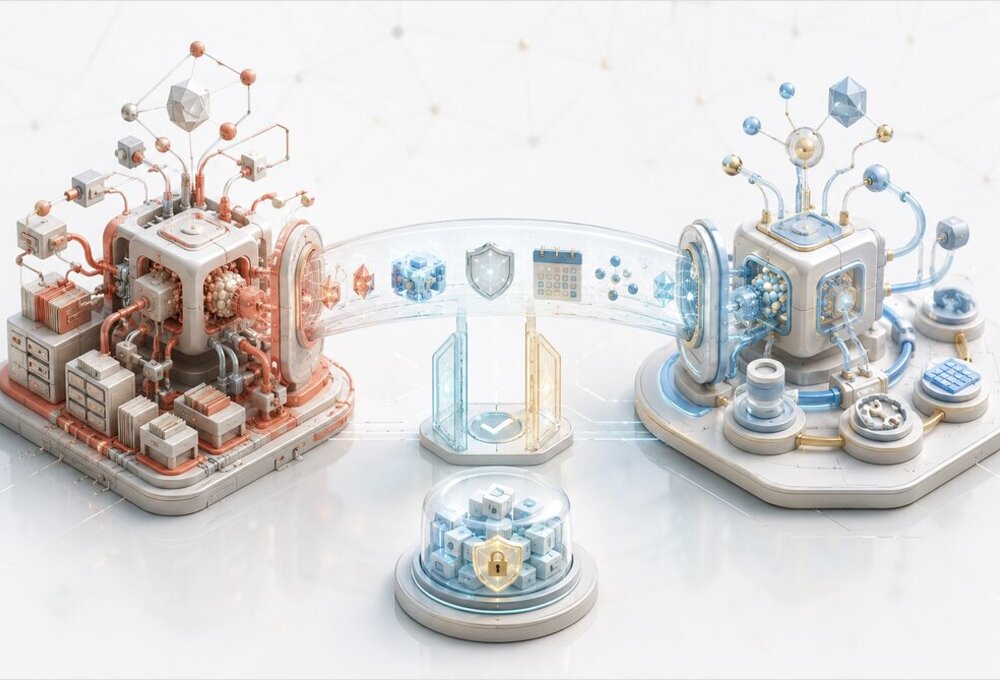
Der folgende Ansatz ist ein stufiger Cutover (Umstieg): OpenClaw sichern, die vollständige Migration im Testlauf (Dry-Run) durchführen, ohne Geheimnisse importieren, Hermes aus dem Terminal validieren und die Messaging-Zugangsdaten erst übertragen, wenn der neue Agent korrekt funktioniert. Beginnen Sie nicht mit --overwrite --migrate-secrets --yes; diese Flags sind für die Automatisierung nach einer geübten Migration nützlich, nicht um herauszufinden, wovon Ihr Assistent tatsächlich abhängt.
Der OpenClaw-zu-Hermes-Migrations-Runbook
| Phase | Befehl oder Aktion | Exit-Bedingung |
|---|---|---|
| Inventar | Versionen, Arbeitsbereiche, Plugins, Kanäle, Cron-Jobs und Provider dokumentieren | Jede nicht-dateibasierte Abhängigkeit hat einen Verantwortlichen |
| Backup | openclaw backup create --verify |
Ein verifiziertes Archiv existiert außerhalb des OpenClaw-Zustands |
| Vorschau | hermes claw migrate --dry-run --preset full |
Keine unerklärten Konflikte oder übersprungenen kritischen Daten |
| Import | Das vollständige Preset ohne Geheimnisse ausführen | Hermes-Konfiguration, Persona, Gedächtnis, Skills und MCP-Einträge existieren |
| Lokaler Test | Hermes im Terminal ausführen | Modell, Tools, Gedächtnis, Genehmigungen und Arbeitsbereich bestehen die Tests |
| Kanal-Umstieg | OpenClaw stoppen, Geheimnisse migrieren oder setzen, Hermes-Gateway starten | Nur Hermes besitzt jedes Bot-Token oder Konto |
| Einlaufzeit (Soak) | OpenClaw gestoppt, aber wiederherstellbar lassen | Geplante und eingehende Aufgaben funktionieren korrekt |
| Aufräumen | Altem OpenClaw-Zustand nur nach Akzeptanz archivieren | Das Rollback-Fenster wird bewusst geschlossen |
Der Befehl ist kurz, weil die Entscheidungslogik in die Vorschau- und Verifizierungsstufen verlagert wurde. Behandeln Sie den generierten Migrationsbericht als Änderungsplan, nicht als beruhigende Konsolenausgabe.
Was hermes claw migrate tatsächlich liest
Der Migrationsverleser liest standardmäßig ~/.openclaw/. Er erkennt auch die älteren Verzeichnisse ~/.clawdbot/ und ~/.moltbot/ sowie Legacy-Konfigurationsdateinamen, sodass eine ältere Installation vor der Migration nicht umbenannt werden muss.
OpenClaw hat verschiedene Arbeitsbereichs-Layouts verwendet. Hermes prüft workspace/, workspace.default/ und workspace-main/ und erkennt Agent-spezifische Verzeichnisse wie workspace-<agentId>. Wenn Sie benutzerdefinierte Agent-Wurzeln oder mehrere Profile verwenden, verifizieren Sie jeden aufgelösten Pfad in der Vorschau, statt anzunehmen, der Standard-Arbeitsbereich repräsentiere das gesamte System.
Das Ziel ist normalerweise ~/.hermes/. Eine bestehende Hermes-Installation wird nicht als leerer Behälter behandelt: Der Planer meldet Konflikte und verweigert standardmäßig die Anwendung, wenn er nicht beide Seiten sicher erhalten kann.
Was migriert wird und was nicht
Die nützliche Unterscheidung ist nicht „unterstützt" versus „nicht unterstützt". Einige OpenClaw-Zustände werden direkt abgebildet, andere müssen transformiert werden und manche können nur archiviert werden, da die beiden Agenten unterschiedliche Ausführungsmodelle verwenden.
Direkte oder transformierte Migration
| OpenClaw-Quelle | Hermes-Ziel | Migrationsverhalten |
|---|---|---|
workspace/SOUL.md |
~/.hermes/SOUL.md |
Direkte Persona-Kopie |
workspace/MEMORY.md |
~/.hermes/memories/MEMORY.md |
Analysiert, zusammengeführt und duplikatfrei gemacht |
workspace/USER.md |
~/.hermes/memories/USER.md |
Analysiert, zusammengeführt und duplikatfrei gemacht |
workspace/memory/*.md |
Haupt-Hermes-Gedächtnis | Tägliche Dateien werden in Einträge zusammengeführt |
workspace/AGENTS.md |
Gewähltes Projektverzeichnis | Erfordert --workspace-target |
| OpenClaw-Skill-Verzeichnisse | ~/.hermes/skills/openclaw-imports/ |
Kopiert mit expliziter Konflikt-Strategie |
agents.defaults.model |
Hermes-Modell-Konfiguration | Primäre und Fallback-Formen werden interpretiert |
models.providers.* |
Hermes-Provider-Konfiguration | Basis-URL und API-Typ werden abgebildet |
mcp.servers.* |
mcp_servers.* |
Stdio- und HTTP/SSE-Definitionen werden abgebildet |
| Kanal-Tokens und Whitelists | Hermes .env |
Nur mit --migrate-secrets |
| Sitzungs-Reset-Strategie | session_reset |
Täglicher und Leerlauf-Modus werden übersetzt |
| Ausführungs-Genehmigungen | Hermes-Genehmigungen und Befehls-Whitelist | Modi und Muster werden transformiert |
| Browser-, TTS-, Sandbox- und Time-out-Einstellungen | Verwandte Hermes-Konfiguration | Unterstützte Felder werden abgebildet |
Das Gedächtnis wird nicht als ein intransparentes Dokument kopiert. Der Migrationsverleser analysiert OpenClaw-Gedächtnis- und Benutzerprofildateien, führt sie mit bestehenden Hermes-Einträgen zusammen und entfernt Duplikate. Das ist sicherer als das Ersetzen einer etablierten Hermes-Gedächtnisdatei, bedeutet aber auch, dass Sie Bedeutung und Struktur vergleichen sollten, nicht nur Dateigrößen.
Für manuelle Rekonstruktion archiviert
| OpenClaw-Funktion | Warum sie nicht direkt übertragbar ist | Hermes-Richtung |
|---|---|---|
| Cron-Jobs | Planner und Liefermodelle unterscheiden sich | Mit hermes cron create neu erstellen |
| Plugins | Plugin-APIs sind produkt-spezifisch | Durch ein Hermes-Plugin, einen Skill, einen MCP-Server oder ein integriertes Tool ersetzen |
| Hooks und Webhooks | Event- und Berechtigungsverträge unterscheiden sich | Mit Hermes-Webhooks oder Gateway-Hooks neu erstellen |
| Fortgeschrittenes Gedächtnis-Backend | Datenbanken und Abruf-Semantik unterscheiden sich | Einen Hermes-Gedächtnis-Provider separat konfigurieren |
| Skills-Register-Einstellungen | Register-Implementierung unterscheidet sich | Mit hermes skills config konfigurieren |
| Multi-Agenten-Liste und Bindungen | Routing- und Profilmodelle unterscheiden sich | Mit Hermes-Profilen und Gateway-Konfiguration neu aufbauen |
IDENTITY.md |
Hermes verwendet eine andere Identitäts-Teilung | Relevante Identität in SOUL.md zusammenführen |
HEARTBEAT.md |
Keine direkte dateigesteuerte Heartbeat-Äquivalenz | Periodische Arbeit als Cron-Jobs darstellen |
TOOLS.md |
Hermes stellt seine eigenen Tool-Anweisungen bereit | Nur echte Workflow-Regeln in einen Skill oder Kontextdatei verschieben |
BOOTSTRAP.md |
Bootstrap-Semantik unterscheidet sich | Kontextdateien, Setup oder einen Skill verwenden |
Diese Elemente werden unter ~/.hermes/migration/openclaw/<timestamp>/archive/ gespeichert. Eine erfolgreiche Migration mit einem nicht leeren Archiv ist daher nicht abgeschlossen; das Archiv ist die verbleibende Arbeitsliste.
Schritt 1: Inventur des live-OpenClaw-Systems
Bevor Sie irgendetwas installieren, dokumentieren Sie, welche Verhaltensweisen tatsächlich in Gebrauch sind. Konfigurationsdateien allein können externe Datenbanken eines Plugins, ein manuell beaufsichtigtes Gateway, ein benutzerdefiniertes Agentenverzeichnis, einen lokalen Modellprozess oder das Konto, das einen Webhook-Endpunkt besitzt, nicht unbedingt offenlegen.
Dokumentieren Sie mindestens:
- OpenClaw- und Hermes-Versionen.
- Das aktive OpenClaw-Zustandsverzeichnis und den Konfigurationspfad.
- Alle Agenten- und Arbeitsbereichs-Verzeichnisse.
- Modell-Provider, Fallback-Modelle und lokale Endpunkte.
- Installierte und aktivierte Plugins, einschließlich ihrer persistenten Daten.
- Skills aus Arbeitsbereichs-, verwalteten, persönlichen und Projektverzeichnissen.
- MCP-Server, Umgebungsvariablen, Arbeitsverzeichnisse und Zugangsdaten.
- Telegram-, Discord-, Slack-, WhatsApp-, Signal-, Matrix- und Mattermost-Konten.
- Cron-Jobs, Hooks, Webhooks, Heartbeat-Verhalten und externe Supervisoren.
- Genehmigungsregeln, Befehls-Whitelists, Sandbox-Backend und Browser-Zugriff.
Diese Inventur wird später zur Abnahmeliste. Ohne sie kann ein migrierter Assistent gesund aussehen, weil er auf Nachrichten antwortet, während er stillschweigend das wöchentliche Backup, einen Gedächtnis-Provider oder eine restriktive Genehmigungsregel verfehlt.
Schritt 2: Ein verifiziertes OpenClaw-Backup erstellen
OpenClaw 2.0 enthält einen Backup-Befehl, der seinen aktuellen SQLite-Zustand, konfigurierte Agenten-Wurzeln, Zugangsdaten, Plugins und Arbeitsbereiche versteht. Verwenden Sie ihn, anstatt live-Datenbankdateien zu kopieren und zu hoffen, dass ihre WAL-Sidecars konsistent erfasst wurden.
mkdir -p ~/Backups
openclaw gateway stop
openclaw backup create --output ~/Backups --verify
Bewahren Sie das resultierende Archiv außerhalb von ~/.openclaw/ auf. Die Option --verify validiert das Archiv sofort, einschließlich Pfadsicherheit und unterstützter SQLite-Integritätsprüfungen. OpenClaw-eigene Datenbanken werden über die Online-Backup-API von SQLite erfasst, vom Eigentümer verifiziert und kompaktiert, statt als rohe Dateien kopiert zu werden. Wenn Ihre Arbeitsbereiche groß sind, können Sie --no-include-workspace verwenden, müssen dann aber diese Repositories und nicht-Git-Dateien separat sichern; Agentenverzeichnisse werden in jedem Fall einbezogen.
Die Transkript-Falle vor 2.0
OpenClaw 2.0 hat Sitzungen und Transkripte aus sessions.json und JSONL-Dateien in SQLite verlagert, standardmäßig unter ~/.openclaw/agents/<agent>/agent/openclaw-agent.sqlite. Das ist hier aus einem nicht offensichtlichen Grund wichtig: Das portable backup create-Archiv lässt Legacy-JSONL-Transkripte und Logs aus, selbst wenn sie nicht mehr geschrieben werden.
Wenn Ihre OpenClaw-Installation also vor 2.0 datiert und Sie sich um die alte Gesprächshistorie kümmern, schützt ein verifiziertes Archiv allein sie nicht. Stoppen Sie das Gateway und erstellen Sie ein Dateisystem-, Volumen- oder VM-Snapshot, bevor Sie migrieren, oder verwenden Sie die pro-Datenbank-Snapshot-Befehle von OpenClaw für die Datenbanken, für die Sie eine kompakte, unabhängig verifizierbare Kopie wünschen:
openclaw backup sqlite create --global --repository ~/Backups/openclaw-sqlite
openclaw backup sqlite create --agent main --repository ~/Backups/openclaw-sqlite
openclaw backup sqlite list --repository ~/Backups/openclaw-sqlite
openclaw backup sqlite verify ~/Backups/openclaw-sqlite/<snapshot-id>
Behandeln Sie diese Snapshot-Repositorys mit den gleichen Berechtigungen und der gleichen Aufbewahrungsrichtlinie wie den Live-Zustand — sie können Authentifizierungsprofile, Sitzungsstatus und Plugin-Daten enthalten. Für eine kontinuierlich replizierte Einrichtung statt periodischer Archive dokumentiert OpenClaw Litestream für dieselben Datenbanken; das ist eine bessere Lösung als handgemachte cp-Jobs, wenn die Migration Tage dauern könnte.
Erstellen Sie auch ein Hermes-Backup, falls Hermes bereits nützlichen Zustand enthält:
hermes backup
Die Migration erstellt normalerweise ihr eigenes Hermes-Archiv vor der Migration unter ~/.hermes/backups/. Geben Sie während des ersten Cutover nicht --no-backup an; das Einsparen weniger Sekunden ist es nicht wert, den einfachsten Rollback-Weg zu entfernen.
Schritt 3: Hermes Agent (leer) installieren und testen
Installieren Sie Hermes, wählen Sie ein Modell und beweisen Sie, dass der basische Terminal-Agent funktioniert, bevor Sie OpenClaw-Zustand importieren. Das trennt Installations- und Provider-Fehler von Migrationsfehlern. Der Hermes AI Assistant Leitfaden deckt die Provider-Auswahl und Gateway-Konfiguration im Detail ab; für die Migration benötigen Sie nur eine funktionierende Terminal-Baseline.
curl -fsSL https://hermes-agent.nousresearch.com/install.sh | bash
source ~/.bashrc
hermes setup
hermes status
hermes doctor
Wenn Sie Hermes bereits installiert haben, aktualisieren Sie es, bevor Sie sich auf das aktuelle Migrationsverhalten verlassen:
hermes update
hermes --version
Dieser Versionscheck ist keine Formalität. Die Sicherheitshaltung von claw migrate hat sich 2026 grundlegend geändert: Aktuelle Builds verweigern die Anwendung eines Konfliktpfads, schreiben standardmäßig einen Wiederherstellungspunkt vor der Migration, redigieren (unlesbar machen) Geheimnisse in den Berichten, die sie auf der Festplatte speichern, und erfordern --migrate-secrets explizit, auch unter --preset full. Ältere Builds haben keine dieser Dinge getan — bemerkenswert ist, dass --preset full früher API-Keys stillschweigend einbezogen hat, und ein Konfliktpfad hat nach Ihrer Bestätigung „migrated 0" (0 migriert) gemeldet. Wenn Sie einem älteren Tutorial folgen, können die Flags gleich aussehen, während sich das Verhalten genau an den wichtigen Stellen unterscheidet.
Konfigurieren Sie die alten Bot-Tokens noch nicht. Die nur im Terminal stattfindende Validierung ermöglicht es OpenClaw, live zu bleiben, während Sie Hermes vorbereiten, und verhindert, dass zwei Gateway-Prozesse um dieselbe Messaging-Identität konkurrieren.
Schritt 4: Den Dry-Run ausführen, bevor Sie Flags wählen
Beginnen Sie mit dem vollständigen Preset, da es die größtmögliche Abbildungsfläche offenlegt, aber halten Sie die Geheimnisse ausgeschlossen:
hermes claw migrate --dry-run --preset full
Die Migration präsentiert immer eine Vorschau, bevor sie angewendet wird, auch ohne --dry-run. Das explizite Flag ist immer noch wertvoll, weil es Ihre Absicht unmissverständlich macht und Ihnen Zeit gibt, Quellpfade, Ziele, Transformationen, Konflikte, übersprungene Elemente, Archive und Geheimnis-Warnungen zu inspizieren, ohne dass ein ungeduldiger Bestätigungsdialog erscheint. Der vollständige Flag-Satz für claw migrate und seine Nachbarn ist im Hermes Agent CLI Spickzettel zusammengefasst.
Verwenden Sie eine benutzerdefinierte Quelle, wenn der OpenClaw-Zustand nicht am Standardort ist:
hermes claw migrate \
  --dry-run \
  --preset full \
  --source /srv/openclaw-state
Wenn AGENTS.md auf ein bestimmtes Repository anwendbar sein sollte, sagen Sie dies explizit:
hermes claw migrate \
  --dry-run \
  --preset full \
  --workspace-target /srv/projects/my-project
Ohne --workspace-target werden Arbeitsbereichsanweisungen nicht in ein beliebiges aktuelles Verzeichnis platziert. Das ist das korrekte Verhalten: Eine Anweisungsdatei gehört zu einem Scope, und das Raten ihres Scopes kann jede Hermes-Sitzung verändern, die unter dem falschen Verzeichnis gestartet wird.
Vollständiges oder User-Data-Preset?
Das full-Preset enthält kompatible Infrastrukturregelungen und VerhaltenssEinstellungen. Das user-data-Preset konzentriert sich auf Persona, Erinnerungen, Skills und verwandte Benutzerinhalte, während Infrastruktureinstellungen ausgeschlossen werden.
Verwenden Sie user-data, wenn Hermes bereits eine sorgfältig aufgebaute Provider-, Gateway-, Sicherheits- oder Sandbox-Konfiguration hat. Verwenden Sie full, wenn Hermes neu ist und OpenClaw die autoritative Einrichtung darstellt, aber inspizieren Sie trotzdem jede transformierte Verhaltenss-Einstellung. Kein Preset importiert Geheimnisse, es sei denn, --migrate-secrets wird hinzugefügt.
Schritt 5: Konflikte auflösen, ohne die Herkunft zu zerstören
Das Standardverhalten bei Konflikten ist konservativ: Die Migration verweigert die Anwendung eines Plans mit ungelösten Dateikonflikten, es sei denn, --overwrite ist gesetzt. Das ist besser als ein scheinbar erfolgreicher Umstieg, der eine neuere Hermes-Persona oder einen Skill überschreibt — und besser als das ältere Verhalten, bei dem die Bestätigung eines Konfliktpfads ein „migrated 0"-Ergebnis produzierte, das wie eine No-Op aussah, aber in Wirklichkeit ein stiller Skip war.
Skill-Konflikte werden separat behandelt, und der Standard dort ist skip, was stillschweigend die bestehende Hermes-Version behält und die eingehende verwirft. Für eine erste Migration empfehle ich stattdessen rename:
hermes claw migrate \
  --preset full \
  --workspace-target /srv/projects/my-project \
  --skill-conflict rename
Importierte Skills werden unter ~/.hermes/skills/openclaw-imports/ platziert. Mit rename erzeugt eine Namenskollision einen importierten Nachbar statt, eine der Versionen zu verbergen. Überprüfen Sie die zwei Implementierungen, testen Sie die gewählte und entfernen Sie die redundante Kopie später.
Verwenden Sie --overwrite nur, nachdem Sie die Vorschau geprüft haben, oder wenn Sie ein verwertbares Hermes-Profil neu aufbauen. Es wirkt breiter als die Skill-Konfliktbehandlung und kann bestehende Hermes-Dateien ersetzen. Das Vorhandensein eines Backups macht Überschreiben wiederherstellbar, nicht erstrebenswert.
Schritt 6: Konfiguration und Benutzerdaten ohne Geheimnisse migrieren
Wenden Sie den geprüften Plan an und lassen Sie die Zugangsdaten für die Umstiegsphase:
hermes claw migrate \
  --preset full \
  --workspace-target /srv/projects/my-project \
  --skill-conflict rename
Speichern Sie nach Abschluss die gedruckten Zähler für migrierte, übersprungene, konfliktbehaftete und archivierte Elemente. Öffnen Sie das zeitgestempelte Migrationsverzeichnis und lesen Sie seine Zusammenfassung, bevor Sie eine neue Hermes-Sitzung starten. Aktuelle Builds redigieren erkannte Geheimnisswerte in der report.json und summary.md, die sie schreiben, sodass diese Dateien sicher neben Ihren Änderungsnotizen aufbewahrt werden können — aber bestätigen Sie das in Ihrer Version, anstatt es anzunehmen, da frühere Builds rohe API-Keys in dieselben Berichte geschrieben haben.
Neue Sitzungen sind wichtig. Importierte Skills und Gedächtniseinträge werden geladen, wenn eine Sitzung beginnt; das Testen innerhalb einer Sitzung, die vor der Migration datiert, kann ein falsches „skill not found" oder ein veraltetes Gedächtnis-Ergebnis produzieren.
Schritt 7: Verhalten validieren, bevor der Kanal-Umstieg erfolgt
Führen Sie die Post-Migration-Prüfungen aus dem Terminal aus:
hermes status
hermes doctor
hermes config show
hermes gateway status
Wenn die Gedächtnisabrufe unvollständig aussehen, bauen Sie den Index neu auf, bevor Sie schließen, dass der Import fehlgeschlagen ist:
hermes memory reindex
Starten Sie dann eine neue Hermes-Unterhaltung und testen Sie beobachtbare Verhaltensweisen, nicht nur die Anwesenheit von Dateien. Fragen Sie nach einer bekannten Benutzereinstellung aus dem Gedächtnis, rufen Sie einen importierten Skill auf, rufen Sie ein MCP-Tool auf, führen Sie einen harmlosen Terminalbefehl aus, der erlaubt sein sollte, und versuchen Sie einen, der eine Genehmigung erfordern sollte.
Eine nützliche Abnahmematrix sieht so aus:
| Bereich | Test | Fehlschlag bedeutet normalerweise |
|---|---|---|
| Persona | Stellen Sie eine Frage, bei der Ton und Grenzen offensichtlich sind | SOUL.md wurde nicht gefunden, überschrieben oder benötigt zusammengeführte Identitätsinhalte |
| Nutzergedächtnis | Fragen Sie nach einer bekannten stabilen Präferenz | Gedächtniseinträge wurden nicht importiert, unerwartet duplikatfrei gemacht, nicht neu indexiert oder nicht in einer neuen Sitzung geladen |
| Skill | Rufen Sie einen charakteristischen importierten Workflow auf | Namenskollision, ungültige Metadaten, fehlende Abhängigkeit oder veraltete Sitzung |
| Provider | Führen Sie eine normale und lange Antwort aus | Falsche Modellzuordnung, fehlende Zugangsdaten oder inkompatibler API-Typ |
| MCP | Rufen Sie ein nur-lesendes Tool von jedem Server auf | Fehlende Umgebung, falsches cwd, Transport-Fehlpassung oder Tool-Filter-Problem |
| Terminal | Testen Sie erlaubte und genehmigungsbedürftige Befehle | Genehmigungsmodus oder Whitelist-Zuordnung hat die Politik geändert |
| Browser | Öffnen Sie eine harmlose Testseite | CDP-URL, Browser-Backend oder Sandbox-Zugriff unterscheidet sich |
| Kompression | Führen Sie eine lange, verwerfbare Sitzung aus | Zusammenfassungsmodell oder Kompaktierungsverhalten wurde nicht wie beabsichtigt abgebildet |
| Sitzungs-Reset | Inspektion der Konfiguration und Test auf einem verwerfbaren Profil | Tägliche/Leerlauf-Interpretation unterscheidet sich von OpenClaw-Regeln |
Die Migration bildet timeoutSeconds auf einen geschätzten Maximal-Rundenwert ab, übersetzt Reasoning-Level und konvertiert Genehmigungsmodi. Das sind semantische Zuordnungen, keine Byte-für-Byte-Kopien. Prüfen Sie, dass das resultierende Verhalten Ihrer Absicht entspricht, besonders für lange autonome Aufgaben und Befehlsausführung.
Schritt 8: Geheimnisse als separaten Sicherheitshandling behandeln
--migrate-secrets kann whitelistierte Schlüssel aus OpenClaw-Konfigurationswerten, ~/.openclaw/.env, Konfigurationsumgebungsobjekten und pro-Agenten-Authentifizierungsprofilen (~/.openclaw/agents/<agent>/agent/auth-profiles.json) sammeln. Es versteht einfache Strings, Umgebungs-Templates und umgebungs-gestützte SecretRef-Objekte.
Es kopiert absichtlich nicht beliebige Geheimnisnamen. Datei- und Befehlsgestützte SecretRefs können nicht automatisch aufgelöst werden, und Werte außerhalb der unterstützten Whitelist bleiben für manuelles Setup. Behandeln Sie jede Warnung hier als eine Steuerung, die so arbeitet, wie vorgesehen, nicht als Grund, die gesamte OpenClaw-Umgebung in Hermes einzufügen.
Für eine erste Migration bevorzuge ich, die Provider-Zugangsdaten nach dem Datenimport über Hermes zu konfigurieren. Wenn Sie automatische Geheimnismigration verwenden, previewen Sie sie und führen Sie sie nur aus, wenn Sie bereit sind, die Kanal-Eigentümerschaft zu übertragen:
hermes claw migrate \
  --dry-run \
  --preset full \
  --migrate-secrets
Verifizieren Sie dann die Anwesenheit, ohne Werte auszudrucken:
hermes status
hermes auth status
Rotieren Sie Zugangsdaten, wenn sie in der Shell-Historie offen gelegt, in Migrationsnotizen eingefügt oder mit schwächeren Berechtigungen gespeichert wurden als beabsichtigt. Migration erhält den Zugriff; sie beweist nicht, dass die alte Geheimnis-Handhabungspraxis sicher war.
Schritt 9: Einen kontrollierten Messaging-Umstieg durchführen
Es gibt keinen ehrlichen Null-Downtime-Handoff, wenn zwei Prozesse als denselben Bot-Account abfragen, abonnieren oder antworten würden. Das sichere Muster ist: parallel vorbereiten, OpenClaw stoppen, Hermes starten, jede Plattform testen und die Rollback-Befehle parat halten.
Stoppen Sie zunächst das OpenClaw-Gateway und bestätigen Sie, dass es gestoppt ist:
openclaw gateway stop
openclaw gateway status
Migrieren Sie nun oder setzen Sie manuell die Messaging-Geheimnisse, konfigurieren Sie das Hermes-Gateway und starten Sie es:
hermes gateway setup
hermes gateway install
hermes gateway start
hermes gateway status
Senden Sie eine Direktnachricht von einem erlaubten Benutzer auf jeder Plattform. Testen Sie eingehenden Text, eine Antwort, ein Anhang (falls verwendet), einen Slash-Befehl, eine langlaufende Aufgabe, eine Unterbrechung und eine ausgehende geplante oder manuelle Sendung. Ein grüner Service-Status beweist, dass ein Prozess läuft; er beweist nicht, dass Whitelists, Thread-Routing, Lieferung und Formatierung den Wechsel überstanden haben.
WhatsApp erfordert ein erneutes Pairing, da die Migration die Baileys-Sitzung nicht als wiederverwendbares Token überträgt. Führen Sie hermes whatsapp aus und vollenden Sie den QR-Flow. Andere Kanäle können Tokens wiederverwenden, aber Konto-Layouts und Multi-Account-Bindungen verdienen immer noch explizite Tests.
Skills, Plugins und MCP-Server sind nicht austauschbar
OpenClaw-Skills aus vier Orten können importiert werden, aber ein importiertes Verzeichnis ist nur nützlich, wenn seine Annahmen wahr bleiben. Prüfen Sie Befehlsnamen, Dateisystempfade, Umgebungsvariablen, plattformspezifische Tools und Referenzen auf OpenClaw-eigene APIs. Der OpenClaw Skills Leitfaden erklärt die Quellformate; der Hermes Skill Authoring Leitfaden deckt das Zielverhalten ab.
OpenClaw-Plugins werden nicht zu Hermes-Plugins. Rekonstruieren Sie die Fähigkeit an der engsten geeigneten Ebene:
- Verwenden Sie einen Hermes-Skill für Prozeduren, Tool-Auswahl und wiederverwendbare Anweisungen.
- Verwenden Sie einen MCP-Server für Live-Daten oder eine externe Service-Grenze.
- Verwenden Sie ein integriertes Hermes-Tool, wenn es die Fähigkeit bereits bereitstellt.
- Verwenden Sie ein Hermes-Plugin nur, wenn Code am Agent-Runtime selbst teilnehmen muss.
Das ist ein guter Moment, um architektonischen Sediment zu entfernen. Ein Plugin, das installiert wurde, um eine alte OpenClaw-Beschränkung zu kompensieren, hat vielleicht keinen Grund, in Hermes zu überleben, während ein Plugin, das eine dauerhafte Datenbank hält, einen bewussten Export- oder Ersatzplan benötigt.
MCP-Definitionen migrieren direkter, einschließlich Befehlen, Argumenten, Umgebungen, Arbeitsverzeichnissen, URLs und Include/Exclude-Tool-Filtern. Testen Sie trotzdem jeden Server separat: Eine korrekte YAML-Zuordnung kann ein fehlendes ausführbares Programm nicht installieren, OAuth nicht erneuern oder einen Pfad vom alten Host nicht auf dem neuen existieren lassen.
Das Gedächtnis braucht einen Qualitätscheck, nicht einen Zeilen-Zähler
Hermes importiert MEMORY.md, USER.md und tägliche Gedächtnisdateien in seine Gedächtnisstruktur. Das erhält nützliche Fakten, aber OpenClaw-Gedächtnis-Plugins, Long-Context-Datenbanken, Embedding-Indizes und Abruf-Strategien werden archiviert, statt in ein äquivalentes kognitives System übersetzt.
Prüfen Sie importiertes Gedächtnis in drei Pässen:
- Identität und stabile Präferenzen: Bewahren Sie knappe Fakten, die viele Sitzungen beeinflussen sollten.
- Operatives Wissen: Verschieben Sie wiederholbare Prozeduren in Skills oder Projekt-Kontext statt in das globale Gedächtnis.
- Historischer Rest: Archivieren Sie abgeschlossene Vorfälle, veraltete Pläne und selbstreferenzielle Agenten-Kommentare, statt sie für immer einzuspritzen.
Importieren Sie nicht jedes Transkript als dauerhaftes Gedächtnis. Mehr gemerkter Text kann einen Agenten inkoherenter machen, indem er veraltete Restriktionen und seine eigenen früheren Vermutungen wiederholt abruft. Der [Hermes Memory System Leitfaden](https://www.glukhov.org/de/ai-systems/hermes/hermes-agent-memory-system/ “Ein tief technischer Leitfaden zur Gedächtnisarchitektur von Hermes Agent — vom begrenzten 2-Datei-Kerngedächtnis zu 8 einsteckbaren externen Providern.” erklärt, wo die importierten Einträge leben werden, und der Vergleich der Agenten-Gedächtnis-Provider ist der bessere Ort, um einen neuen langfristigen Backend zu wählen.
Cron-Jobs, Heartbeats, Hooks und Multi-Agenten-Routing neu erstellen
Cron-Jobs werden archiviert, weil geplante Ausführung nicht nur ein Cron-Ausdruck ist. Ein Job hat auch einen Prompt oder Befehl, ein Arbeitsverzeichnis, ein Modell, ein Time-out, ein Lieferziel, Berechtigungen, ein Retry-Verhalten und Erwartungen bezüglich des Sitzungsstatus.
Für jeden archivierten OpenClaw-Job notieren Sie diese Felder und erstellen Sie ihn mit Hermes neu:
hermes cron create
hermes cron list
Führen Sie jeden Job einmal manuell aus, bevor Sie seinen Zeitplan aktivieren. Verifizieren Sie sowohl die Arbeit als auch den Lieferpfad, besonders wenn der alte Job an einen Telegram-Chat, Slack-Kanal oder Discord-Thread gepostet hat.
Übersetzen Sie HEARTBEAT.md nur in explizit geplante Jobs, wenn periodische Ausführung wirklich erforderlich ist. Ein vager Heartbeat, der den Agenten alle paar Minuten bittet, alles zu inspizieren, ist teuer und schwer zu verifizieren; separate benannte Jobs mit beobachtbaren Ergebnissen sind leichter zu betreiben.
Multi-Agenten-Definitionen und Kanal-Bindungen erfordern auch manuelles Design. Hermes-Profile bieten isolierten Zustand und Gateways, aber sie sind keine syntaktische Neuschreibung der OpenClaw-Agentenliste. Mappen Sie jeden Agenten nach Verantwortung, Arbeitsbereich, Zugangsdaten, Kanal und Sicherheitsgrenze, anstatt zuerst Namen zu reproduzieren; die profilkonforme Logik hinter dieser Zuordnung wird im Hermes Production Setup Leitfaden durchgearbeitet.
Fehlerbehebung der wichtigen Fehler
„OpenClaw-Verzeichnis nicht gefunden"
Der Befehl durchsucht die Standardverzeichnisse für OpenClaw, Clawdbot und Moltbot. Wenn Ihr Zustand woanders lebt, weisen Sie auf das Verzeichnis, das die OpenClaw-Konfiguration und den verwandten Zustand enthält:
hermes claw migrate --dry-run --source /path/to/openclaw
Weisen Sie --source nicht nur auf den Arbeitsbereich, es sei denn, das ist tatsächlich die vollständige Quellbaum-Struktur. Die Vorschau sollte Konfiguration, Arbeitsbereich und erkannte Kategorien zeigen.
Die Migration verweigert aufgrund von Konflikten
Das ist der sichere Standard, kein Crash. Sichern Sie Hermes, identifizieren Sie, welche Seite für jeden Konflikt autoritativ ist, verwenden Sie --skill-conflict rename für Skills und reservieren Sie --overwrite für einen geprüften Plan.
Wenn die bestehende Hermes-Konfiguration wertvoll ist, bedenken Sie das user-data-Preset. Es importiert den benutzereigenen Inhalt des Assistenten, ohne zu versuchen, etablierte Infrastruktur zu ersetzen.
Importierte Skills erscheinen nicht
Starten Sie eine neue Sitzung und inspizieren Sie das importierte Verzeichnis unter ~/.hermes/skills/openclaw-imports/. Verwenden Sie /skills innerhalb von Hermes, um die Entdeckung zu bestätigen. Wenn der Skill existiert, aber nicht ausgeführt werden kann, inspizieren Sie seine Abhängigkeiten und Tool-Annahmen, anstatt die Migration zu wiederholen.
Provider-Keys wurden nicht gefunden
Der Key kann in einer OpenClaw-Umgebungsdatei, einem Konfigurationsumgebungsobjekt, einem Authentifizierungsprofil, einem dateigestützten SecretRef, einem befehlsgestützten SecretRef oder einem nicht unterstützten Variablennamen gespeichert sein. Der Migrationsverleser löst die unterstützten Formen auf und warnt vor den restlichen. Fügen Sie ungelöste Werte über die Hermes-Konfiguration oder Authentifizierungsbefehle hinzu, anstatt sichere Referenzen in Klartext umzuwandeln, nur um den Importer zu befriedigen.
Der Bot läuft, aber Nachrichten fehlen oder werden dupliziert
Bestätigen Sie, dass das OpenClaw-Gateway gestoppt ist und nur ein Hermes-Profil den Token besitzt. Inspektion Sie dann hermes gateway status und Gateway-Logs, gefolgt von Kanal-Whitelists und Kontoauswahl. Dubletten Verbraucher und falsche Whitelists sind häufiger als ein defektes Sprachmodell.
Die Persönlichkeit ist vorhanden, aber die Erinnerung ist schwach
SOUL.md und Gedächtnis sind verschiedene Schichten. Bestätigen Sie, dass die Persona zu ~/.hermes/SOUL.md kopiert wurde, dass Gedächtniseinträge ~/.hermes/memories/ erreicht haben und dass der Test eine neue Sitzung verwendet. Führen Sie hermes memory reindex aus, bevor Sie tiefer in die Fehlerbehebung einsteigen. Wenn OpenClaw von einem externen Gedächtnis-Plugin abhängte, konfigurieren Sie einen Hermes-Gedächtnis-Provider, anstatt zu erwarten, dass der Markdown-Import sein Abrufverhalten nachbildet.
Hermes zurückrollen
Stoppen Sie das Hermes-Gateway, bevor Sie das Hermes-Backup vor der Migration wiederherstellen:
hermes gateway stop
hermes import ~/.hermes/backups/pre-migration-<timestamp>.zip
hermes import überschreibt Dateien im Hermes-Home mit den Archivinhalten, daher inspizieren Sie den exakten Dateinamen und verstehen Sie, dass Hermes-Sitzungen nach der Migration ersetzt werden können. Dann halten Sie Hermes gestoppt, starten Sie OpenClaw neu und verifizieren Sie die Gesundheit seines Gateways und seiner Kanäle.
Manuelle Migration, wenn der Befehl Ihre Einrichtung nicht modellieren kann
Ein manueller Fallback ist langsamer, aber manchmal klarer für stark individualisierte Installationen. Bauen Sie ein sauberes Hermes-Profil und migrieren Sie nach Verantwortung:
- Kopieren oder schreiben Sie Persona-Inhalte nach
~/.hermes/SOUL.mdneu. - Kuratieren Sie stabile Benutzertatsachen in Hermes
MEMORY.mdundUSER.md, anstatt die gesamte Historie zu kopieren. - Platzieren Sie Projektanweisungen in der korrekten repository-spezifischen
AGENTS.md. - Kopieren Sie kompatible Skills in ein benanntes Importverzeichnis und testen Sie sie individuell.
- Übersetzen Sie Provider- und MCP-Definitionen nach
~/.hermes/config.yaml, ohne Geheimnisse auszudrucken. - Konfigurieren Sie Zugangsdaten über Hermes-Authentifizierung oder Geheimnisverwaltung.
- Erstellen Sie Genehmigungen, Sandboxing, Browser-Zugriff, Cron-Jobs, Webhooks und Kanäle neu.
- Ersetzen Sie jedes OpenClaw-Plugin durch eine explizite Hermes-Fähigkeit oder lassen Sie es ruhen.
Der manuelle Weg ist besonders geeignet, wenn die Quelle mehrere OpenClaw-Agenten mit unterschiedlichen Arbeitsbereichen, Gedächtnis-Plugins und Kanal-Bindungen enthält. Eine automatische Vereinigung kann Dateien erhalten, während sie die Isolation entfernt, die die Einrichtung sicher gemacht hat.
OpenClaw nicht sofort aufräumen
Nachdem Hermes lokale und Messaging-Tests bestanden hat, lassen Sie OpenClaw installiert, aber gestoppt, für eine Einlaufzeit (Soak-Phase). Bewahren Sie das verifizierte OpenClaw-Backup, das Migrationsarchiv, das Hermes-Backup vor der Migration und eine Kopie der Abnahmeliste auf.
Hermes dokumentiert hermes claw cleanup zum Umbenennen von übrig gebliebenen OpenClaw-Verzeichnissen in .pre-migration/, und hermes claw cleanup --dry-run um vorzusehen, was archiviert würde. Verwenden Sie es nur, nachdem das OpenClaw-Gateway gestoppt ist, die aktuelle Hermes-Version Prozessschutzelemente enthält und Sie entschieden haben, nicht zurückzurollen. Ältere 2026-Builds hatten einen gemeldeten Cleanup-Pfad, der Zustand verschieben konnte, während das OpenClaw-Gateway noch lief; aktueller Code markiert den Schutz als implementiert, aber ein verifiziertes Backup und ein gestoppter Quell-Service bleiben die sinnvolle Grenze.
Aufräumen ist nicht erforderlich, um zu beweisen, dass Hermes funktioniert. Es existiert, um zukünftige Zustandsverwirrung zu reduzieren, daher ist das Verschieben während eines Rollback-Fensters gute Betriebsführung, keine Unordnung.
Wann man bei OpenClaw 2.0 bleiben sollte
OpenClaw 2.0 ist kein verlassenes Fundament. Die v2026.8.1-Ausgabe brachte über 16.000 Pull Requests von mehr als 900 Mitwirkenden — etwa die Hälfte der gesamten Merge-Historie des Projekts — und änderte Onboarding, die Web-Control-UI, Sitzungsspeicherung, Backups, Kanäle, Gedächtnis, Plugins, Automatisierungen, Browser- und Computernutzung, Sicherheit und Servicezuverlässigkeit erheblich. Wenn diese Plattform-Funktionen zentral für Ihre Bereitstellung sind, könnte die Migration mehr funktionierende Fähigkeit entfernen als sie vereinfacht.
Bleiben Sie bei OpenClaw, wenn Sie abhängen von:
- Ihrer neu aufgebauten Control-UI, mit angedocktem Datei-Editor, git-gestütztem Changes-Panel, Browser-Panel und in-Unterhaltungs-Genehmigungen.
- Sessions-Presets, Transkript-Suche, Gruppen, Status-Ansichten und Batch-Aktionen.
- Einem produkt-spezifischen Plugin ohne Hermes-Äquivalent.
- Komplexem Multi-User-, Mobile-, Geräte- oder Kanal-Routing, das bereits in Produktion funktioniert.
- OpenClaw-spezifischer Browser-, Computer-Usage- oder Gateway-Verwaltung.
- Einer Gedächtnis- oder Sitzungsdatenbank, die nicht mit akzeptablem Verlust exportiert werden kann.
- Betriebskontrollen, die Ihr Team bereits kennt und überwacht.
Wechseln Sie zu Hermes, wenn sein einfachere terminal-first Workflow, Profile, lernorientierte Skills, Gedächtnismodell, geplante Aufgaben, Provider-Flexibilität oder Delegation-Modell besser zu dem passt, was Sie tatsächlich betreiben. Der Vergleich von OpenClaw und Hermes diskutiert diese Entscheidung mit aktuellen Zahlen; diese Seite handelt davon, den Umstieg auszuführen, sobald die Entscheidung getroffen wurde.
Finale Migrationscheckliste
- OpenClaw-Version und aufgelöste Pfade dokumentiert.
- Verifiziertes OpenClaw-Backup außerhalb des Live-Zustands gespeichert.
- Pre-2.0-JSONL-Transkripte separat geschnapshotet, falls sie wichtig sind.
- Bestehendes Hermes-Backup erstellt.
- Hermes-Version gegen aktuelles
claw migrate-Sicherheitsverhalten geprüft. - Vollständiger Dry-Run geprüft.
- Jeder Konflikt einer Lösung zugeordnet.
- Archiv-Inhalte zur manuellen Arbeitsliste hinzugefügt.
- Persona, Nutzergedächtnis und Skills in einer neuen Sitzung getestet.
- Provider, Fallback-Modell, MCP, Browser und Terminal getestet.
- Genehmigungs- und Sandbox-Verhalten getestet, einschließlich einer abgelehnten Aktion.
- Cron-Jobs, Plugins, Hooks, Gedächtnis-Backend und Multi-Agenten-Bindungen neu aufgebaut oder ruhen gelassen.
- OpenClaw-Gateway gestoppt, bevor Kanal-Zugangsdaten verschoben wurden.
- Jeder Messaging-Kanal von einem erlaubten Konto getestet.
- WhatsApp neu gepaired, falls verwendet.
- Rollback-Befehle und Archivnamen dokumentiert.
- OpenClaw-Aufräumen bis zum Ende der Einlaufzeit verschoben.
Finales Urteil
hermes claw migrate ist gut genug, um einen OpenClaw-zu-Hermes-Wechsel routinemäßig zu machen, aber nur wenn „routinemäßig" geplant und reversibel bedeutet. Seine stärkste Eigenschaft ist nicht die Anzahl der Dateien, die er kopiert; es ist die Vorschau, die Ihnen sagt, welche Teile des alten Assistenten ein echtes Hermes-Äquivalent haben und welche Teile noch ingenieurmäßiges Urteilsvermögen erfordern.
Verwenden Sie das vollständige Preset, um den Umfang zu entdecken, halten Sie Geheimnisse aus dem ersten Durchgang heraus, benennen Sie Skill-Konflikte um, testen Sie vom Terminal aus und übertragen Sie die Kanal-Eigentümerschaft als separates Ereignis. Am wichtigsten: Bewahren Sie das alte System auf, bis Hermes echte geplante Arbeit und echte Unterhaltungen abgeschlossen hat, nicht nur einen erfolgreichen Statusbefehl zurückgegeben hat.
Referenzen
- Hermes Leitfaden: Von OpenClaw migrieren
- Hermes CLI Befehlsreferenz
- Hermes Agent Repository und Installation
- Hermes PR #16911: Plan-first-Anwendung, Redigierung und Pre-Migration-Backup
- OpenClaw Konfigurationsreferenz
- OpenClaw Gateway Service-Befehle
- OpenClaw Backup und Restore-Befehle
- OpenClaw Backups Übersicht, SQLite-Snapshots und Litestream
- OpenClaw 2.0 Release Notes
- Hermes Cleanup Prozessschutz Problem und Lösung
