
GitHub Copilot-Referenzkarte – Beschreibung und nützliche Befehle
Beschreibung, Befehlsliste für Pläne und Tastenkürzel
Hier ist ein aktueller GitHub Copilot-Schnellreferenzleitfaden, der essentielle Tastenkombinationen, Befehle, Nutzungstipps und Kontextfunktionen für Visual Studio Code und Copilot Chat abdeckt.
Installation von GitHub Copilot in Visual Studio Code
So installieren Sie GitHub Copilot in Visual Studio Code:
- Öffnen Sie Visual Studio Code auf Ihrem System.
- Gehen Sie zur Erweiterungsansicht, indem Sie auf das Symbol „Erweiterungen" in der Seitenleiste klicken oder Strg+Shift+X (Windows/Linux) bzw. Cmd+Shift+X (Mac) drücken.
- Suchen Sie nach „GitHub Copilot" in der Suchleiste des Erweiterungs-Marktplatzes.
- Klicken Sie auf „Installieren" bei der von GitHub veröffentlichten Erweiterung „GitHub Copilot".
- Melden Sie sich bei GitHub an: Nach der Installation werden Sie aufgefordert, sich in Ihrem GitHub-Konto anzumelden. Autorisieren Sie GitHub Copilot im Browserfenster, wenn Sie dazu aufgefordert werden, auf Ihr Konto zuzugreifen.
- (Falls erforderlich) Aktivieren oder konfigurieren Sie Copilot: Sobald Sie angemeldet sind, können Sie über das Einstellungen-Menü die Copilot-Verhaltensweisen nach Ihren Wünschen anpassen.
Voraussetzungen:
- VS Code muss auf Ihrem System installiert sein.
- Ein GitHub-Konto mit einer Copilot-Abonnement oder einer aktiven Testphase.
Nach der Einrichtung ist Copilot aktiv, und Sie sollten sein Symbol in der Statusleiste sehen, bereit, Ihnen beim Schreiben von Code zu helfen. Wenn Sie keine Vorschläge sehen, laden Sie VS Code neu oder stellen Sie sicher, dass Sie mit einem berechtigten Konto angemeldet sind.
Tastenkombinationen (VS Code)
Hier ist eine Liste nützlicher GitHub Copilot-Tastenkombinationen für Windows und Mac.
| Aktion | macOS-Kürzel | Windows/Linux-Kürzel |
|---|---|---|
| Chat-Ansicht öffnen | ⌃⌘I | Strg+Alt+I |
| Inline-Chat starten (Editor/Terminal) | ⌘I | Strg+I |
| Neue Chat-Sitzung in der Chat-Ansicht | ⌘N | Strg+N |
| Wechsel in den Agent-/Bearbeitungsmodus | ⇧⌘I / Cmd+. | Strg+Shift+Alt+I / Strg+. |
| Inline-Vorschlag annehmen | Tab | Tab |
| Vorschlag ablehnen | Escape | Escape |
| Autovervollständigungsvorschläge öffnen | Strg+Enter | Strg+Enter |
| Vorschlag annehmen (Inline-Chat) | Cmd+Enter | Strg+Enter |
Gängige Schrägstrich-Befehle (im Chat/Inline-Chat-Feld)
Hier ist eine Liste der Standardschrägstrich-Befehle.
| Befehl | Beschreibung |
|---|---|
| /clear | Neue Chat-Sitzung starten / Gespräch löschen |
| /delete | Ein Gespräch löschen |
| /explain | Den aktuellen/ausgewählten Code erklären |
| /fix | Eine Lösung für den ausgewählten Code vorschlagen |
| /tests | Unit-Tests für den ausgewählten Code generieren |
| /help | Copilot-Hilfe und Nutzungsinfos erhalten |
| /new | Ein neues Projekt starten |
Chat-Variablen für den Kontext
Geben Sie # gefolgt von einer Variable ein, um spezifischen Kontext in Prompts hinzuzufügen:
| Variable | Enthalter Kontext |
|---|---|
| #block | Aktueller Codeblock |
| #class | Aktuelle Klasse |
| #comment | Aktueller Kommentar |
| #file | gesamter Dateiinhalt |
| #function | Aktuelle Funktion/Methode |
| #line | Aktuelle Codezeile |
| #path | Dateipfad |
| #project | Projekt-/Arbeitsbereichskontext |
| #selection | Aktuelle Textauswahl |
| #sym | Aktuelles Symbol |
Tipps und Funktionen für Prompts
- Verwenden Sie @Erwähnungen, um relevante Dateien, Issues, PRs usw. in Ihrem Chat zu referenzieren.
- Seien Sie in Anweisungen spezifisch und präzise, um die besten Ergebnisse zu erzielen.
- Ziehen Sie Dateien oder Ordner per Drag-and-Drop in das Chat-Fenster, um Kontext hinzuzufügen.
- Verwenden Sie
#-Kontextvariablen, um die Antworten von Copilot auf relevante Codebereiche zu fokussieren. - Wählen Sie zwischen Chat-Modi: fragen (Fragen), bearbeiten (Code bearbeiten), Agent (autonomer Workflow).
Best Practices
- Unterteilen Sie Code in kleinere Funktionen und schreiben Sie gute Kommentare, um bessere Vervollständigungen zu erhalten.
- Verwenden Sie den Chat für Refactoring, Generieren von Dokumentationen, Beheben von Testfehlern oder das Onboarding in eine neue Codebasis.
- Bearbeiten Sie vorherige Prompts und machen Sie Änderungen direkt im Chat rückgängig, überprüfen Sie den Chat-Verlauf oder verwenden Sie Spracheingabe, um mit Copilot zu interagieren.
Unterstützte Sprachen und Umgebungen
- Unterstützt die meisten beliebten Sprachen: Python, JS, TypeScript, Go, Java, C#, C++, Ruby, PHP und mehr.
- Verfügbar in Visual Studio Code, JetBrains IDEs, CLI und der GitHub-Web-Oberfläche.
Zusätzliche Ressourcen
- Für häufig aktualisierte PDFs und Ein-Seiten-Schnellreferenzen sehen Sie sich die von der Community gepflegten Cheat-Sheets an.
- Für weitere Beispiele und ausführliche Leitfäden können GitHub Copilot-Kochbücher und die offizielle Dokumentation hilfreich sein.
Für eine vertiefte Behandlung oder die neuesten Funktionen basierend auf Ihrer Umgebung besuchen Sie die offizielle Dokumentation oder die GitHub-Repositories.
Wichtige Funktionen von GitHub Copilot
GitHub Copilot unterstützt die Code-Vervollständigung über viele Programmiersprachen hinweg, indem es KI-Modelle nutzt, die auf riesigen Datensätzen öffentlichen Codes trainiert wurden. Dies ermöglicht es, Code-Muster und Lösungen zu erkennen und zu generieren, die für jede Sprache relevant sind. Während Sie in Ihrer IDE (wie Visual Studio Code, Visual Studio, JetBrains IDEs usw.) tippen, analysiert Copilot den Code um Ihren Cursor herum, kürzlich vorgenommene Änderungen und sogar Kommentare in natürlicher Sprache oder Docstrings, um mögliche Vervollständigungen vorzuschlagen.
Schlüsselarten, wie Copilot sprachunabhängige Code-Vervollständigung bereitstellt, umfassen:
- Kontextbewusstsein: Die KI versteht den Code-Kontext, Variablennamen, Dateistrukturen und sprachspezifische Syntax, um relevante Vorschläge zu machen, egal ob Sie Python, JavaScript, C#, C++, Java, Go, TypeScript, Ruby, PHP oder andere unterstützte Sprachen schreiben. Für Sprachen, die häufig in öffentlichen Repositories vorkommen (wie JavaScript, Python und TypeScript), sind die Vorschläge von Copilot besonders robust.
- Inline- und Blockvorschläge: Copilot kann einfache einzeilige Autovervollständigungen bieten oder ganze Codeblöcke vorschlagen – wie vollständige Funktionen oder Klassen –, die auf die aktuelle Programmiersprache und deren Konventionen zugeschnitten sind.
- Prompts in natürlicher Sprache: Durch die Interpretation von Kommentaren, die in einfachem Englisch verfasst sind, kann Copilot Code in Ihrer Zielsprache generieren, der die beschriebenen Anforderungen erfüllt.
- Adaptives Lernen: Obwohl Copilot nicht in Echtzeit aus Ihrem privaten Code lernt, passt es sich den Code-Mustern der unmittelbaren Sitzung an, um die Relevanz innerhalb der aktuellen Datei und des Projekts zu erhöhen.
- IDE-Integration: Seine Plugins und Erweiterungen ermöglichen die nahtlose Nutzung von Copilot in beliebten Entwicklungsumgebungen, was den Wechsel zwischen Sprachen und die Arbeit mit mehrsprachigen Codebasen effizient und produktiv macht.
Durch das Verständnis der Programmierabsichten und des Kontexts beschleunigt Copilot Entwicklungsworkflows, unterstützt das schnelle Prototyping, reduziert Boilerplate-Code und führt sprachidiomatische Lösungen ein, was Aufgaben in unterschiedlichen Programmierumgebungen rationalisiert.
GitHub Copilot Abonnement-Preise
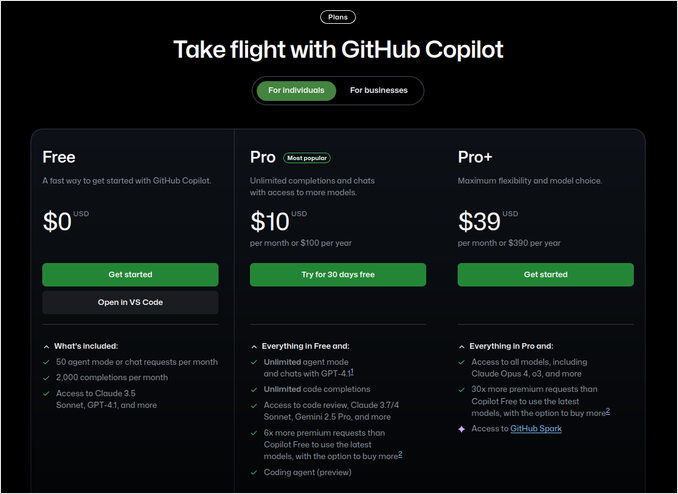
GitHub Copilot verfügt über ein gestaffeltes Preismodell mit Optionen für Einzelpersonen und Organisationen sowie einem eingeschränkten kostenlosen Plan. Hier ist eine Aufschlüsselung der aktuellen Preise und Planfunktionen (Stand August 2025):
Abonnement-Pläne
| Plan | Kosten | Für wen? | Schlüsselmerkmale/Hinweise |
|---|---|---|---|
| Free | $0 | Individuelle Erkundung | 2.000 Vervollständigungen, 50 Chat-Anfragen, begrenzte Modelle |
| Pro | $10/Monat oder $100/Jahr | Einzelpersonen, Power-User | Unbegrenzte Vervollständigungen, 300 Premium-Anfragen/Monat |
| Pro+ | $39/Monat oder $390/Jahr | Power-User, KI-intensive Nutzer | Mehr Premium-Anfragen, alle Modelle |
| Business | $19/Nutzer/Monat | Teams/Organisationen | Alle Pro-Funktionen, Lizenz- und Richtlinienverwaltung, Admin- und IP-Steuerungen |
| Enterprise | $39/Nutzer/Monat | Unternehmen | Alle Business-Funktionen + Unternehmensverwaltung/-funktionen und Integrationen |
Premium-Anfragen: Wenn Sie Ihre inkludierten Premium-Anfragen überschreiten, können Sie weitere zum Preis von 0,04 $ pro Anfrage erwerben.
Kostenloser Zugang
- Berechtigung: Verifizierte Studierende, Lehrkräfte und Maintainer beliebter Open-Source-Projekte können nach Verifizierung Copilot Pro kostenlos erhalten.
- Hinweis: Copilot Free steht für organisationsgebundene Konten nicht zur Verfügung.
Kostenlose Testphase und Abrechnung
- 30-tägige kostenlose Testphase: Neue Abonnenten für Pro können alle Funktionen vor Zahlung nutzen. Die Abrechnung erfordert eine gültige Zahlungsmethode und beginnt automatisch, wenn die Testphase nicht vorher gekündigt wird.
- Sie können einen monatlichen oder jährlichen Abrechnungszyklus auswählen und diesen jederzeit ändern; Jahrespläne sind ermäßigt.
Nutzung und Modellgrenzen
- Alle kostenpflichtigen Pläne erlauben unbegrenzte grundlegende Vervollständigungen und Chats. Jeder Plan enthält jedoch einen monatlichen Kontingent an „Premium-Anfragen" für fortschrittliche Modelle und Funktionen (z. B. Code-Review, Zugriff auf das neueste Modell). Unverwendete Premium-Anfragen werden zu Beginn jedes Monats zurückgesetzt.
- Sie können Ihre Nutzung und Käufe direkt in Ihren Copilot- oder GitHub-Kontoeinstellungen überwachen und verwalten.
Referenzen: Preise und Funktionen können sich ändern, daher prüfen Sie die Copilot-Dokumentation von GitHub für die neuesten Updates.
Unterschiede zwischen kostenpflichtigem und kostenlosem GitHub Copilot-Zugang
Die Hauptunterschiede zwischen den kostenlosen und kostenpflichtigen (Pro/Pro+) Plänen von GitHub Copilot liegen in den Nutzungslimits und dem Zugang zu fortschrittlichen Funktionen, KI-Modellen und Support. Hier ist ein strukturierter Vergleich:
| Merkmal | Kostenloser Plan | Kostenpflichtige Pläne (Pro/Pro+) |
|---|---|---|
| Code-Vervollständigungen | 2.000/Monat | Unbegrenzt |
| Chat-Anfragen | 50/Monat | Unbegrenzt (mit Pro/Pro+), höhere Limits |
| Premium-Anfragen | 50/Monat | 300/Monat (Pro), höher mit Pro+ |
| Zugang zu KI-Modellen | Begrenzt | Vollzugriff auf fortschrittlichere/Premium-Modelle |
| Copilot Chat | Begrenzt | Vollzugriff |
| Beabsichtigte Nutzung | Nur persönlich/individuell | Einzelpersonen, Profis, Power-User |
| Aufstiegswege | Kein Abonnement erforderlich | Monatliches/jährliches Abonnement erforderlich |
| Kostenlose Bereitstellung | Studierende/Lehrkräfte erhalten Pro kostenlos | Standardmäßig kostenpflichtig (außer bei spezifischen Berechtigungen) |
| Organisationsnutzung | Nicht verfügbar – nur individuell | Admin-/Richtliniensteuerung (Business/Enterprise) |
- Der kostenlose Plan bietet eine begrenzte Erfahrung: bis zu 2.000 Code-Vervollständigungen und 50 Premium-/Chat-Anfragen pro Monat, mit nur einer Teilmenge von Modellen und Funktionen. Er ist ausschließlich für die persönliche Nutzung bestimmt und nicht für organisationsverwaltete Konten.
- Der Pro (kostenpflichtige) Plan bietet unbegrenzte Vervollständigungen, fortschrittlichere KI-Modelle, Copilot Chat, bis zu 300 Premium-Anfragen pro Monat und andere Premium-Funktionen. Pro+ erhöht diese Limits weiter. Diese Vorteile sind für regelmäßige oder Power-User, die uneingeschränkten Zugang zu KI-Assistenz benötigen, unerlässlich.
- Studierende, Lehrkräfte und aktive Maintainer von Open-Source-Projekten sind berechtigt, Pro nach Verifizierung kostenlos zu erhalten.
- Kostenpflichtige Pläne bieten zudem Priorität für neue Funktionen, Premium-Support und auf Organisationsebene (Business/Enterprise) Admin- und Richtlinienverwaltungstools.
Zusammenfassend ist der kostenlose Plan darauf ausgelegt, Copilot mit begrenzten Kontingenten zu erkunden, während kostenpflichtige Pläne diese Limits entfernen, Zugang zu fortschrittlicheren Fähigkeiten gewähren und professionelle sowie organisatorische Entwicklungsworkflows unterstützen.
Nützliche Links
- Claude Skills for developers — open Agent Skills standard for VS Code, Copilot, and Claude Code — das gleiche SKILL.md-Format funktioniert mit GitHub Copilot, Claude Code und OpenAI Codex über den offenen Agent Skills Standard
- https://github.com/features/copilot
- https://code.visualstudio.com/docs/copilot/reference/copilot-vscode-features
- https://github.com/features/copilot/plans
- https://visualstudio.microsoft.com/github-copilot/
- GitHub Actions Cheatsheet - Standard structure and a List of most useful actions
- Gitflow Explained: Steps, Alternatives, Pros, and Cons
- DevOps with GitOps - Argo CD, Flux, Jenkins X, Weave GitOps and others
- GIT commands cheatsheet
- Gitea - installing and testing
- Backup and restore Gitea server
