
Шпаргалка по GitHub Copilot — описание и полезные команды
Описание, список команд и клавиатурные сокращения
Вот актуальная шпаргалка по GitHub Copilot, охватывающая основные сочетания клавиш, команды, советы по использованию и функции контекста для Visual Studio Code и Copilot Chat.
Установка GitHub Copilot в Visual Studio Code
Чтобы установить GitHub Copilot в Visual Studio Code:
- Откройте Visual Studio Code на вашей системе.
- Перейдите во вкладку Расширений, нажав на значок расширений на боковой панели или используя сочетание клавиш Ctrl+Shift+X (Windows/Linux) или Cmd+Shift+X (Mac).
- Введите “GitHub Copilot” в строке поиска Marketplace расширений.
- Нажмите кнопку “Установить” для расширения “GitHub Copilot”, опубликованного GitHub.
- Войдите в GitHub: после установки вас попросят авторизоваться в вашем аккаунте GitHub. Разрешите GitHub Copilot доступ к вашему аккаунту, когда появится запрос в окне браузера.
- (При необходимости) Включите или настройте Copilot: после входа вы можете настроить поведение Copilot через меню настроек, если это необходимо.
Необходимые условия:
- На вашей системе должен быть установлен VS Code.
- Наличие аккаунта GitHub с подпиской Copilot или активным пробным периодом.
После настройки Copilot будет активен, и вы увидите его значок в строке состояния, готовый помочь вам в написании кода. Если предложения не появляются, перезагрузите VS Code или убедитесь, что вы вошли в систему с подходящим аккаунтом.
Сочетания клавиш (VS Code)
Ниже приведен список полезных сочетаний клавиш GitHub Copilot для Windows и Mac.
| Действие | Сочетание клавиш macOS | Сочетание клавиш Windows/Linux |
|---|---|---|
| Открыть окно чата | ⌃⌘I | Ctrl+Alt+I |
| Начать чат в редакторе/терминале (inline chat) | ⌘I | Ctrl+I |
| Новая сессия чата во вкладке чата | ⌘N | Ctrl+N |
| Переключение в режим агента/редактирования | ⇧⌘I / Cmd+. | Ctrl+Shift+Alt+I / Ctrl+. |
| Принять предложение (в редакторе) | Tab | Tab |
| Отклонить предложение | Escape | Escape |
| Открыть предложения автодополнения | Ctrl+Enter | Ctrl+Enter |
| Принять предложение (в чате) | Cmd+Enter | Ctrl+Enter |
Общие команды со слэшем (в чате/окне inline чата)
Ниже приведен список стандартных команд со слэшем.
| Команда | Описание |
|---|---|
| /clear | Начать новую сессию чата / Очистить разговор |
| /delete | Удалить разговор |
| /explain | Объяснить текущий/выбранный код |
| /fix | Предложить исправление для выбранного кода |
| /tests | Сгенерировать unit-тесты для выбранного кода |
| /help | Получить справку и информацию об использовании |
| /new | Начать новый проект |
Переменные контекста для чата
Введите # перед переменной, чтобы добавить конкретный контекст в запросы:
| Переменная | Включаемый контекст |
|---|---|
| #block | Текущий блок кода |
| #class | Текущий класс |
| #comment | Текущий комментарий |
| #file | Содержимое всего файла |
| #function | Текущая функция/метод |
| #line | Текущая строка кода |
| #path | Путь к файлу |
| #project | Контекст проекта/рабочей области |
| #selection | Текущий выделенный текст |
| #sym | Текущий символ |
Советы по составлению запросов и функции
- Используйте @упоминания для ссылки на相关文件, issues, PR и т.д. в вашем чате.
- Будьте конкретны и лаконичны в инструкциях для достижения наилучших результатов.
- Перетаскивайте файлы или папки в панель чата для добавления контекста.
- Используйте переменные контекста
#, чтобы сосредоточить ответы Copilot на соответствующих участках кода. - Выбирайте режимы чата: ask (вопросы), edit (редактирование кода), agent (автономный рабочий процесс).
Лучшие практики
- Разбивайте код на небольшие функции и пишите хорошие комментарии для улучшения автодополнения.
- Используйте чат для рефакторинга, генерации документации, исправления тестов или адаптации к новому коду.
- Редактируйте предыдущие запросы и отменяйте изменения прямо в чате, просматривайте историю чата или используйте голосовое управление для взаимодействия с Copilot.
Поддерживаемые языки и среды
- Поддерживает большинство популярных языков: Python, JS, TypeScript, Go, Java, C#, C++, Ruby, PHP и другие.
- Доступен в Visual Studio Code, IDE JetBrains, CLI и веб-интерфейсе GitHub.
Дополнительные ресурсы
- Для получения часто обновляемых PDF и шпаргалок в одном файле см. поддерживаемые сообществом шпаргалки.
- Для большего количества примеров и подробных руководств полезны GitHub Copilot Cookbooks и официальная документация.
Для более подробной информации или ознакомления с новейшими функциями, основанными на вашей среде, посетите официальную документацию или репозитории GitHub.
Ключевые функции GitHub Copilot
GitHub Copilot помогает в автодополнении кода во многих языках программирования, используя модели ИИ, обученные на огромных наборах общедоступного кода, что позволяет распознавать и генерировать паттерны и решения кода, релевантные для каждого языка. По мере того как вы вводите код в вашей IDE (например, Visual Studio Code, Visual Studio, JetBrains IDEs и т.д.), Copilot анализирует код вокруг курсора, недавние правки и даже комментарии на естественном языке или docstrings, чтобы предложить возможные дополнения.
Ключевые способы, которыми Copilot обеспечивает автодополнение кода, независимое от языка, включают:
- Понимание контекста: ИИ понимает контекст кода, имена переменных, структуру файлов и синтаксис, специфичный для языка, чтобы предлагать релевантные предложения, независимо от того, пишете ли вы на Python, JavaScript, C#, C++, Java, Go, TypeScript, Ruby, PHP или других поддерживаемых языках. Для языков, часто встречающихся в общедоступных репозиториях (таких как JavaScript, Python и TypeScript), предложения Copilot особенно надежны.
- Предложения в строке и блоками: Copilot может предлагать простое однострочное автодополнение или целые блоки кода — например, полные функции или классы — подходящие для текущего языка программирования и его конвенций.
- Запросы на естественном языке: Интерпретируя комментарии, написанные на простом английском языке, Copilot может генерировать код на целевом языке, соответствующий описанным требованиям.
- Адаптивное обучение: Хотя Copilot не обновляется на основе вашего частного кода в реальном времени, он адаптируется к паттернам кода текущей сессии, чтобы повысить релевантность в рамках текущего файла и проекта.
- Интеграция с IDE: Его плагины и расширения позволяют использовать Copilot бесшовно в популярных средах разработки, делая переключение языков и работу с многоязыковыми кодами эффективными и продуктивными.
Понимая намерения программиста и контекст, Copilot ускоряет рабочие процессы разработки, поддерживает быстрое прототипирование, снижает объем шаблонного кода и предлагает решения, соответствующие идиоматике языка, оптимизируя задачи в разнообразных средах программирования.
Цены на подписку GitHub Copilot
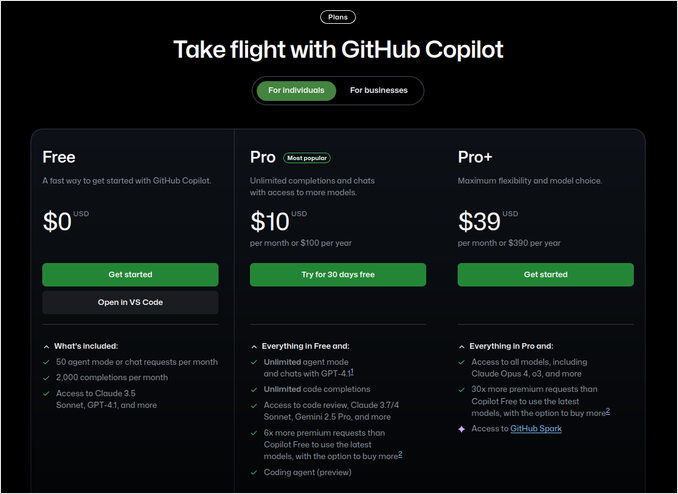
У GitHub Copilot есть многоуровневая модель ценообразования с опциями для отдельных лиц и организаций, а также ограниченным бесплатным планом. Вот подробный обзор текущего ценообразования и функций планов (по состоянию на август 2025 года):
Планы подписки
| План | Стоимость | Для кого | Ключевые функции/примечания |
|---|---|---|---|
| Бесплатно | $0 | Личное исследовательское использование | 2000 дополнений, 50 запросов чата, ограниченные модели |
| Pro | $10/мес или $100/год | Отдельные лица, продвинутые пользователи | Неограниченные дополнения, 300 премиум-запросов/мес |
| Pro+ | $39/мес или $390/год | Продвинутые пользователи, активные пользователи ИИ | Больше премиум-запросов, все модели |
| Business | $19/пользователь/мес | Команды/организации | Все функции Pro, управление лицензиями и политиками, административный контроль и контроль ИС |
| Enterprise | $39/пользователь/мес | Корпорации | Все функции Business + управление и функции предприятия и интеграции |
Премиум-запросы: Если вы превысите количество включенных премиум-запросов, вы можете приобрести дополнительные по цене $0,04 за запрос.
Бесплатный доступ
- Критерии: Проверенные студенты, преподаватели и разработчики популярных проектов с открытым исходным кодом могут получить Copilot Pro бесплатно после верификации.
- Примечание: Copilot Free недоступен для аккаунтов, привязанных к организациям.
Пробный период и биллинг
- 30-дневный бесплатный пробный период: Новые подписчики Pro могут получить доступ ко всем функциям до оплаты. Биллинг требует действительного способа оплаты и начинается автоматически, если не отменить до конца пробного периода.
- Вы можете выбрать ежемесячный или годовой цикл биллинга и изменить его в любое время; годовые планы имеют скидку.
Лимиты использования и моделей
- Все оплачиваемые планы позволяют неограниченное количество базовых дополнений и чатов. Однако каждый план включает ежемесячный лимит «премиум-запросов» для продвинутых моделей и функций (например, обзор кода, доступ к новейшим моделям). Непользованные премиум-запросы сбрасываются в начале каждого месяца.
- Вы можете отслеживать и управлять своим использованием/покупками непосредственно в настройках аккаунта Copilot или GitHub.
Ссылки: Цены и функции могут меняться, поэтому проверяйте документацию GitHub Copilot для получения последних обновлений.
Различия между платным и бесплатным доступом к GitHub Copilot
Основные различия между бесплатным и платным (Pro/Pro+) планами GitHub Copilot заключаются в лимитах использования и доступе к продвинутым функциям, моделям ИИ и поддержке. Вот структурированное сравнение:
| Функция | Бесплатный план | Платные планы (Pro/Pro+) |
|---|---|---|
| Автодополнение кода | 2000/мес | Безлимитный |
| Запросы чата | 50/мес | Безлимитный (с Pro/Pro+), более высокие лимиты |
| Премиум-запросы | 50/мес | 300/мес (Pro), выше с Pro+ |
| Доступ к моделям ИИ | Ограниченный | Полный доступ к более продвинутым/премиум моделям |
| Copilot Chat | Ограниченный | Полный доступ |
| Предназначение | Только для личного/индивидуального использования | Отдельные лица, профессионалы, продвинутые пользователи |
| Путь обновления | Подписка не требуется | Требуется ежемесячная/годовая подписка |
| Бесплатный доступ | Студенты/преподаватели получают Pro бесплатно | Платно по умолчанию (за исключением особых случаев) |
| Использование в организации | Недоступно — только индивидуально | Административный/политический контроль (Business/Enterprise) |
- Бесплатный план предлагает ограниченный опыт: до 2000 автодополнений кода и 50 премиум/чатовых запросов в месяц, с использованием только подмножества моделей и функций. Он строго предназначен для личного использования и не для аккаунтов, управляемых организациями.
- План Pro (платный) предлагает неограниченное количество дополнений, более продвинутые модели ИИ, Copilot Chat, до 300 премиум-запросов в месяц и другие премиум-функции. Pro+ повышает эти лимиты еще больше. Эти преимущества необходимы для регулярных или продвинутых пользователей, которым необходим неограниченный доступ к помощи ИИ.
- Студенты, преподаватели и активные разработчики с открытым исходным кодом имеют право получить Pro бесплатно при верификации.
- Платные планы также обеспечивают приоритет для новых функций, премиум-поддержку и, на уровне организаций (Business/Enterprise), инструменты административного и политического управления.
Краткий итог: бесплатный план предназначен для знакомства с Copilot с ограниченными квотами, в то время как платные планы снимают эти ограничения, предоставляют доступ к более продвинутым возможностям и поддерживают профессиональные и организационные рабочие процессы разработки.
Полезные ссылки
- Claude Skills для разработчиков — открытый стандарт Agent Skills для VS Code, Copilot и Claude Code — тот же формат SKILL.md работает с GitHub Copilot, Claude Code и OpenAI Codex через открытый стандарт Agent Skills
- https://github.com/features/copilot
- https://code.visualstudio.com/docs/copilot/reference/copilot-vscode-features
- https://github.com/features/copilot/plans
- https://visualstudio.microsoft.com/github-copilot/
- Шпаргалка по GitHub Actions - Стандартная структура и список наиболее полезных действий
- Gitflow: шаги, альтернативы, плюсы и минусы
- DevOps с GitOps - Argo CD, Flux, Jenkins X, Weave GitOps и другие
- Шпаргалка по командам GIT
- Gitea - установка и тестирование
- Резервное копирование и восстановление сервера Gitea
