
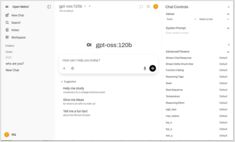
Open WebUI: samowystarczalny interfejs LLM
Autonomiczna alternatywa do ChatGPT dla lokalnych modeli językowych
Open WebUI to potężny, rozszerzalny i bogaty w funkcje samozostawiana aplikacja webowa do interakcji z dużymi modelami językowymi.
Kiedy zacząłem eksperymentować z LLM, interfejsy do nich były w aktywnym rozwoju, a teraz niektóre z nich są naprawdę dobre.
!- Jan - multiplatform ui for LLMs(jan-site_w678.jpg Jan - Frontend for LLMs - install)
Ma tematy ciemne, jasne i przezroczyste.
!- Jan LLM frontend - main window(jan-self_w678.jpg Jan - Frontend for LLMs - example of reply to why selfhost)
Może łączyć się z kilkoma istniejącymi backendami, takimi jak Anthropic, Cohere, OpenAI, NvidiaNIM, MistralAI itp., a także może hostować modele samodzielnie – zobacz sekcję Cortex na poniższym zrzucie ekranu – pokazuje Jan pobrany i lokalnie hostowany Llama3 8b q4 i Phi3 medium (q4).
!- Jan LLM frontend - config options(jan-config_w678.jpg Jan LLM frontend - config options)
Zalety (to, co lubiłem):
Wady:
Bardzo znany
Inny bardzo wszechstronny
LLM Studio nie jest moim ulubionym interfejsem do LLM, ale ma lepszy dostęp do modeli Huggingface.
Tak, to także interfejs użytkownika, tylko w formie linii poleceń.
Aby uruchomić LLM llama3.1:
ollama run llama3.1
po zakończeniu wysyłaj polecenie, aby wyjść z linii poleceń Ollama:
/bye
Zainstaluj cUrl, jeśli jeszcze tego nie zrobiłeś
sudo apt-get install curl
Aby wywołać lokalny mistral nemo q8 llm hostowany na Ollama – utwórz lokalny plik z promptem p.json:
{
  model: mistral-nemo:12b-instruct-2407-q8_0,
  prompt: Co to jest postmodernizm?,
  stream: false
}
a następnie wykonaj w terminalu bash:
curl -X POST http://localhost:11434/api/generate -d @p.json > p-result.json
wynik będzie w pliku p-result.json
jeśli chcesz tylko wypisać wynik:
curl -X POST http://localhost:11434/api/generate -d @p.json
Nie przetestowałem tych, ale lista UI do LLM jest dość kompletna:
Autonomiczna alternatywa do ChatGPT dla lokalnych modeli językowych
Open WebUI to potężny, rozszerzalny i bogaty w funkcje samozostawiana aplikacja webowa do interakcji z dużymi modelami językowymi.
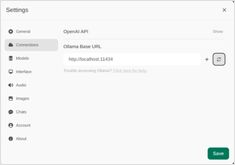
Krótki przegląd najbardziej wyraźnych interfejsów użytkownika dla Ollama w 2025 roku
Lokalnie hostowane Ollama umożliwia uruchomienie dużych modeli językowych na własnym komputerze, ale korzystanie z niego za pośrednictwem wiersza poleceń nie jest przyjazne dla użytkownika. Oto kilka projektów open source, które oferują interfejsy stylu ChatGPT, łączące się z lokalnym Ollama.

Porównanie dwóch samodzielnie hostowanych silników wyszukiwania AI
Świetna jedzenie to przyjemność dla oczu również. Ale w tym poście porównamy dwa systemy wyszukiwania oparte na AI, Farfalle i Perplexica.

Uruchamianie lokalnego usługi w stylu Copilot? Łatwe!
To bardzo ekscytujące! Zamiast wołać copilot lub perplexity.ai i opowiadać światu, czego szukasz, teraz możesz uruchomić podobną usługę na własnym komputerze lub laptopie!