
Linuxの再インストール
定期的に起こります
インストール後に実行する標準的なタスクシーケンスを参照用として用意する必要があるため、ここに記録しておく。
本ガイドは、開発者ツール:モダンな開発ワークフロー完全ガイドの一環です。
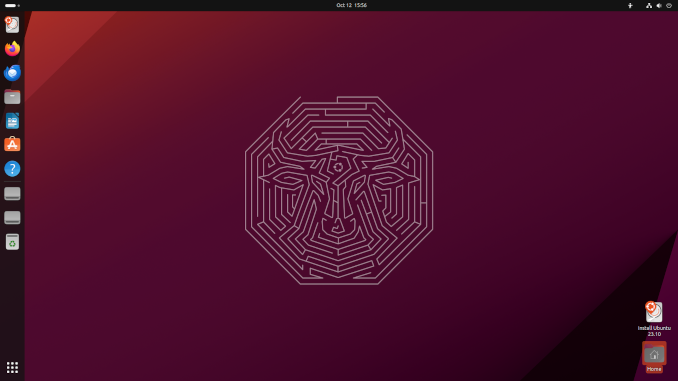
環境情報
通常、Ubuntuベースのディストリビューションを使用しています。直近のインストール環境はMint 21.3(Ubuntu 22.04ベース)です。
Ubuntuバージョンの確認方法については、Linux Ubuntuバージョンの確認を参照してください。
ターミナルエミュレーターの選択肢については、ベストなLinuxターミナルエミュレーター:2026年比較を参照してください。
手順
便利なツール
bashコマンドの参照については、Linux Bash チートシートを参照してください。
sudo apt-get install git git-lfs gimp mc flameshot htop nvtop chkservice nvitop

# グラフィック作業を予定している場合
sudo apt-get install imagemagick
git lfs install

# PDF操作が必要な場合
sudo apt-get install poppler-utils
JSON操作
使用例はBash チートシートに記載されています。
sudo apt-get install jq jo
NVIDIAドライバのインストール
方法1
ローカルにインストールされているNVIDIAドライバを削除します。
sudo apt-get purge 'nvidia*'
sudo apt-get autoremove
sudo apt-get autoclean
PPAを追加し、ローカルパッケージ参照を更新します。
sudo add-apt-repository ppa:graphics-drivers/ppa
sudo apt-get update
デバイスに対するNVIDIA推奨ドライババージョンを確認します。
ubuntu-drivers devices
インストールします。
sudo apt-get install nvidia-driver-535
sudo reboot
GPUが認識されることを確認し、インストールされたバージョンを表示します。
nvidia-smi
方法2
OSバージョンに応じた情報は、こちらを参照してください:https://developer.nvidia.com/cuda-downloads
オープンカーネルモジュール版をインストールするには:
sudo apt-get install -y nvidia-driver-555-open
sudo apt-get install -y cuda-drivers-555
CUDAのインストール
NVIDIA公式からのインストールです:https://developer.nvidia.com/cuda-downloads
wget https://developer.download.nvidia.com/compute/cuda/repos/ubuntu2204/x86_64/cuda-ubuntu2204.pin
sudo mv cuda-ubuntu2204.pin /etc/apt/preferences.d/cuda-repository-pin-600
wget https://developer.download.nvidia.com/compute/cuda/12.9.0/local_installers/cuda-repo-ubuntu2204-12-9-local_12.9.0-575.51.03-1_amd64.deb
sudo dpkg -i cuda-repo-ubuntu2204-12-9-local_12.9.0-575.51.03-1_amd64.deb
sudo cp /var/cuda-repo-ubuntu2204-12-9-local/cuda-*-keyring.gpg /usr/share/keyrings/
sudo apt-get update
sudo apt-get -y install cuda-toolkit-12-9
Flatpak
vlc, obsidian, nextcloud desktop, foliate, dbeaver
ungoogled-chromium
https://github.com/ungoogled-software/ungoogled-chromium
echo 'deb http://download.opensuse.org/repositories/home:/ungoogled_chromium/Ubuntu_Jammy/ /' | sudo tee /etc/apt/sources.list.d/home:ungoogled_chromium.list
curl -fsSL https://download.opensuse.org/repositories/home:ungoogled_chromium/Ubuntu_Jammy/Release.key | gpg --dearmor | sudo tee /etc/apt/trusted.gpg.d/home_ungoogled_chromium.gpg > /dev/null
sudo apt update
sudo apt install ungoogled-chromium
golang
この方法では、かなり古いバージョン(現在は1.18)がインストールされます。
sudo apt-get install golang-go
そこで、https://go.dev/dl/ にアクセスして最新のバージョンを選び、次に以下を実行します。
sudo bash
そして
wget https://go.dev/dl/go1.24.3.linux-amd64.tar.gz
rm -rf /usr/local/go && tar -C /usr/local -xzf go1.24.3.linux-amd64.tar.gz
次に $HOME/.profile に追加します。
export PATH=$PATH:/usr/local/go/bin
bashプロンプトのカスタマイズ(gitブランチ表示を含む)については、BashプロンプトにGitブランチとステータスを表示を参照してください。
その後、以下を実行します。
source $HOME/.profile
go version
VS Code
https://code.visualstudio.com/docs/setup/linux
debパッケージをインストールします(事前にダウンロードする必要があります)。 .debパッケージのインストールにより、システムのパッケージマネージャーを使用した自動更新を有効にするために、aptリポジトリと署名キーが自動的にインストールされます。
または、以下を手動で実行します:
sudo apt-get install wget gpg
wget -qO- https://packages.microsoft.com/keys/microsoft.asc | gpg --dearmor > packages.microsoft.gpg
sudo install -D -o root -g root -m 644 packages.microsoft.gpg /etc/apt/keyrings/packages.microsoft.gpg
sudo sh -c 'echo "deb [arch=amd64,arm64,armhf signed-by=/etc/apt/keyrings/packages.microsoft.gpg] https://packages.microsoft.com/repos/code stable main" > /etc/apt/sources.list.d/vscode.list'
rm -f packages.microsoft.gpg
次に、パッケージキャッシュを更新して、以下のコマンドでパッケージをインストールします:
sudo apt install apt-transport-https
sudo apt update
sudo apt install code # または code-insiders
VS Code拡張機能をインストールします:
Python, C#, Go, Hugohelper, Front Matter CMS, React*, Flutter
標準のVS Codeにはテレメトリがあります - settings:user:application:telemetry=>offで部分的に無効化可能 … まだ …
VSCodiumのFlatpak版はテレメトリなしのバージョンで、機能面ではあまり遅れていません。
PythonとAnaconda
pipのインストール
sudo apt install python3-pip
https://www.anaconda.com/download/success
Linux版をダウンロードします(例):
wget https://repo.anaconda.com/archive/Anaconda3-2024.06-1-Linux-x86_64.sh
実行します。
bash Anaconda3-2024.06-1-Linux-x86_64.sh
終了時に注意してください:
もし、condaのbase環境が起動時に自動的にアクティブになることを避けたい場合は、
condaがアクティブになった際に以下のコマンドを実行してください:

conda config --set auto_activate_base false

これを元に戻すには `conda init --reverse $SHELL` を実行してください? [yes|no]
Hugo
https://gohugo.io/installation/linux/
例えば、このリリース: https://github.com/gohugoio/hugo/releases/tag/v0.124.1
hugo_extended_0.124.1_linux-amd64.deb をダウンロードしてインストールします。
snapでのインストール
Hugoのsnapインストールには withdeploy バージョンが含まれていません
標準版またはextended版のみです。
sudo snap install hugo
sudo snap install hugo --channel=extended
hugo version
sudo snap remove hugo
代替案 - 自分でHugoをコンパイル
最新の withdeploy 付きHugoバージョンを使用するには、自分でコンパイルする方が簡単かもしれません。
git clone https://github.com/gohugoio/hugo.git
cd hugo
go install -tags withdeploy
はい、/go/bin をパスに追加してください。
kubectl
sudo apt-get update
# apt-transport-https はダミーパッケージである可能性があります。その場合はスキップできます。
sudo apt-get install -y apt-transport-https ca-certificates curl
# フォルダ `/etc/apt/keyrings` が存在しない場合、curlコマンドの実行前に作成する必要があります。以下の注記を参照してください。
# sudo mkdir -p -m 755 /etc/apt/keyrings
curl -fsSL https://pkgs.k8s.io/core:/stable:/v1.29/deb/Release.key | sudo gpg --dearmor -o /etc/apt/keyrings/kubernetes-apt-keyring.gpg
sudo chmod 644 /etc/apt/keyrings/kubernetes-apt-keyring.gpg # 特権のないAPTプログラムがこのキーリングを読めるようにします
# これは /etc/apt/sources.list.d/kubernetes.list の既存の設定を上書きします
echo 'deb [signed-by=/etc/apt/keyrings/kubernetes-apt-keyring.gpg] https://pkgs.k8s.io/core:/stable:/v1.29/deb/ /' | sudo tee /etc/apt/sources.list.d/kubernetes.list
sudo chmod 644 /etc/apt/sources.list.d/kubernetes.list   # command-not-found などのツールが正しく動作するのに役立ちます
sudo apt-get update
sudo apt-get install -y kubectl
SSH鍵
ssh鍵を ~/.ssh にコピーします
その後、ラボ内のすべてのIPアドレスにidをコピーします。
ssh-copy-id username@ipaddr
Docker
インストール方法の比較、セキュリティに関する注意事項、移行パスについては、UbuntuへのDockerインストールを参照してください。以下のコマンドは、Linuxのクリーンインストール後に私が使用するクイックなAPTリポジトリ経由の方法です。
sudo docker images
既存のものをアンインストール
for pkg in docker.io docker-doc docker-compose docker-compose-v2 podman-docker containerd runc; do sudo apt-get remove $pkg; done
aptリポジトリを使用してインストール
# Docker公式GPGキーを追加:
sudo apt-get update
sudo apt-get install ca-certificates curl
sudo install -m 0755 -d /etc/apt/keyrings
sudo curl -fsSL https://download.docker.com/linux/ubuntu/gpg -o /etc/apt/keyrings/docker.asc
sudo chmod a+r /etc/apt/keyrings/docker.asc

# リポジトリをAptソースに追加:
echo \
  "deb [arch=$(dpkg --print-architecture) signed-by=/etc/apt/keyrings/docker.asc] https://download.docker.com/linux/ubuntu \
  $(. /etc/os-release && echo "$VERSION_CODENAME") stable" | \
  sudo tee /etc/apt/sources.list.d/docker.list > /dev/null
sudo apt-get update
Ubuntu派生ディストリビューションを使用している場合、VERSION_CODENAME の代わりに UBUNTU_CODENAME を使用する必要があります。例:
# Docker公式GPGキーを追加:
sudo apt-get update
sudo apt-get install ca-certificates curl
sudo install -m 0755 -d /etc/apt/keyrings
sudo curl -fsSL https://download.docker.com/linux/ubuntu/gpg -o /etc/apt/keyrings/docker.asc
sudo chmod a+r /etc/apt/keyrings/docker.asc

# リポジトリをAptソースに追加:
echo \
  "deb [arch=$(dpkg --print-architecture) signed-by=/etc/apt/keyrings/docker.asc] https://download.docker.com/linux/ubuntu \
  $(. /etc/os-release && echo "$UBUNTU_CODENAME") stable" | \
  sudo tee /etc/apt/sources.list.d/docker.list > /dev/null
sudo apt-get update
最新バージョンをインストール:
sudo apt-get install docker-ce docker-ce-cli containerd.io docker-buildx-plugin docker-compose-plugin
検証
sudo docker run hello-world
オプションで、現在のユーザーをdockerグループに追加します。
usermod -aG docker $USER
Portainer
- https://www.portainer.io/install
- https://docs.portainer.io/start/install-ce
- https://docs.portainer.io/start/install-ce/server
- https://docs.portainer.io/start/install-ce/server/docker/linux
始めるには、以下のものが必要です:
- Dockerの最新バージョンがインストールされ、動作していること
- Portainer Serverインスタンスをホストするマシンでのsudoアクセス権
- デフォルト設定では、Portainer Serverはポート9443でUIを公開し、ポート8000でTCPトンネルサーバーを公開します。 後者はオプションであり、Edgeエージェントを使用してEdgeコンピューティング機能を使う場合のみ必要です。
要件:
- Dockerを実行しているマシンではSELinuxが無効になっている必要があります。SELinuxが必要である場合は、Portainerを展開する際にDockerに –privileged フラグを渡す必要があります。
まず、Portainer Serverがデータベースの保存に使用するボリュームを作成します:
sudo docker volume create portainer_data
次に、Portainer Serverコンテナをダウンロードしてインストールします:
sudo docker run -d -p 8000:8000 -p 9443:9443 --name portainer --restart=always -v /var/run/docker.sock:/var/run/docker.sock -v portainer_data:/data portainer/portainer-ce:latest
確認
sudo docker ps
https://localhost:9443 にアクセスします
ユーザー名はadminです。UIでパスワードを設定してください。
Kubernetes Portainer Agent
K8s環境とエージェントを作成
kubectl apply -f https://downloads.portainer.io/ce2-19/portainer-agent-k8s-lb.yaml
kubectl get services --all-namespaces
その後、Portainerサービスの外部IPアドレスをUIにコピーペーストします。ポート9001を忘れないでください。
.netcore SDK
sudo apt-get update && \
  sudo apt-get install -y dotnet-sdk-8.0 aspnetcore-runtime-8.0
または、aspnetを想定しない場合:
sudo apt-get update && \
  sudo apt-get install -y dotnet-sdk-8.0 dotnet-runtime-8.0
依存関係
パッケージマネージャーを使用してインストールする場合、これらのライブラリはあなたのためにインストールされます。しかし、.NETを手動でインストールするか、セルフコンテインドアプリを公開する場合、これらのライブラリがインストールされていることを確認する必要があります:
- libc6
- libgcc-s1
- libgssapi-krb5-2
- libicu70
- liblttng-ust1
- libssl3
- libstdc++6
- libunwind8
- zlib1g
依存関係は apt install コマンドでインストールできます。以下のスニペットは、zlib1gライブラリのインストールを示しています:
sudo apt install zlib1g
awscli
Ubuntuリポジトリからawscliをインストールするには(2024年7月時点でv1.22.34-1が入手可能です):
sudo apt install awscli
PCにインストールされたawscliバージョンを確認するには:
aws --version
または、Amazonが焼きたてで提供している最新バージョン(2.0)を取得するには: https://docs.aws.amazon.com/cli/latest/userguide/getting-started-install.html
現在:
curl "https://awscli.amazonaws.com/awscli-exe-linux-x86_64.zip" -o "awscliv2.zip"
unzip awscliv2.zip
sudo ./aws/install --bin-dir /usr/local/bin --install-dir /usr/local/aws-cli --update
Terraform
Terraformは多くの方法でインストールできます。詳細はこちら: https://developer.hashicorp.com/terraform/install
私はUbuntu用のHashiCorpリポジトリからインストールしています。
wget -O- https://apt.releases.hashicorp.com/gpg | sudo gpg --dearmor -o /usr/share/keyrings/hashicorp-archive-keyring.gpg
echo "deb [signed-by=/usr/share/keyrings/hashicorp-archive-keyring.gpg] https://apt.releases.hashicorp.com $(lsb_release -cs) main" | sudo tee /etc/apt/sources.list.d/hashicorp.list
sudo apt update && sudo apt install terraform
Linux Mintの場合は注意が必要です。Terraformインストーラーが正しく動作しないことがあります。 これらのコマンドの出力を確認してください。
lsb_release -cs

cat /etc/upstream-release/lsb-release
次に「ソフトウェアソース」に移動し、HashiCorpの設定にある ‘virginia’ を ‘Jammy’ に置き換えます。 そして再度実行します。
sudo apt update && sudo apt install terraform
Terraformが正しくインストールされたことを確認するには、以下を実行します。
terraform version
Systemdサービスコントロール
実行可能ファイルをサービスとして実行するには、Linuxで任意の実行可能ファイルをサービスとして実行を参照してください。
使用できるコマンド:
systemctl status
systemctl stop some-service
systemctl disable some-service
または chkservice を使用することもできます。
sudo apt-get install chkservice

sudo chkservice
