
OpenClaw Quickstart: Installazione con Docker (Ollama GPU o Claude CPU)
Installa OpenClaw localmente con Ollama
OpenClaw è un assistente AI autoospitato progettato per funzionare con runtime locale LLM come Ollama o con modelli basati su cloud come Claude Sonnet.
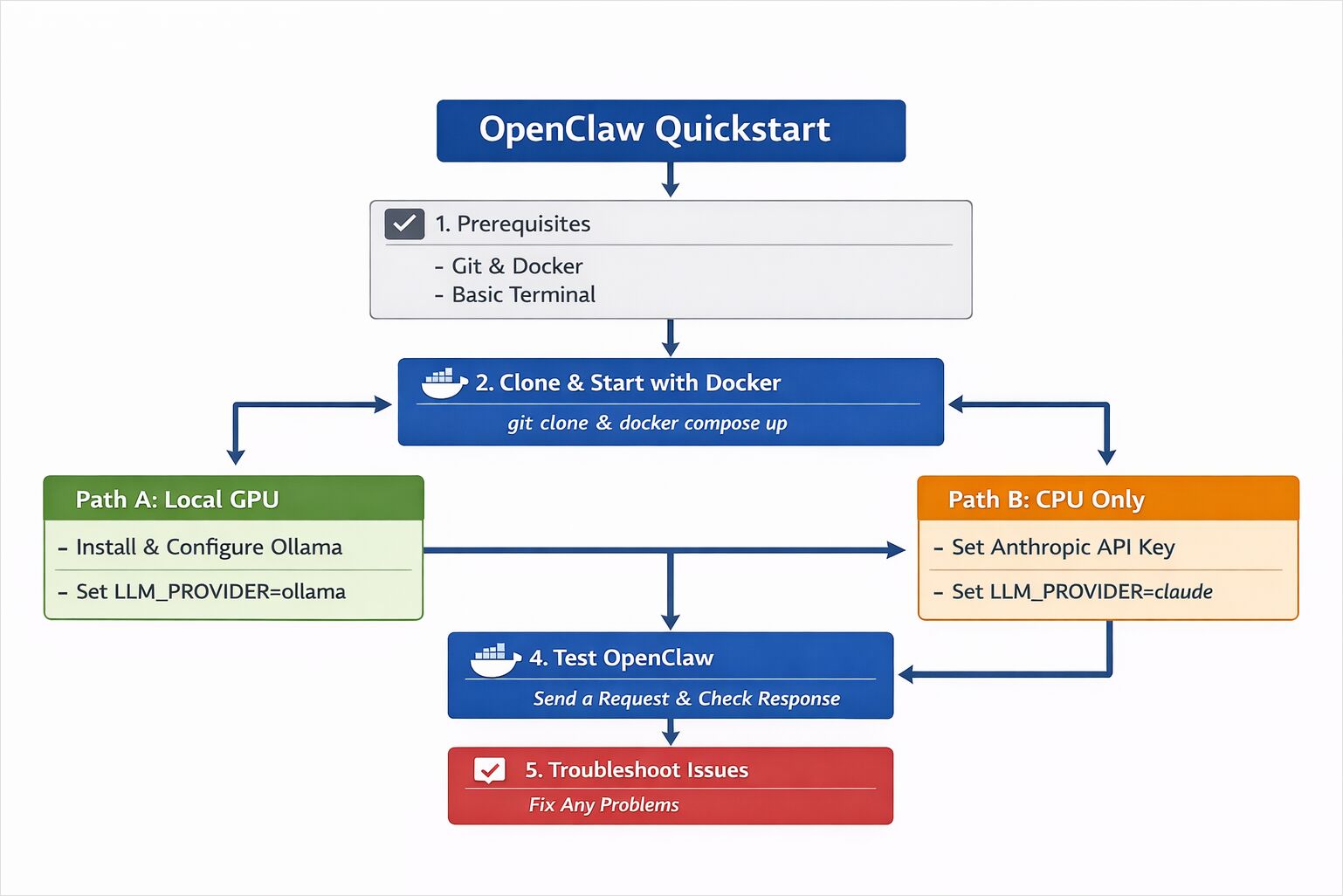
Questo quickstart mostra come distribuire OpenClaw utilizzando Docker, configurare un modello locale alimentato da GPU o un modello su CPU basato su cloud, e verificare che il tuo assistente AI funzioni in modo end-to-end.
Questo documento guida attraverso un setup minimo di OpenClaw in modo che tu possa vederlo funzionare e rispondere sulla tua macchina.
L’obiettivo è semplice:
- Far funzionare OpenClaw.
- Inviare una richiesta.
- Confermare che funziona.
Questo non è un documento per la messa in produzione. Questo non è un documento per l’ottimizzazione delle prestazioni. Questo è un punto di partenza pratico.
Hai due opzioni:
- Percorso A — GPU locale utilizzando Ollama (raccomandato se hai una GPU)
- Percorso B — Solo CPU utilizzando Claude Sonnet 4.6 tramite API di Anthropic
Entrambi i percorsi condividono lo stesso processo di installazione principale.
Se sei nuovo di OpenClaw e desideri un’overview più approfondita su come è strutturato il sistema, leggi il panoramica del sistema OpenClaw.
Requisiti del sistema e configurazione dell’ambiente
OpenClaw è un sistema di tipo assistente che può connettersi a servizi esterni. Per questo Quickstart:
- Utilizza account di test quando possibile.
- Evita di collegare sistemi sensibili in produzione.
- Esegui il tutto all’interno di Docker (raccomandato).
L’isolamento è un buon default quando si sperimenta con software di tipo agente.
Requisiti di OpenClaw (GPU con Ollama o CPU con Claude)
Richiesti per entrambi i percorsi
- Git
- Docker Desktop (o Docker + Docker Compose)
- Un terminale
Per il Percorso A (GPU locale)
- Una macchina con una GPU compatibile (NVIDIA o AMD raccomandate)
- Ollama installato
Per il Percorso B (CPU + modello su cloud)
- Una chiave API di Anthropic
- Accesso a Claude Sonnet 4.6
Passo 1 — Installare OpenClaw con Docker (Clona & Avvia)
OpenClaw può essere avviato utilizzando Docker Compose. Questo mantiene l’installazione contenuta e riproducibile.
Clona il repository
git clone https://github.com/openclaw/openclaw.git
cd openclaw
Copia la configurazione dell’ambiente
cp .env.example .env
Apri .env nel tuo editor. Lo configureremo nel passo successivo
in base al percorso del modello che sceglierai.
Avvia i container
docker compose up -d
Se tutto parte correttamente, dovresti vedere i container in esecuzione:
docker ps
A questo punto, OpenClaw è in esecuzione — ma non è ancora connesso a un modello.
Passo 2 — Configura il fornitore LLM (Ollama GPU o Claude CPU)
Ora decidi come desideri che l’inferenza funzioni.
Percorso A — GPU locale con Ollama
Se hai una GPU disponibile, questa è l’opzione più semplice e più autonoma.
Installa o Verifica Ollama
Se hai bisogno di una guida di installazione più dettagliata o se desideri configurare le posizioni di archiviazione dei modelli, vedi:
- Installare Ollama e Configurare la Posizione dei Modelli
- Ollama CLI Cheatsheet: ls, serve, run, ps + altri comandi (aggiornamento 2026)
Se Ollama non è installato:
curl -fsSL https://ollama.com/install.sh | sh
Verifica che funzioni:
ollama pull llama3
ollama run llama3
Se il modello risponde, l’inferenza funziona.
Configura OpenClaw per utilizzare Ollama
Nel tuo file .env, configura:
LLM_PROVIDER=ollama
OLLAMA_BASE_URL=http://host.docker.internal:11434
OLLAMA_MODEL=llama3
Riavvia i container:
docker compose restart
OpenClaw utilizzerà ora le richieste per la tua istanza locale di Ollama.
Se stai decidendo quale modello eseguire su una GPU con 16GB di VRAM o se desideri confronti di benchmark, vedi:
Per comprendere la concorrenza e il comportamento della CPU sotto carico:
- Come Ollama Gestisce le Richieste Parallele
- Test: Come Ollama utilizza le Prestazioni della CPU Intel e i Core Efficienti
Percorso B — Solo CPU utilizzando Claude Sonnet 4.6
Se non hai una GPU, puoi utilizzare un modello ospitato.
Aggiungi la tua chiave API
Nel tuo file .env:
LLM_PROVIDER=anthropic
ANTHROPIC_API_KEY=your_api_key_here
ANTHROPIC_MODEL=claude-sonnet-4-6
Riavvia:
docker compose restart
OpenClaw utilizzerà ora Claude Sonnet 4.6 per l’inferenza, mentre l’orchestrazione avviene localmente.
Questo setup funziona bene su macchine con solo CPU perché i calcoli pesanti del modello avvengono in cloud.
Passo 3 — Testa OpenClaw con il primo prompt
Una volta che i container sono in esecuzione e il modello è configurato, puoi testare l’assistente.
A seconda del tuo setup, potrebbe essere attraverso:
- Un’interfaccia web
- Un’integrazione di messaggistica
- Un endpoint API locale
Per un test API base:
curl http://localhost:3000/health
Dovresti vedere una risposta di stato sana.
Ora invia un prompt semplice:
curl -X POST http://localhost:3000/chat -H "Content-Type: application/json" -d '{"message": "Spiega cosa fa OpenClaw in termini semplici."}'
Se ricevi una risposta strutturata, il sistema funziona.
Cosa Hai Appena Eseguito
A questo punto, hai:
- Un’istanza OpenClaw in esecuzione
- Un fornitore LLM configurato (locale o cloud)
- Un ciclo di richiesta-risposta funzionante
Se hai scelto il percorso GPU, l’inferenza avviene localmente tramite Ollama.
Se hai scelto il percorso CPU, l’inferenza avviene tramite Claude Sonnet 4.6, mentre l’orchestrazione, il routing e il gestione della memoria avvengono all’interno dei tuoi container Docker locali.
L’interazione visibile potrebbe sembrare semplice. Sotto, diversi componenti si coordinano per processare la tua richiesta.
Risoluzione dei Problemi di Installazione e Funzionamento di OpenClaw
Modello Non Risponde
- Verifica la configurazione del tuo file
.env. - Controlla i log dei container:
docker compose logs
Ollama Non Raggiungibile
- Conferma che Ollama sia in esecuzione:
ollama list
- Assicurati che l’URL base corrisponda al tuo ambiente.
Chiave API Non Valida
- Verifica nuovamente
ANTHROPIC_API_KEY - Riavvia i container dopo aver aggiornato
.env
GPU Non Utilizzata
- Conferma che i driver della GPU siano installati.
- Assicurati che Docker abbia accesso abilitato alla GPU.
Passi Successivi Dopo l’Installazione di OpenClaw
Ora hai un’istanza OpenClaw funzionante.
Da qui, puoi:
- Collegare piattaforme di messaggistica
- Abilitare la ricerca di documenti
- Sperimentare con strategie di routing
- Aggiungere osservabilità e metriche
- Ottimizzare le prestazioni e il comportamento dei costi
Le discussioni architettoniche più approfondite acquistano senso una volta che il sistema è in esecuzione.
Farlo funzionare è il primo passo.
