
Jupyter Notebook Cheatsheet
Wichtige Shortcuts und magische Befehle
Steigern Sie die Produktivität mit Jupyter Notebook mit wesentlichen Shortcuts, Zauberbefehlen und Workflow-Tipps, die Ihr Datenwissenschafts- und Entwicklererlebnis transformieren werden.
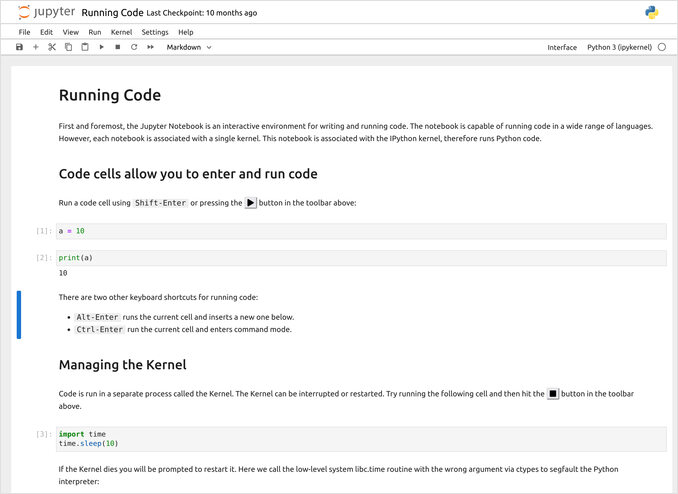
Jupyter Notebook hat sich zum de facto Standard für interaktive Berechnungen, Datenanalyse und Machine-Learning-Workflows entwickelt. Ob Sie mit Python für die Datenwissenschaft arbeiten, mit KI-Modellen experimentieren oder Code prototypisch entwickeln, das Beherrschen der Tastatur-Shortcuts und Zauberbefehle von Jupyter kann Ihre Produktivität dramatisch steigern.
Dieses Cheat-Sheet behandelt die wichtigsten Befehle und Shortcuts, die jeder Jupyter-Nutzer kennen sollte, von der grundlegenden Zellen-Navigation bis zu fortgeschrittenen Zauberbefehlen, die Ihren Workflow optimieren. Wenn Sie neu in der Python-Entwicklung sind, könnte Ihnen auch unser Python Cheatsheet hilfreich sein, um Python-Sprachkonstrukte zu verstehen, die nahtlos innerhalb von Jupyter-Zellen funktionieren.
Verständnis von Befehlsmodus vs. Bearbeitungsmodus
Jupyter Notebook arbeitet in zwei unterschiedlichen Modi, die bestimmen, welche Tastatur-Shortcuts verfügbar sind:
- Befehlsmodus (aktiviert durch Drücken von
Esc): Steuert zellenbezogene Operationen wie Erstellen, Löschen und Umwandeln von Zellen - Bearbeitungsmodus (aktiviert durch Drücken von
Enter): Ermöglicht das Bearbeiten des Inhalts innerhalb einer Zelle
Der wichtigste Shortcut, den Sie sich merken sollten, ist das Drücken von H im Befehlsmodus, was den vollständigen Tastatur-Shortcuts-Hilfe-Dialog anzeigt. Dies ist Ihr schneller Referenzpunkt, wenn Sie einen bestimmten Shortcut vergessen.
Wesentliche Befehlsmodus-Shortcuts
Zellen-Navigation und Ausführung
Der Kern-Workflow in Jupyter dreht sich um das effiziente Ausführen von Zellen:
Shift + Enter: Führt die aktuelle Zelle aus und wählt automatisch die Zelle darunter aus. Dies ist der am häufigsten verwendete Shortcut zum sequenziellen Ausführen von Code.Ctrl + Enter: Führt die aktuelle Zelle aus, ohne zur nächsten zu wechseln. Ideal, wenn Sie eine Zelle mehrmals ausführen möchten.Alt + Enter: Führt die aktuelle Zelle aus und fügt eine neue Zelle darunter ein. Ideal für die iterative Entwicklung, bei der Sie häufig neue Zellen hinzufügen müssen.
Zellen-Verwaltung
Die effiziente Verwaltung der Notebook-Struktur ist entscheidend, um saubere, organisierte Notebooks zu erhalten:
A: Fügt eine neue Zelle über der aktuellen Zelle einB: Fügt eine neue Zelle unter der aktuellen Zelle einD, D(drücken SieDzweimal): Löscht die aktuelle Zelle. Seien Sie vorsichtig mit diesem Shortcut!Z: Hebt die letzte Zellen-Löschung auf. Ein Lebensretter, wenn Sie versehentlich wichtige Zellen löschen.Shift + M: Vereinigt ausgewählte Zellen. Wählen Sie mehrere Zellen mitShift + JoderShift + Kzur Navigation aus, und vereinigen Sie sie dann.
Zellen-Typ-Umwandlung
Das schnelle Wechseln zwischen Zellentypen ist entscheidend für die Erstellung gut dokumentierter Notebooks:
Y: Wandelt die Zelle in Code umM: Wandelt die Zelle in Markdown umR: Wandelt die Zelle in Roh (nicht ausgeführt, nützlich für Notizen) um1bis6: Wandelt die Zelle in Überschriftenstufen 1 bis 6 für strukturierte Dokumentation um
Kernel-Operationen
Beim Arbeiten mit lang laufenden Berechnungen oder Debugging ist die Kernel-Kontrolle entscheidend:
I, I(drücken SieIzweimal): Unterbricht den Kernel. Kritisch, wenn Sie eine außer Kontrolle geratene Berechnung stoppen müssen.0, 0(drücken Sie0zweimal): Startet den Kernel neu. Verwenden Sie dies, wenn Sie alle Variablen löschen und neu beginnen müssen.
Anzeige und Navigation
L: Zeigt/versteckt Zeilennummern in der aktuellen Zelle. Hilfreich für das Debugging und das Referenzieren bestimmter Zeilen.O: Zeigt/versteckt die Zellenausgabe. Verstecken Sie die Ausgabe, um Ihr Notebook bei Präsentationen sauber zu halten.H: Zeigt den Tastatur-Shortcuts-Hilfe-Dialog an
Wesentliche Bearbeitungsmodus-Shortcuts
Beim Bearbeiten von Code innerhalb einer Zelle entsprechen diese Shortcuts der Funktionalität eines Texteditors:
Textbearbeitung
Tab: Code-Vervollständigung oder Einrücken. Jupiters Autovervollständigung ist leistungsstark und kontextbewusst.Shift + Tab: Zeigt Tooltip/Dokumentation für das Objekt unter dem Cursor an. Dies ist unglaublich nützlich, um APIs zu erkunden, ohne das Notebook zu verlassen.Ctrl + ]: Rückt ausgewählte Zeilen einCtrl + [: Rückt ausgewählte Zeilen ausCtrl + /: Schaltet Kommentar für ausgewählte Zeilen ein/aus. Wesentlich zum schnellen Auskommentieren von Code während des Debuggings.
Navigation
Ctrl + A: Wählt allen Text in der Zelle ausCtrl + Z: WiderrufenCtrl + Shift + ZoderCtrl + Y: WiederherstellenCtrl + Home: Geht zum ZellenanfangCtrl + End: Geht zum ZellenendeCtrl + Left: Bewegt den Cursor ein Wort nach linksCtrl + Right: Bewegt den Cursor ein Wort nach rechts
Modus-Wechsel
Esc: Wechselt in den Befehlsmodus (aus dem Bearbeitungsmodus)
Zauberbefehle: Steigern Sie Ihren Workflow
Zauberbefehle sind spezielle Direktiven, die die Funktionalität von Jupyter erweitern. Sie gibt es in zwei Varianten: Zeilen-Zauber (präfixiert mit %), die auf einer einzelnen Zeile operieren, und Zellen-Zauber (präfixiert mit %%), die auf der gesamten Zelle operieren.
Leistungsprofiling
Das Verständnis der Code-Leistung ist entscheidend für die Optimierung. Jupyter bietet eingebaute Zeitmessungsbefehle:
# Zeit eine einzelne Ausführung
%time sum(range(1000000))

# Zeit mehrere Ausführungen mit Mittelwertbildung (genauer)
%timeit sum(range(1000000))

# Zeit eine gesamte Zelle
%%time
total = 0
for i in range(1000000):
    total += i
Der Befehl %timeit ist besonders wertvoll, da er den Code mehrmals ausführt und statistische Informationen über die Ausführungszeit bereitstellt, was ihn ideal für das Benchmarking verschiedener Ansätze für dasselbe Problem macht.
Ausführen externer Skripte
Der Zauberbefehl %run ermöglicht das Ausführen externer Python-Skripte innerhalb Ihres Notebooks und erleichtert die Modularisierung von Code:
%run my_script.py
Dies ist besonders nützlich, wenn Sie mit größeren Projekten arbeiten, bei denen Sie wiederverwendbare Funktionen in separaten Dateien halten möchten. Wenn Sie Python-Umgebungen verwalten, könnten Sie Tools wie uv oder venv zur Umgebungsverwaltung verwenden, und %run funktioniert nahtlos mit diesen Setups.
Paketverwaltung
Sie können Python-Pakete direkt aus Ihrem Notebook installieren und verwalten:
!pip install numpy pandas matplotlib
!conda install scipy
Dies eliminiert die Notwendigkeit, zwischen Terminal und Notebook zu wechseln, und optimiert Ihren Entwicklungs-Workflow. Das Präfix ! führt Shell-Befehle aus, die wir weiter unten genauer betrachten werden.
Visualisierung
Für die Datenvisualisierung mit matplotlib verwenden Sie:
%matplotlib inline
Dies stellt sicher, dass Diagramme direkt innerhalb der Notebook-Zellen gerendert werden und bietet ein nahtloses Visualisierungserlebnis. Sie können auch %matplotlib widget für interaktive Diagramme in JupyterLab verwenden.
Dateioperationen
Der Zellen-Zauberbefehl %%writefile schreibt den Zelleninhalt in eine Datei:
%%writefile example.py
def hello_world():
    print("Hello, World!")
    return True
Dies ist nützlich zum Generieren von Skripten oder zum Speichern von Code-Snippets direkt aus Ihrem Notebook. Umgekehrt können Sie Dateien mit Standard-Python-Dateioperationen oder Shell-Befehlen lesen.
Shell-Befehle
Führen Sie Shell-Befehle direkt aus Notebook-Zellen aus:
# Einzeilige Shell-Befehle
!ls -l
!pwd
!git status

# Mehrzeilige Shell-Befehle
%%bash
echo "Hello from Bash"
ls -l
find . -name "*.py" | head -10
Diese Integration ist leistungsstark für die Dateiverwaltung, Versionskontrolloperationen und Systemadministration ohne Verlassen der Notebook-Umgebung.
Erkunden verfügbarer Zauber
Um alle verfügbaren Zauberbefehle zu entdecken:
# Liste alle Zauberbefehle auf
%lsmagic

# Hole Hilfe zu einem bestimmten Zauber
%timeit?
%matplotlib?
Der Operator ? nach jedem Zauberbefehl zeigt dessen Dokumentation, Parameter und Verwendungsbeispiele an. Dies ist eine hervorragende Möglichkeit, die Fähigkeiten von Jupyter interaktiv zu erkunden.
Fortgeschrittene Tipps und Best Practices
Organisation Ihres Notebooks
-
Verwenden Sie Markdown-Zellen großzügig: Gut dokumentierte Notebooks sind leichter zu verstehen und zu warten. Verwenden Sie Überschriftenstufen (1-6), um eine klare Struktur zu schaffen.
-
Halten Sie Zellen fokussiert: Jede Zelle sollte einen einzigen, klaren Zweck haben. Dies erleichtert das Debugging und verbessert die Lesbarkeit.
-
Verwenden Sie Zellenausführungsnummern: Die Ausführungsnummern (In [1], In [2], usw.) helfen Ihnen, die Ausführungsreihenfolge zu verfolgen, was entscheidend ist, wenn Zellen in beliebiger Reihenfolge ausgeführt werden können.
Arbeiten mit großen Notebooks
Wenn Notebooks groß werden, helfen diese Techniken, die Organisation aufrechtzuerhalten:
- Verwenden Sie die Inhaltsverzeichnis-Erweiterung (falls verfügbar) zur Navigation
- Teilen Sie verwandte Abschnitte in separate Notebooks auf
- Verwenden Sie
%%writefile, um wiederverwendbaren Code in Python-Module zu extrahieren - Starten Sie den Kernel regelmäßig neu und führen Sie alle Zellen aus, um die Reproduzierbarkeit sicherzustellen
Integration mit anderen Tools
Jupyter Notebooks funktionieren hervorragend mit moderner Python-Tooling. Wenn Sie mit LLMs arbeiten und strukturierte Ausgaben benötigen, können Sie Notebooks mit Tools wie Ollama für strukturierte LLM-Ausgaben integrieren. Für Web-Scraping und Datenverarbeitung könnten Sie sich mit Bibliotheken beschäftigen, die HTML in Markdown umwandeln, ähnlich wie in unserer HTML-zu-Markdown-Umwandlungsanleitung.
Debugging-Workflow
- Verwenden Sie
%debugZauber nach einer Ausnahme, um den Debugger zu betreten - Verwenden Sie
%pdb on, um automatisch in den Debugger bei Ausnahmen zu gelangen - Print-Anweisungen und
%timeithelfen, Performance-Engpässe zu identifizieren - Starten Sie den Kernel neu (
0, 0), wenn Variablen in unerwartete Zustände geraten
Anpassung
Sie können Tastatur-Shortcuts anpassen, indem Sie zu Hilfe → Tastatur-Shortcuts im Jupyter Notebook-Menü gehen. Dies ermöglicht es Ihnen, die Umgebung an Ihre spezifischen Workflow-Präferenzen anzupassen.
Fazit
Das Beherrschen von Jupyter Notebook-Shortcuts und Zauberbefehlen verwandelt es von einem einfachen Code-Editor in eine leistungsstarke interaktive Computing-Umgebung. Beginnen Sie mit dem Auswendiglernen der am häufigsten verwendeten Shortcuts (Shift+Enter, Esc, A, B, D+D, M, Y), und integrieren Sie dann schrittweise Zauberbefehle in Ihren Workflow. Die investierte Zeit zahlt sich in Produktivität und Workflow-Effizienz aus.
Denken Sie daran: Drücken Sie H im Befehlsmodus jederzeit, um die vollständige Shortcuts-Referenz zu sehen, und verwenden Sie %lsmagic, um alle verfügbaren Zauberbefehle zu erkunden. Viel Spaß beim Codieren!
Nützliche Links
- Python Cheatsheet
- uv - Neuer Python-Paket-, Projekt- und Umgebungsmanager
- venv Cheatsheet
- LLMs mit strukturierter Ausgabe: Ollama, Qwen3 & Python oder Go
- Konvertierung von HTML zu Markdown mit Python: Ein umfassender Leitfaden
