
Обзор и установка LaTeX
Когда вам нужен высококачественный документ для очень научного журнала
LaTeX — это программная система для набора текста (создание высококачественных текстовых страниц). Полученный PDF часто выглядит лучше, чем документы, созданные с помощью MS Word. Посмотрите сами! Визуальное удовольствие для глаз. Это руководство является частью нашего Инструменты документации в 2026: Markdown, LaTeX, PDF и рабочие процессы печати хаба.
LaTeX произносится как “LAH-tek” или “LAY-tek”.
В отличие от WYSIWYG (What You See Is What You Get) процессоров текста, LaTeX использует язык разметки для описания содержания и макета документа.
Вы видите, что это похоже на разметку, используемую в Википедии которая также используется в Hugo…

Набор текста — это процесс расположения слов, символов и глифов для создания документа, который легко читается и визуально привлекателен.
Это важная часть дизайна, включающая понимание различных элементов, включая: Шрифты, размеры шрифтов, межстрочное расстояние, кернинг, трекинг, лидинг, пунктуация, масштабирование и выравнивание.
Пример документа LaTeX
Вот базовый пример документа LaTeX:
\documentclass{article}

\usepackage[a4paper, , margin=1in]{geometry}
\usepackage{lipsum}

\title{Мой первый захватывающий документ LaTeX}
\author{Великолепный автор}
\date{\today}

\begin{document}

\maketitle

\section{Введение}

Ура! Это документ LaTeX!

\section{Основной текст}

LaTeX — это мощная система набора текста, используемая для создания
научных и математических документов высокого качества.
Но не только это. Высокое качество можно оценить везде.
Правда?

\section{Заключение}

Создание документов с помощью LaTeX просто и весело.

\section{И пример с lipsum}
\lipsum[1-2]

\end{document}
При компиляции этот код создаст отформатированный документ с заголовком, автором, датой и тремя разделами. Чтобы скомпилировать файлы TeX в PDF, можно использовать редактор TexWorks. Он автоматически устанавливается как часть системы TeXLive. Или расширение VS Code LaTex Workshop.
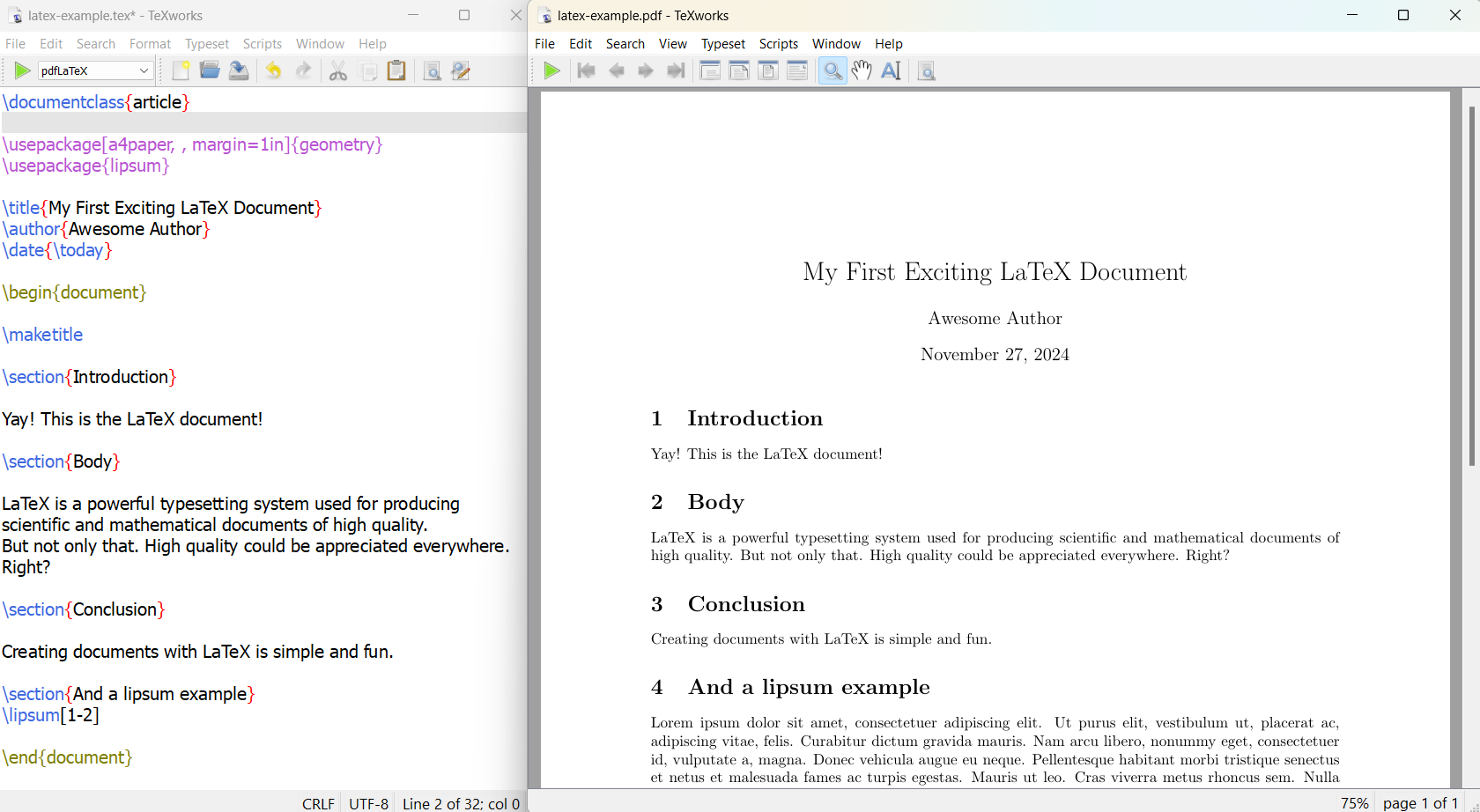
На самом деле это не мой первый документ LaTeX :), но для демонстрационных целей оставим так. Этот пример демонстрирует фундаментальную структуру документа LaTeX:
- Класс документа объявляется с помощью
\documentclass{article}. - Преамбула содержит метаданные, такие как заголовок, автор и дата.
- Самое содержание заключено в среде
document. - Разделы создаются с помощью команды
\section{}. - Использование пакета lipsum (пример автогенерируемого текста)
Основные функции LaTeX
Основные функции LaTeX включают в себя:
- Разделение содержания и стиля: Авторы сосредотачиваются на написании содержания, а LaTeX занимается форматированием.
- Высококачественный набор текста: LaTeX производит профессионально выглядящие документы, особенно для сложных математических выражений.
- Согласованность: Он обеспечивает единообразное оформление по всему документу.
- Переносимость: Файлы LaTeX — это обычный текст, что делает их очень переносимыми между различными платформами.
- Гибкость: Он позволяет точно управлять макетом документа.
LaTeX широко используется в академических кругах для научных документов, технического заметок и публикаций, требующих сложных многотомных материалов. Чтобы создать документ LaTeX, пользователи пишут в обычном тексте, используя команды для определения структуры и стиля документа. Система LaTeX затем обрабатывает этот файл, чтобы создать отформатированный вывод, обычно PDF.
Установка LaTeX на Windows
На Windows доступны две основные системы LaTeX — TeXLive и MiKTeX
Кроме системы, вам может понадобиться специализированный редактор, который знает, как вызвать эту систему для преобразования файлов .tex в .pdf
Некоторые хорошие редакторы для LaTeX:
- TeXstudio — установите его с https://www.texstudio.org/
- TexMaker — установите его с https://www.xm1math.net/texmaker/download.html
- TexWorks — часть системы TeXLive — см. как установить ниже.
А также, конечно, вы можете использовать Блокнот, Vim или MS Word для редактирования файлов .tex — это просто обычные текстовые файлы с определенным расширением .tex.
Для полного списка редакторов см. список в конце этой статьи.
Как установить TeXLive на Windows
Чтобы установить LaTeX Live на Windows, следуйте этим шагам:
-
Скачайте установщик LaTeX для Windows:
- Посетите http://mirror.ctan.org/systems/texlive/tlnet/install-tl-windows.exe
- Сохраните файл в удобное для вас место.
-
Запустите установщик:
- Дважды щелкните по загруженному файлу “install-tl-windows.exe”.
- Если появляется предупреждение о безопасности, выберите “Запустить”.
-
Выберите параметры установки:
- В окне установщика нажмите “Установить”, затем “Далее”.
- Выберите предпочтительные настройки, такие как директория установки и размер бумаги.
-
Начните установку:
- Нажмите “Установить”, чтобы начать процесс.
- Установщик загрузит и установит все необходимые модули. Это может занять несколько часов в зависимости от вашего интернет-соединения.
-
Завершите установку:
- После установки всех модулей нажмите “Закрыть”.
- Теперь вы можете получить доступ к TeX Live через меню Пуск.
Может быть лучше загрузить полную версию TeXLive и установить её офлайн. Для офлайн-установки TeXLive LaTeX с использованием образа ISO:
- Скачайте ISO TeX Live с https://mirror2.sandyriver.net/pub/ctan/systems/texlive/Images/
- Откройте ISO и запустите файл “install-tl-windows.bat”.
После установки вы можете использовать графический интерфейс TeX Live Manager для добавления или удаления пакетов и поддержания вашей установки в актуальном состоянии.
Как установить MiKTeX на Windows
Чтобы установить LaTeX на Windows, следуйте этим шагам:
-
Скачайте MiKTeX:
- Посетите сайт MiKTeX (http://www.miktex.org/download)
- Нажмите кнопку “Скачать” под вкладками “Windows” и “Installer”
- Сохраните файл в удобное для вас место
-
Запустите установщик MiKTeX:
- Дважды щелкните по загруженному файлу, чтобы открыть его
- Если появляется предупреждение о безопасности, выберите “Запустить”
- Прочитайте и примите лицензионное соглашение
-
Выберите настройки:
- Выберите “A4” как предпочитаемый размер бумаги
- Выберите масштаб установки (рекомендуется частная установка)
- Выберите директорию установки (можно использовать стандартную)
-
Настройка установки пакетов:
- Выберите, как MiKTeX должен обрабатывать отсутствующие пакеты:
- “Сначала спросить” для подтверждения установки
- “Всегда” для установки без подтверждения
- “Никогда” для запрета установки отсутствующих пакетов
- Выберите, как MiKTeX должен обрабатывать отсутствующие пакеты:
-
Начните установку:
- Просмотрите свои настройки и нажмите “Начать”
- Подождите, пока завершится установка (может занять до 15 минут)
-
Завершите установку:
- Нажмите “Закрыть”, чтобы выйти из установщика
- Удалите исходный установочный файл
-
Установите редактор LaTeX (необязательно, но рекомендуется):
- Выберите редактор, например, TeXstudio, TeXmaker или Overleaf
- Скачайте и установите предпочитаемый редактор
После установки рекомендуется открыть консоль MiKTeX и проверить наличие обновлений, чтобы убедиться, что у вас установлена последняя версия.
LaTeX на системах Mac и Linux
Чтобы установить LaTeX на системе Mac или Linux, см. страницу с инструкциями по установке TeXLive:
- Установка TeXLive на Unix/GNU/Linux — https://www.tug.org/texlive/quickinstall.html
- Установка TeXLive на MacOS: дистрибутив MacTeX — https://www.tug.org/mactex/
- Да, вариант TeXLive LaTeX для Windows тоже есть, это не «другой», но всё равно, оставим здесь — https://www.tug.org/texlive/windows.html
Популярные пакеты LaTeX
LaTeX предлагает широкий выбор пакетов, которые расширяют его функциональность и предоставляют дополнительные функции для подготовки документов. Вот некоторые распространенные пакеты LaTeX и их назначение:
Математическое оформление
amsmath: Этот пакет необходим для продвинутого математического оформления. Он предоставляет:
- Улучшенные окружения для уравнений
- Новые математические символы и операторы
- Улучшенные варианты выравнивания уравнений
amssymb: Дополняет amsmath, добавляя дополнительные математические символы и шрифты.
Структура и макет документа
geometry: Позволяет легко настраивать размеры страницы и поля. Например:
\usepackage[a4paper,top=3cm,bottom=3cm,outer=3cm,inner=3cm,heightrounded]{geometry}
fancyhdr: Позволяет настраивать заголовки и подвалы на каждой странице.
Таблицы и рисунки
booktabs: Создает профессионально выглядящие таблицы с улучшенными горизонтальными линиями и интервалами.
tabularx: Создает таблицы, которые соответствуют ширине абзаца.
longtable: Позволяет таблицам занимать несколько страниц.
graphicx: Предоставляет команды для включения и манипулирования графикой.
Форматирование текста и типографика
microtype: Улучшает внешний вид текста за счет мелко-типографских настроек. Он предлагает:
- Протяжку символов
- Расширение шрифтов
- Дополнительное кернинг
- Настройку межсловного интервала
Списки кода
listings: Позволяет оформлять исходный код с подсветкой синтаксиса для различных языков программирования.
Векторная графика
PGF/TikZ: Мощный пакет для программного создания векторной графики. Он полезен для:
- Рисования диаграмм
- Создания графиков и диаграмм
- Иллюстрации математических концепций
Теоремы и доказательства
amsthm: Предоставляет окружения для оформления теорем, лемм и доказательств.
ntheorem: Альтернатива amsthm с более широкими возможностями настройки.
Библиография и ссылки
natbib: Предоставляет новые стили ссылок и опции, особенно полезные для журналистских документов.
Гиперссылки и перекрестные ссылки
hyperref: Добавляет функциональность гиперссылок в документы LaTeX.
cleveref: Улучшает функциональность перекрестных ссылок, автоматически форматируя ссылки в зависимости от их типа.
Используя эти пакеты, пользователи LaTeX могут значительно расширить функциональность своих документов и улучшить их общее качество и внешний вид.
Популярные редакторы и инструменты LaTeX для написания и редактирования кода LaTeX
Существует несколько популярных редакторов и инструментов LaTeX для написания и редактирования кода LaTeX. Эти инструменты предлагают различные функции, такие как реальное время совместная работа, контроль версий, подсветка синтаксиса, и встроенные просмотрщики PDF для повышения продуктивности. Вот список некоторых популярных вариантов:
Онлайн-редакторы
- Overleaf: Overleaf — это онлайн-редактор LaTeX, который предоставляет реальное время совместную работу, контроль версий и сотни шаблонов LaTeX 29.
- ShareLaTeX: ShareLaTeX — это другой онлайн-редактор LaTeX, известный своей простотой использования и функциями совместной работы 1.
- Authorea: Authorea предлагает платформу для написания и редактирования документов LaTeX с дополнительными функциями, такими как реальное время совместная работа и контроль версий 1.
Офлайн-редакторы
- TeXstudio: TeXstudio — это бесплатный, современный и кроссплатформенный редактор LaTeX, работающий на Windows, Mac и Linux. Он включает функции, такие как поддержка Unicode и проверка орфографии 2412.
- TeXworks: TeXworks известен своим удобным интерфейсом и встроенным просмотрщиком, что делает его одним из лучших вариантов для пользователей Windows 8.
- Kile: Kile — это отличный редактор LaTeX, изначально созданный сообществом Linux/KDE, предлагающий простой интерфейс и различные библиотеки с открытым исходным кодом 1012.
- TeXMaker: TeXMaker — это довольно хороший альтернатива Kile, предоставляющая набор прочных функций для редактирования LaTeX 10.
- TeXStudio: TeXStudio — это кроссплатформенный редактор LaTeX, включающий различные инструменты и функции для повышения продуктивности 24121315.
- LyX: LyX — это открытый редактор, совместимый с Windows, macOS и Linux OS. Он поддерживает подход WYSIWYM (What You See Is What You Mean) с простым графическим интерфейсом 11.
Специализированные редакторы
- VimTeX: VimTeX — это плагин типа файла и синтаксиса для Vim и Neovim, добавляющий поддержку редактирования LaTeX. Он предлагает функции, такие как поддержка компиляции документа, автодополнение цитат, меток, команд и многое другое 67.
- emacs + aucTeX: Это сочетание предоставляет специализированную среду для редактирования LaTeX с различными инструментами для повышения продуктивности 6.
- Sublime Text + LaTeXTools: Sublime Text — это популярный текстовый редактор, который можно улучшить с помощью плагина LaTeXTools для лучшей поддержки LaTeX 15.
Интегрированные среды разработки (IDE)
- Visual Studio Code (VSCode): С соответствующими расширениями VSCode может стать мощным инструментом для написания и редактирования кода LaTeX. Расширения, такие как LaTeX Workshop, предоставляют функции, такие как подсветка синтаксиса, автодополнение и компиляцию документа 15.
Эти редакторы и инструменты соответствуют различным потребностям и предпочтениям, от простого текстового редактирования до продвинутых сред совместной работы. В зависимости от ваших конкретных требований, вы можете выбрать тот, который лучше всего подходит вашему рабочему процессу.
