
OpenClaw Quickstart: Установка с Docker (Ollama GPU или Claude CPU)
Установите OpenClaw локально с Ollama
OpenClaw — это самоуправляемый AI-ассистент, предназначенный для работы с локальными LLM-движками, такими как Ollama, или с облачными моделями, такими как Claude Sonnet.
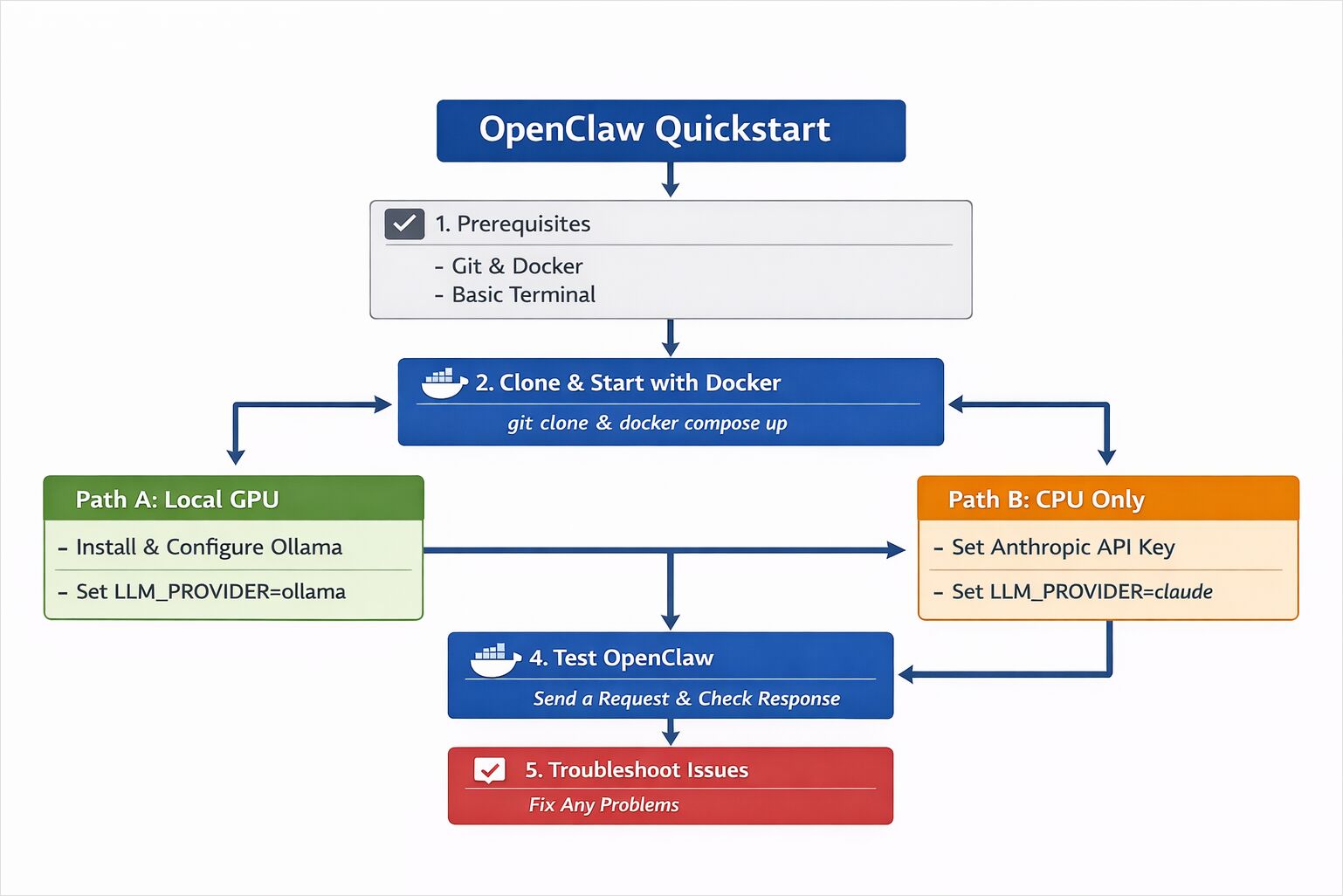
Это руководство по быстрому старту показывает, как развернуть OpenClaw с помощью Docker, настроить либо локальную модель с поддержкой GPU, либо облачную модель только для CPU, а также проверить работоспособность вашего AI-ассистента от начала до конца.
Это руководство поможет вам установить минимальную конфигурацию OpenClaw, чтобы вы могли увидеть его работу и получить ответы на своем устройстве.
Цель проста:
- Запустить OpenClaw.
- Отправить запрос.
- Подтвердить его работоспособность.
Это не руководство по усилению системы для продакшена. Это не руководство по настройке производительности. Это практическая отправная точка.
У вас есть два варианта:
- Путь А — Локальный GPU с использованием Ollama (рекомендуется, если у вас есть GPU)
- Путь Б — Только CPU с использованием Claude Sonnet 4.6 через API Anthropic
Оба пути используют одинаковый базовый процесс установки.
Если вы новичок в OpenClaw и хотите получить более глубокое представление о структуре системы, прочитайте обзор системы OpenClaw.
Требования к системе и настройка среды
OpenClaw — это система типа ассистента, которая может подключаться к внешним сервисам. Для этого быстрого старта:
- Используйте тестовые аккаунты, где это возможно.
- Избегайте подключения к чувствительным продакшен-системам.
- Запускайте его внутри Docker (рекомендуется).
Изоляция — хорошая отправная точка при экспериментах с программным обеспечением типа агентов.
Предварительные требования OpenClaw (GPU с Ollama или CPU с Claude)
Требуется для обоих путей
- Git
- Docker Desktop (или Docker + Docker Compose)
- Терминал
Для пути А (Локальный GPU)
- Устройство с совместимым GPU (рекомендуется NVIDIA или AMD)
- Установленный Ollama
Для пути Б (CPU + Облачная модель)
- Ключ API Anthropic
- Доступ к Claude Sonnet 4.6
Шаг 1 — Установка OpenClaw с Docker (Клонирование и запуск)
OpenClaw можно запустить с помощью Docker Compose. Это позволяет содержать настройку и делать её воспроизводимой.
Клонирование репозитория
git clone https://github.com/openclaw/openclaw.git
cd openclaw
Копирование конфигурации окружения
cp .env.example .env
Откройте .env в вашем редакторе. Мы настроим его на следующем шаге в зависимости от выбранного вами пути модели.
Запуск контейнеров
docker compose up -d
Если всё запускается правильно, вы должны увидеть работающие контейнеры:
docker ps
На этом этапе OpenClaw работает — но он ещё не подключен к модели.
Шаг 2 — Настройка поставщика LLM (Ollama GPU или Claude CPU)
Теперь решите, как вы хотите, чтобы работала инференция.
Путь А — Локальный GPU с Ollama
Если у вас есть доступный GPU, это самый простой и самодостаточный вариант.
Установка или проверка Ollama
Если вам нужна более подробная инструкция по установке или вы хотите настроить расположение моделей, см.:
- Установка Ollama и настройка расположения моделей
- Шпаргалка по CLI Ollama: ls, serve, run, ps + другие команды (обновление 2026)
Если Ollama не установлен:
curl -fsSL https://ollama.com/install.sh | sh
Проверьте его работу:
ollama pull llama3
ollama run llama3
Если модель отвечает, инференция работает.
Настройка OpenClaw для использования Ollama
В вашем файле .env настройте:
LLM_PROVIDER=ollama
OLLAMA_BASE_URL=http://host.docker.internal:11434
OLLAMA_MODEL=llama3
Перезапустите контейнеры:
docker compose restart
Теперь OpenClaw будет перенаправлять запросы на вашу локальную инстанцию Ollama.
Если вы решаете, какую модель запускать на GPU с 16ГБ видеопамяти или хотите сравнить производительность, см.:
Чтобы понять параллелизм и поведение CPU под нагрузкой:
- Как Ollama обрабатывает параллельные запросы
- Тест: Как Ollama использует производительность Intel CPU и эффективные ядра
Путь Б — Только CPU с использованием Claude Sonnet 4.6
Если у вас нет GPU, вы можете использовать хостинговую модель.
Добавление вашего ключа API
В вашем файле .env:
LLM_PROVIDER=anthropic
ANTHROPIC_API_KEY=your_api_key_here
ANTHROPIC_MODEL=claude-sonnet-4-6
Перезапустите:
docker compose restart
Теперь OpenClaw будет использовать Claude Sonnet 4.6 для инференции, в то время как оркестрация будет выполняться локально.
Эта настройка хорошо работает на устройствах только с CPU, так как тяжёлые вычисления модели происходят в облаке.
Шаг 3 — Тестирование OpenClaw с первым запросом
Как только контейнеры запущены и модель настроена, вы можете протестировать ассистента.
В зависимости от вашей настройки это может быть через:
- Веб-интерфейс
- Интеграцию с мессенджером
- Локальный API-эндпоинт
Для базового теста API:
curl http://localhost:3000/health
Вы должны увидеть ответ о здоровом статусе.
Теперь отправьте простой запрос:
curl -X POST http://localhost:3000/chat -H "Content-Type: application/json" -d '{"message": "Объясните, что делает OpenClaw простыми словами."}'
Если вы получили структурированный ответ, система работает.
Что вы только что запустили
На этом этапе у вас есть:
- Рабочая инстанция OpenClaw
- Настроенный поставщик LLM (локальный или облачный)
- Рабочий цикл запроса-ответа
Если вы выбрали путь GPU, инференция происходит локально через Ollama.
Если вы выбрали путь CPU, инференция происходит через Claude Sonnet 4.6, в то время как оркестрация, маршрутизация и обработка памяти выполняются внутри ваших локальных Docker-контейнеров.
Видимое взаимодействие может выглядеть простым. Под капотом несколько компонентов координируются для обработки вашего запроса.
Устранение неполадок при установке и работе OpenClaw
Модель не отвечает
- Проверьте конфигурацию
.env. - Проверьте логи контейнеров:
docker compose logs
Ollama недоступен
- Подтвердите, что Ollama работает:
ollama list
- Убедитесь, что базовый URL соответствует вашей среде.
Недействительный ключ API
- Дважды проверьте
ANTHROPIC_API_KEY - Перезапустите контейнеры после обновления
.env
GPU не используется
- Подтвердите, что драйверы GPU установлены.
- Убедитесь, что Docker имеет доступ к GPU.
Следующие шаги после установки OpenClaw
Теперь у вас есть рабочая инстанция OpenClaw.
Отсюда вы можете:
- Подключить платформы обмена сообщениями
- Включить извлечение документов
- Экспериментировать с стратегиями маршрутизации
- Добавить наблюдаемость и метрики
- Настроить производительность и поведение затрат
Более глубокие архитектурные обсуждения имеют больше смысла, когда система работает.
Первый шаг — сделать её работоспособной.
