
Ubuntu 24에서 표준 아이콘을 사용하여 데스크탑 런처를 설정하는 방법
Ubuntu 24의 .desktop 런처 - 아이콘, Exec, 위치
Ubuntu 24의 데스크탑 런처 (및 대부분의 데스크탑)은 .desktop 파일로 정의됩니다: 애플리케이션 또는 링크를 설명하는 작은 텍스트 기반의 구성 파일입니다.
한 번 런처를 어디에 두고 어떤 키를 설정해야 하는지 알게 되면, 데스크탑 또는 애플리케이션 메뉴에 사용자 정의 런처를 추가할 수 있습니다. 이 가이드는 이들을 구성하는 방법과 Icon= 필드에 사용할 표준 아이콘을 Ubuntu에서 어디서 찾을 수 있는지 설명합니다.
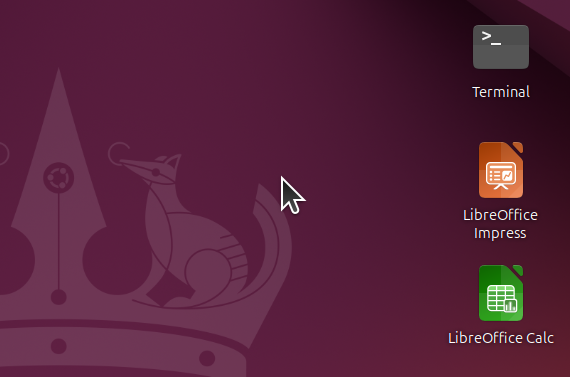
.desktop 파일이란 무엇인가요?
.desktop 파일은 freedesktop.org Desktop Entry: UTF-8 텍스트 파일이며 .desktop 확장자를 가집니다. [Desktop Entry] 그룹과 키-값 쌍을 포함합니다. 정의된 유형은 세 가지입니다: Application (프로그램 실행), Link (URL 열기), Directory (메뉴의 폴더). 런처에 관심 있는 것은 Application이며, 필요에 따라 Link도 포함할 수 있습니다.
이 형식은 GNOME (Ubuntu 기본), KDE, XFCE 및 기타 데스크탑에서 사용됩니다. 시스템 전체에 적용되는 항목은 일반적으로 /usr/share/applications/에 있습니다. Ubuntu 패키지 관리 및 설치 시 새 .desktop 파일이 애플리케이션 메뉴에 나타납니다. 사용자 정의 런처는 ~/.local/share/applications/ (메뉴) 또는 **~/Desktop**에 있어야 하며, 데스크탑에 아이콘으로 표시됩니다.
런처 파일을 어디에 두어야 하나요?
| 위치 | 목적 |
|---|---|
| ~/Desktop | 데스크탑 아이콘 (세션에서 XDG_DESKTOP_DIR로 이 위치를 사용하는 경우) |
| ~/.local/share/applications/ | 사용자 애플리케이션 메뉴 항목 (동일한 이름의 시스템 항목을 대체) |
| /usr/share/applications/ | 시스템 전체 메뉴 항목 (패키지에 의해 관리; 수동 편집은 피하세요) |
Ubuntu 24에서 데스크탑에 런처를 추가하려면 .desktop 파일을 ~/Desktop에 넣으세요. 애플리케이션 메뉴에만 표시하고 싶다면 ~/.local/share/applications/에 넣으세요. 메뉴와 데스크탑 모두에 표시하고 싶다면 동일한 파일을 두 위치에 복사하거나 심볼릭 링크로 연결할 수 있습니다.
최소한의 런처 내용
Application 런처를 사용하려면 다음이 필요합니다:
- Type=Application
- Name= - 메뉴와 아이콘 아래에 표시되는 라벨
- Exec= - 실행할 명령어 (PATH에 있는 프로그램 경로 또는 이름)
선택적이지만 유용한 항목: Icon=, Comment= (툴팁), Terminal= (터미널에서 실행), Path= (작업 디렉토리), TryExec= (앱이 설치되었는지 확인). 모든 키는 대소문자를 구분합니다.
예시의 최소 런처:
[Desktop Entry]
Type=Application
Name=내 스크립트
Exec=/home/user/bin/my-script.sh
예를 들어 ~/Desktop/my-script.desktop로 저장하세요. 일부 데스크탑에서는 실행 가능한 파일로 표시해야 하므로 chmod +x ~/Desktop/my-script.desktop 명령어를 사용하세요.
Icon= 키
**Icon=**은 다음과 같이 될 수 있습니다:
- 테마 아이콘 이름 (경로 없음) - 예:
Icon=utilities-terminal또는Icon=firefox. 데스크탑은 현재 테마의/usr/share/icons/(예: Yaru, Adwaita, hicolor) 아래에서 아이콘을 찾습니다. 표준 아이콘 컬렉션에 적절한 아이콘이 있는 경우 이 옵션이 선호됩니다. - 절대 경로 - 예:
Icon=/usr/share/pixmaps/ubuntu-logo.svg또는Icon=/home/user/.local/share/icons/myapp.png. 사용자 정의 아이콘 (PNG, SVG 또는 XPM)에 사용합니다.
아이콘이 누락되면 데스크탑은 기본 아이콘으로 대체하지만, **Exec=**이 올바르면 런처는 여전히 실행됩니다.
Exec= 키와 변수
**Exec=**은 실행할 명령어를 저장합니다. 인수를 전달하거나 사양된 변수를 사용할 수 있습니다:
| 변수 | 의미 |
|---|---|
%f |
단일 파일 경로 (예: 선택된 파일 하나) |
%F |
여러 파일 경로 |
%u |
단일 URL |
%U |
여러 URL |
%i |
데스크탑 파일에서의 아이콘 이름 (예: 시작 알림을 위한) |
%c |
로컬라이즈된 이름 |
%k |
.desktop 파일의 경로 |
예: Exec=myeditor %f는 선택된 파일을 myeditor로 열고, 파일/URL 인수가 없는 간단한 런처에는 일반 명령어만 충분합니다: Exec=firefox 또는 Exec=/usr/bin/gnome-terminal.
프로그램이 터미널에서 실행되어야 한다면 (예: TTY가 필요한 스크립트), Terminal=true를 설정하고 **Exec=**에 명령어를 사용하세요: Exec=/home/user/scripts/backup.sh.
사용할 만한 선택적 키
- Comment= - 짧은 설명; 툴팁으로 표시되는 경우가 많습니다.
- GenericName= - 애플리케이션의 일반적인 유형 (예: “웹 브라우저”).
- Categories= - 메뉴 범주 (applications/에 있는 항목에만 관련됨); Desktop Menu Specification 참조.
- TryExec= - 실행 파일의 경로; 누락되거나 실행 불가능한 경우 메뉴에서 항목이 숨겨질 수 있습니다 (선택적 앱에 유용).
- Path= - 애플리케이션의 작업 디렉토리.
- StartupNotify= / StartupWMClass= - 앱이 시작될 때 작업 표시줄/런처의 행동을 개선합니다.
예시: 데스크탑에 있는 사용자 정의 스크립트 런처
[Desktop Entry]
Type=Application
Name=일일 백업
Comment=백업 스크립트 실행
Exec=/home/user/scripts/daily-backup.sh
Icon=utilities-terminal
Terminal=true
Path=/home/user
~/Desktop/daily-backup.desktop로 저장하고, 데스크탑이 이를 요구하는 경우 chmod +x ~/Desktop/daily-backup.desktop를 실행하세요. 아이콘은 데스크탑에 나타나고, 이중 클릭하면 터미널에서 스크립트가 실행됩니다.
예시: 웹사이트 링크 런처
URL을 열려면 Type=Link와 **URL=**을 사용하세요:
[Desktop Entry]
Type=Link
Name=프로젝트 위키
Comment=브라우저에서 프로젝트 위키 열기
URL=https://wiki.example.com/project
Icon=web-browser
Name과 Icon에 대한 규칙은 동일하며, 데스크탑은 URL을 기본 브라우저 또는 핸들러로 열 것입니다.
문제 해결
- 런처가 실행되지 않음 - Exec= (전체 경로 또는
PATH에 있는 명령어)를 확인하세요. 스크립트의 경우 실행 가능한지 확인하고, 터미널이 필요한 경우 Terminal=true를 설정하세요. Ubuntu 버전 확인 및 데스크탑 (GNOME vs KDE)은 행동이 다를 때 도움이 됩니다. - 잘못된 또는 누락된 아이콘 - 알려진 테마 아이콘 이름 (예:
/usr/share/icons/Yaru/또는 표준 아이콘) 또는 유효한 이미지 파일의 절대 경로를 사용하세요. - 데스크탑에 표시되지 않음 - 파일이
~/Desktop에 있고.desktop확장자를 가졌는지 확인하세요. 일부 설정에서는 실행 가능한 파일이어야 합니다. 파일 관리자 차이 (Nautilus vs Nemo 등)에서.desktop파일은~/Desktop에 있는 경우 일반적으로 동일하게 처리됩니다. - 애플리케이션 메뉴에 없음 - 파일을
~/.local/share/applications/에 넣으세요. 동일한 파일명의 시스템 항목이 있는 경우 사용자 파일이 우선순위를 가집니다. 패키지 설치 및 관리를 통해 시스템.desktop파일을 추가하거나 제거할 수 있습니다.
.desktop 파일을 편집한 후 메뉴 캐시를 새로 고칠 수 있습니다. 로그아웃 및 다시 로그인하거나 update-desktop-database (사용 가능할 경우)를 실행하여 변경 사항을 적용할 수 있습니다.
유용한 링크
- Linux Ubuntu 버전 확인
- Ubuntu 24.04의 파일 관리자에서의 컨텍스트 메뉴 - Nautilus vs Nemo vs Dolphin vs Caja
- Ubuntu 24.04 설치 및 유용한 도구
- Linux / Ubuntu에서 GPU 모니터링 앱
- Kubuntu vs KDE Neon: 기술적 심층 분석
- Ubuntu 키보드 단축키: 간단한 체크리스트
- Ubuntu 패키지 관리: APT 및 dpkg 체크리스트
- Ubuntu 서버에서 정적 IP 주소 변경 방법
