
2026년 최고의 리눅스 터미널 에뮬레이터 비교
자신의 Linux 워크플로에 적합한 터미널을 선택하세요
Linux 사용자에게 가장 중요한 도구 중 하나는 터미널 에뮬레이터입니다. https://www.glukhov.org/ko/post/2026/01/terminal-emulators-for-linux-comparison/ “Linux 터미널 에뮬레이터 비교”
모든 작업 - 서버 관리, 코드 작성, 시스템 유지보수에 있어, 적절한 터미널을 선택하면 생산성과 작업 효율성에 큰 영향을 줄 수 있습니다.
터미널 에뮬레이터 이해하기
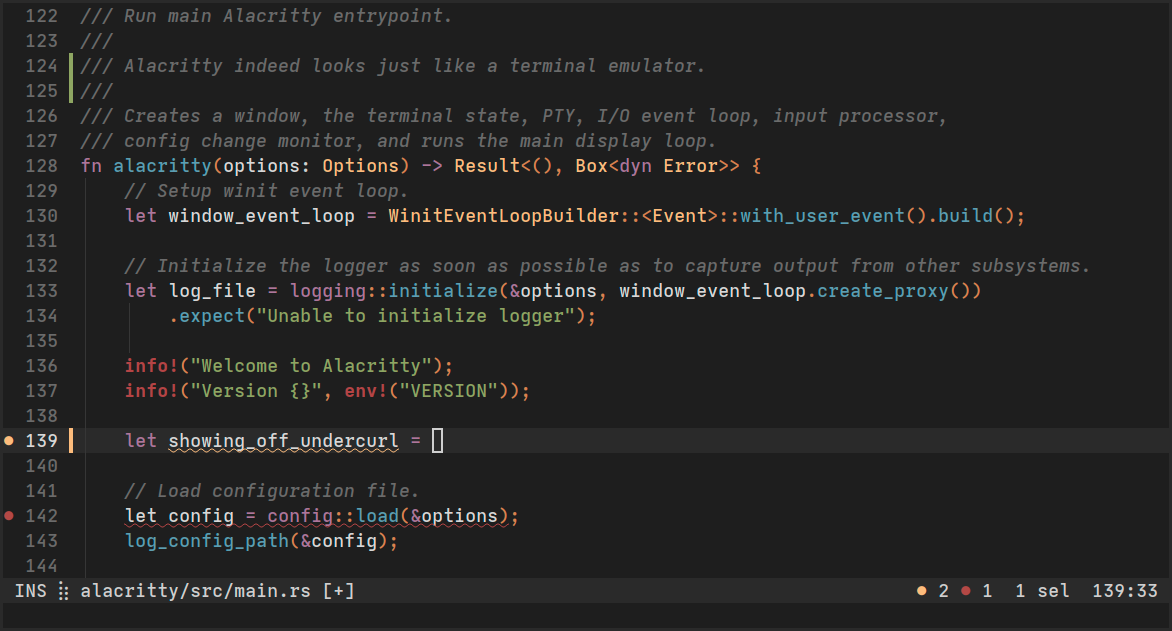
터미널 에뮬레이터는 그래픽 사용자 인터페이스 내에서 비디오 터미널을 에뮬레이트하는 프로그램으로, 쉘과 상호작용할 수 있게 해줍니다. “터미널"과 “쉘"이라는 용어는 종종 대체로 사용되지만, 터미널은 인터페이스이며, 쉘(Bash 또는 Zsh 등)은 그 안에서 실행되는 명령행 인터프리터입니다. Bash를 주로 사용하는 경우, Bash 빠른 참고표가 빠른 명령어 참조에 유용할 수 있습니다.
현대의 터미널 에뮬레이터는 단순한 텍스트 표시를 넘어선 기능을 제공합니다. GPU 가속, 리그처 지원, 진짜 색상 표시, 분할 창, 탭, 광범위한 커스터마이징 등이 포함됩니다. 터미널 에뮬레이터 선택은 렌더링 속도부터 전체 작업 흐름 조직에 이르기까지 모든 것을 영향을 줄 수 있습니다.
전통적인 터미널 에뮬레이터
GNOME 터미널
GNOME 터미널은 GNOME 데스크탑 환경의 기본 터미널 에뮬레이터로, Linux 생태계에서 가장 널리 사용되는 터미널 중 하나입니다. 복잡한 기능 없이 균형 잡힌 기능 세트를 제공합니다.
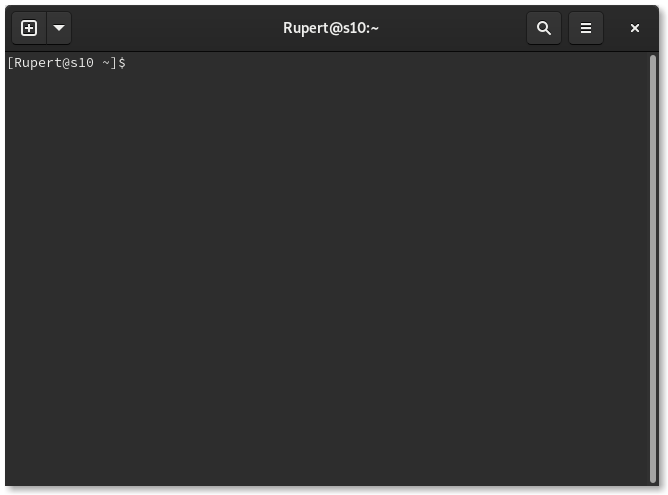
주요 기능:
- 여러 탭 지원
- 다양한 사용 사례를 위한 프로필 관리
- 투명한 배경 및 색상 테마
- VTE 기반 (가상 터미널 에뮬레이터 라이브러리)
- 우수한 접근성 지원
- GNOME 데스크탑과의 통합
추천 대상: Ubuntu, Fedora 및 기타 GNOME 기반 배포판 사용자들이 추가 설정 없이 신뢰할 수 있는, 잘 통합된 터미널을 원하는 경우.
Konsole
Konsole은 KDE의 터미널 에뮬레이터입니다, 플라즈마 데스크탑 환경과 깊은 통합을 제공합니다. 기능이 풍부하며, 그래픽 인터페이스를 통해 우수한 커스터마이징을 제공합니다.
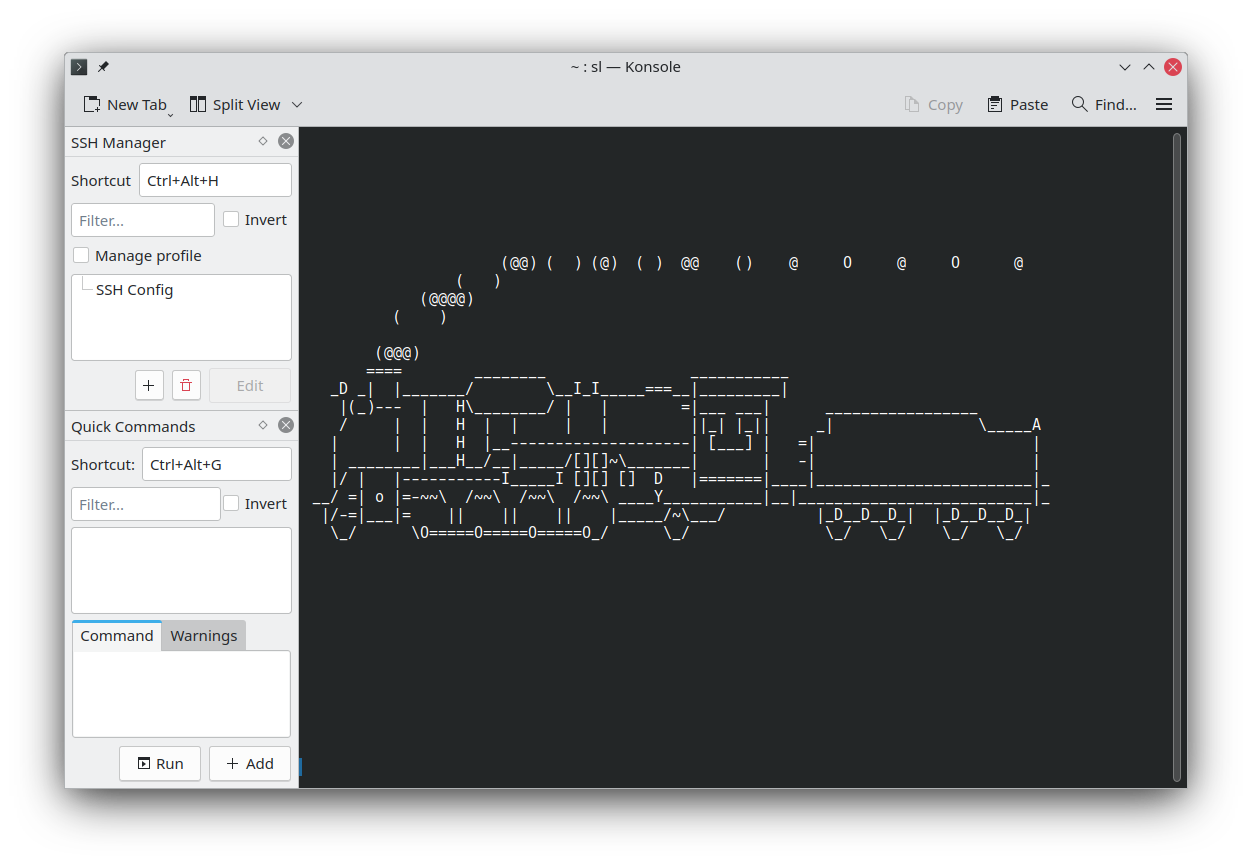
주요 기능:
- 분할 뷰 기능 (가로 및 세로)
- 광범위한 프로필 및 외관 커스터마이징
- 디렉토리에 대한 북마크 지원
- 터미널의 침묵/활동 모니터링
- 다양한 형식으로 출력 내보내기
- 내장 검색 기능
추천 대상: KDE 플라즈마 사용자 및 텍스트 파일 편집보다 그래픽 인터페이스 기반 설정을 선호하는 사용자.
xterm
터미널 에뮬레이터의 할아버지인 xterm은 1984년부터 사용되어 왔습니다. 현대 기능은 부족하지만, 가볍고 안정적이며, 거의 모든 유닉스 유사 시스템에서 사용 가능합니다.
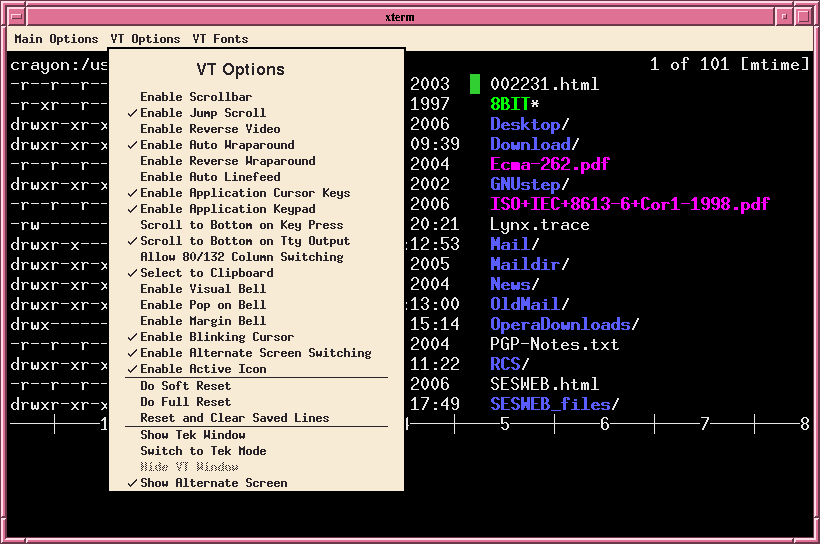
주요 기능:
- 매우 가볍고 빠름
- 최소한의 자원 사용
- 높은 호환성
- Tektronix 4014 그래픽 지원
추천 대상: 최소 시스템, 임베디드 장치 또는 최대 호환성과 최소 오버헤드가 필요한 사용자.
현대 GPU 가속 터미널
GPU 가속은 터미널 에뮬레이터 성능에 있어 패러다임의 변화를 의미합니다. 그래픽 카드를 사용하여 텍스트 렌더링을 수행함으로써, 이러한 터미널은 대량의 출력, 부드러운 스크롤링, 여러 동시 세션을 없애지 않고 처리할 수 있습니다.
Alacritty
Alacritty는 존재하는 가장 빠른 터미널 에뮬레이터라고 스스로를 주장하며, 이 주장은 그대로 이루어집니다. Rust로 작성되어 OpenGL을 통해 GPU 가속을 사용하며, 성능과 간단함에 집중합니다.
주요 기능:
- OpenGL을 통한 GPU 가속 렌더링
- 크로스 플랫폼 (Linux, macOS, Windows, BSD)
- 탭 또는 분할 없음 (설계상 - tmux 대신 사용)
- YAML 파일을 통한 설정
- 진짜 색상 및 넓은 문자 지원
- 우수한 스크롤백 성능
설정 예시:
# ~/.config/alacritty/alacritty.yml
window:
  padding:
    x: 10
    y: 10
  opacity: 0.95

font:
  normal:
    family: JetBrains Mono
  size: 12.0

colors:
  primary:
    background: '0x1e1e1e'
    foreground: '0xd4d4d4'
추천 대상: 성능을 가장 우선시하는 사용자 및 tmux 또는 기타 멀티플렉서를 사용하여 창 관리를 원하는 사용자. Alacritty의 GPU 가속 렌더링은 특히 특별한 Linux 애플리케이션으로 GPU 성능을 모니터링할 때 특히 효율적입니다.
Kitty
Kitty는 C와 Python으로 작성된 기능이 풍부한 GPU 가속 터미널 에뮬레이터입니다. 성능과 기능성 사이에서 탁월한 균형을 제공하며, Alacritty가 의도적으로 생략한 많은 내장 기능을 제공합니다.
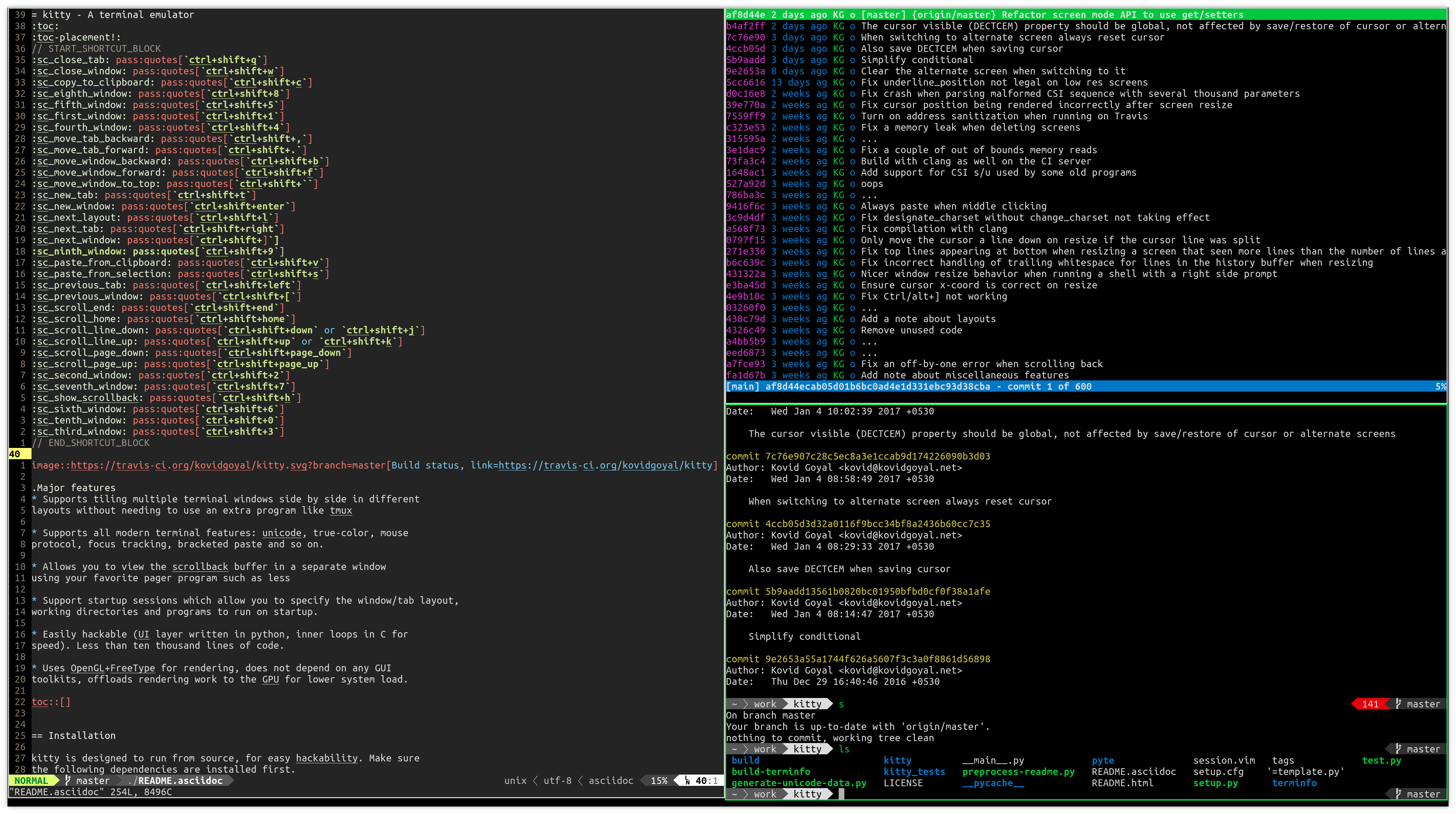
주요 기능:
- OpenGL을 통한 GPU 가속
- 내장 탭 및 창 분할
- 프로그래밍 폰트용 리그처 지원
- 터미널 내 이미지 표시 프로토콜
- 광범위한 키보드 기반 제어
- 명령행 인터페이스를 통한 원격 제어
- 세션 관리 및 레이아웃 지속성
설정 예시:
# ~/.config/kitty/kitty.conf
font_family      JetBrains Mono
font_size        12.0

background_opacity 0.95
window_padding_width 10

# 탭
tab_bar_style powerline
tab_powerline_style round

# 분할
map ctrl+shift+- split_window horizontal
map ctrl+shift+\ split_window vertical
추천 대상: GPU 가속 성능과 내장 창 관리 기능을 원하는 사용자, 리그처 및 이미지 표시에서 이점을 얻는 개발자, 그리고 포괄적인 통합 솔루션을 선호하는 사용자.
WezTerm
WezTerm은 Rust로 작성된 GPU 가속 터미널 공간의 새로운 진입자로, Lua 스크립팅을 통해 광범위한 커스터마이징을 제공하며, 배터리 포함 경험을 목표로 합니다.
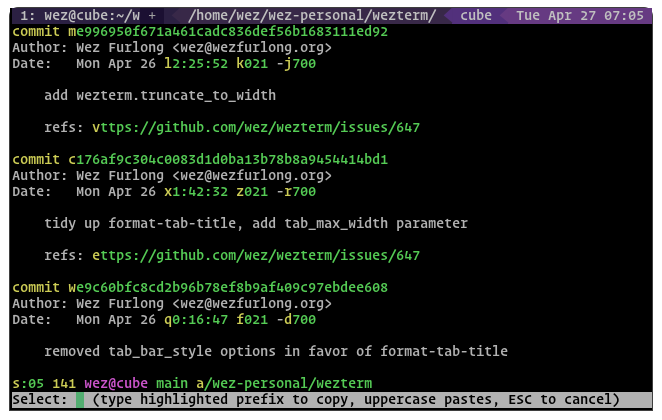
주요 기능:
- 여러 백엔드 옵션을 통한 GPU 가속
- 내장 멀티플렉서 (탭, 패널, 창)
- 고급 커스터마이징을 위한 Lua 기반 설정
- 네이티브 SSH 클라이언트 통합
- 하이퍼링크 지원 (클릭 가능한 URL)
- 광범위한 유니코드 및 이모지 지원
- 일관된 행동을 위한 크로스 플랫폼
설정 예시:
-- ~/.config/wezterm/wezterm.lua
local wezterm = require 'wezterm'

return {
  font = wezterm.font('JetBrains Mono'),
  font_size = 12.0,
  color_scheme = 'Dracula',

  window_background_opacity = 0.95,

  keys = {
    {key="n", mods="SHIFT|CTRL", action="ToggleFullScreen"},
    {key="-", mods="CTRL", action=wezterm.action{SplitVertical={domain="CurrentPaneDomain"}}},
  },
}
추천 대상: Lua 스크립팅을 통해 최대 유연성을 원하는 전문 사용자, 원격 시스템에 자주 SSH 접속하는 사용자, 그리고 문서화가 잘 된 현대 터미널을 원하는 사용자.
타일링에 특화된 터미널
Tilix
이전에는 Terminix로 알려졌던 Tilix는 타일링 터미널 창을 위해 특화되어 있습니다. 여러 터미널 세션을 단일 창 내의 그리드 레이아웃으로 배치할 수 있습니다.
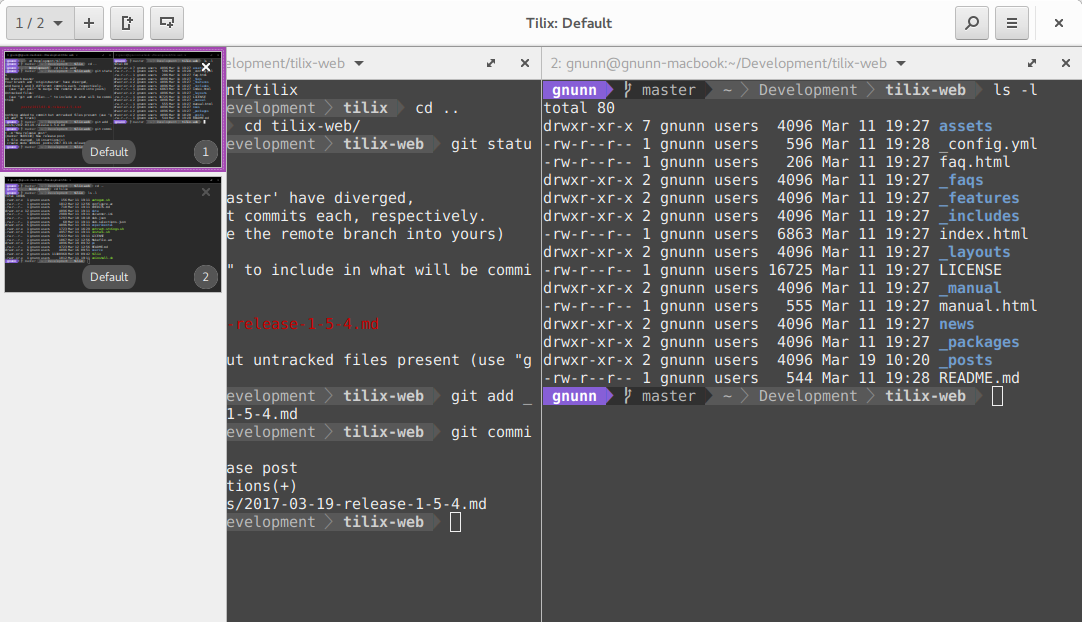
주요 기능:
- 고급 타일링 기능
- 저장 가능한 커스텀 레이아웃
- 드래그 앤 드롭을 통한 터미널 재배치
- 퀘이크 스타일 드롭다운 모드
- VTE 기반으로 우수한 호환성
추천 대상: 여러 터미널 세션을 동시에 사용하며, tmux 같은 터미널 멀티플렉서보다 시각적 정리가 선호되는 사용자. 자동 시작 구성에 관심이 있는 경우, Linux Mint 및 Ubuntu에서 터미널 창을 타일링으로 시작하는 방법을 참조하세요.
Terminator
Terminator는 분할 및 탭을 통해 단일 창 내에서 여러 터미널을 제공하는 또 다른 터미널입니다. 매우 커스터마이징 가능하며 레이아웃을 지원합니다.
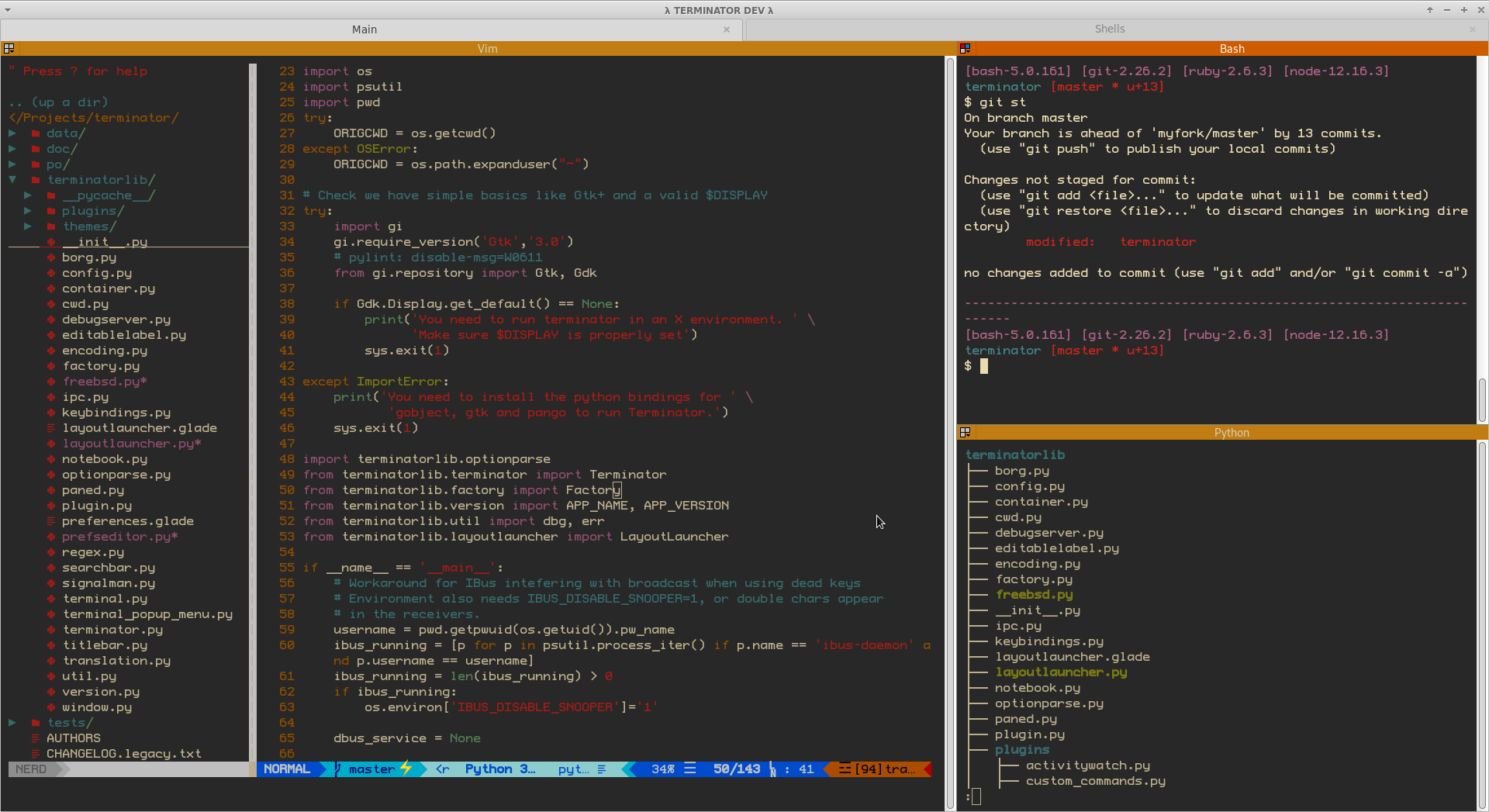
주요 기능:
- 유연한 분할 (가로 및 세로)
- 그룹화 및 여러 터미널로의 브로드캐스팅
- 커스텀 레이아웃
- 플러그인 지원
- 드래그 앤 드롭 재배치
추천 대상: 여러 서버를 관리하는 시스템 관리자 또는 여러 프로세스를 실행하는 개발자가 터미널 조직에 시각적 접근을 원하는 경우.
성능 고려사항
터미널 에뮬레이터 성능을 비교할 때 여러 요소가 작용합니다. Alacritty, Kitty, WezTerm 같은 GPU 가속 터미널은 다음과 같은 작업에서 전통적인 터미널보다 크게 우수합니다:
- 대량의 출력 덤프 (로그 파일, 빌드 출력)
- 빠른 스크롤링 텍스트
- 여러 동시 터미널 세션
- 고해상도 디스플레이
GNOME 터미널과 Konsole 같은 전통적인 터미널은 대량의 출력을 처리하거나 많은 인스턴스를 동시에 실행할 때 지연이 발생할 수 있습니다. 그러나 일반적인 일상 사용에서는 성능 차이가 눈에 띄지 않을 수 있습니다.
GPU 가속의 이점은 개발 워크플로우에서 많은 터미널 출력을 생성하거나, 전용 그래픽 카드가 있는 시스템에서 터미널을 사용할 때 특히 두드러집니다.
설정 및 커스터마이징
터미널 에뮬레이터의 커스터마이징 접근 방식은 크게 달라집니다:
파일 기반 설정 (Alacritty, Kitty, WezTerm): 이러한 터미널은 설정 파일(YAML, conf 또는 Lua)을 사용하여 버전 관리 및 쉽게 백업할 수 있습니다. 이 접근 방식은 설정 문법을 배우는 데 시간이 걸리지만, 프로그래밍적 커스터마이징을 제공합니다.
GUI 기반 설정 (GNOME 터미널, Konsole): 이들은 커스터마이징에 대한 그래픽 인터페이스를 제공하여 새로운 사용자에게 접근성이 높지만, 설정을 버전 관리하거나 공유하는 것이 어렵습니다.
혼합 접근 방식 (Tilix): GUI 설정과 설정 내보내기/가져오기 기능을 모두 제공합니다.
대부분의 현대 터미널은 글꼴, 색상 테마, 투명도, 패딩, 키보드 단축키와 같은 유사한 커스터마이징 옵션을 지원합니다. 차이점은 주로 설정을 접근하고 수정하는 방법에 있습니다.
데스크탑 환경과의 통합
터미널 에뮬레이터가 데스크탑 환경과의 통합은 전체 사용자 경험에 영향을 줍니다. 다양한 Linux 설치 및 구성과 함께 작업할 때 이 통합은 중요해집니다.
GNOME 터미널은 GNOME과 원활하게 통합되어 시스템 테마를 상속하고 데스크탑 설정을 존중합니다. 마찬가지로, Konsole은 KDE 플라즈마와의 밀접한 통합을 제공합니다.
GPU 가속 터미널인 Alacritty, Kitty, WezTerm은 데스크탑에 무관하게 행동하며, 다양한 환경에서 일관된 행동을 제공하지만, 시스템 테마와 일치하도록 수동 설정이 필요할 수 있습니다.
터미널 에뮬레이터 선택
당신의 이상적인 터미널 에뮬레이터는 특정한 필요에 따라 달라집니다:
최대 성능을 원하는 경우: Alacritty 또는 Kitty를 선택하세요. 둘 다 GPU 가속을 통해 뛰어난 속도를 제공합니다. Alacritty는 단순하고 터미널 에뮬레이션에 집중하며, Kitty는 창 관리에 대한 내장 기능을 제공합니다.
기능이 풍부한 경험을 원하는 경우: WezTerm 또는 Kitty는 탭, 분할 및 광범위한 커스터마이징을 제공하며, 우수한 성능을 유지합니다.
타일링 워크플로우를 원하는 경우: Tilix 또는 Terminator는 시각적 타일링 관리를 특화되어 있으며, 터미널 멀티플렉서보다 GUI 기반 창 배치를 선호하는 사용자에게 이상적입니다.
데스크탑 통합을 원하는 경우: GNOME 데스크탑의 기본 터미널(GNOME 터미널) 또는 KDE 데스크탑의 기본 터미널(Konsole)을 사용하여 원활한 통합과 익숙한 설정 인터페이스를 사용하세요.
스크립팅 및 자동화를 원하는 경우: WezTerm의 Lua 설정은 가장 강력한 스크립팅 기능을 제공하며, Kitty는 명령행 인터페이스를 통한 원격 제어를 제공합니다. 이는 특히 Ubuntu 서버에서 네트워크 설정을 원격으로 구성할 때 매우 유용합니다.
터미널 멀티플렉서: 대안 접근법
tmux 및 GNU Screen과 같은 터미널 멀티플렉서가 내장된 터미널 분할 및 탭 기능의 대안이 되는 점은 주목할 만합니다. 이러한 도구는 어떤 터미널 에뮬레이터 내에서 실행되며 세션 관리, 분리 가능한 세션, 자신의 분할 창 기능을 제공합니다.
특히 Alacritty를 사용하는 많은 사용자들이 빠른, 간단한 터미널 에뮬레이터와 tmux를 결합하여 내장된 터미널 기능에 의존하는 것보다 선호합니다. 이 접근법은 다음과 같은 이점을 제공합니다:
- SSH 연결 끊김 이후 세션 지속
- 세션 분리 및 재연결 가능
- 다양한 시스템 간 일관된 워크플로우
- 강력한 스크립팅 및 자동화
빠른 터미널과 tmux의 조합은 특히 bash 프롬프트를 커스터마이징하여 git 브랜치 및 상태 정보를 표시할 때 개발 워크플로우를 크게 향상시킬 수 있습니다.
설치 및 시작하기
대부분의 터미널 에뮬레이터는 표준 Linux 저장소에 제공됩니다. Ubuntu 24.04를 설정하는 경우 또는 Linux Mint를 재설치하는 경우, 여러 터미널 에뮬레이터를 설치하여 실험해 볼 수 있습니다:
# Ubuntu/Debian
sudo apt install alacritty kitty tilix terminator

# Fedora
sudo dnf install alacritty kitty tilix terminator

# Arch
sudo pacman -S alacritty kitty tilix terminator
WezTerm은 일반적으로 저장소를 추가하거나 GitHub 릴리스에서 다운로드해야 합니다:
# Ubuntu/Debian - 저장소 추가
curl -fsSL https://apt.fury.io/wez/gpg.key | sudo gpg --yes --dearmor -o /usr/share/keyrings/wezterm-fury.gpg
echo 'deb [signed-by=/usr/share/keyrings/wezterm-fury.gpg] https://apt.fury.io/wez/ * *' | sudo tee /etc/apt/sources.list.d/wezterm.list
sudo apt update
sudo apt install wezterm
설치 후 터미널을 설정하려면 설정 파일을 편집하거나 GUI 설정을 통해 설정할 수 있습니다. 일반적으로 ~/.config/terminal-name/에 위치합니다.
결론
Linux 터미널 에뮬레이터의 풍경은 모든 사용 사례 및 선호도에 맞는 옵션을 제공합니다. GNOME 터미널과 Konsole과 같은 전통적인 터미널은 대부분의 사용자에게 우수한 선택이며, 신뢰성과 데스크탑 통합을 제공합니다. Alacritty, Kitty, WezTerm과 같은 GPU 가속 대안은 터미널 에뮬레이션의 미래를 대표하며, 요구되는 워크플로우에 대해 뛰어난 성능을 제공합니다.
여러 서버를 관리하거나 복잡한 워크플로우를 가진 시스템 관리자 및 개발자에게는 Tilix와 같은 특화된 타일링 터미널이 시각적 정리 도구를 제공합니다. 한편, 최소주의자들은 Alacritty의 집중적인 접근 방식과 tmux를 결합하여 세션 관리를 원할 수 있습니다.
가장 적합한 터미널 에뮬레이터는 결국 당신의 워크플로우와 선호도에 따라 달라집니다. 대부분은 무료 및 오픈소스이므로, 여러 옵션을 실험하는 데 비용은 시간만 드는 것입니다. 분배판의 기본값으로 시작하고, 성능 문제나 특정 기능이 필요하다면 본 가이드에서 논의된 대안을 탐색하세요.
관련 기사
- Bash 빠른 참고표
- Bash 프롬프트에 Git 브랜치 및 상태 표시
- Linux Mint 및 Ubuntu에서 터미널 창을 타일링으로 시작하는 방법
- Ubuntu 24.04 설치 및 유용한 도구
- Linux/Ubuntu에서 GPU 모니터링 애플리케이션
- Ubuntu 서버에서 정적 IP 주소 변경 방법
- Linux Mint 재설치
