
OpenClaw クイックスタート: Dockerによるインストール (Ollama GPUまたはClaude + CPU)
Ollamaを使用してOpenClawをローカルにインストール
OpenClawは、OllamaなどのローカルLLMランタイムや、Claude Sonnetなどのクラウドベースのモデルと併用して実行できる、セルフホスト型のAIアシスタントです。
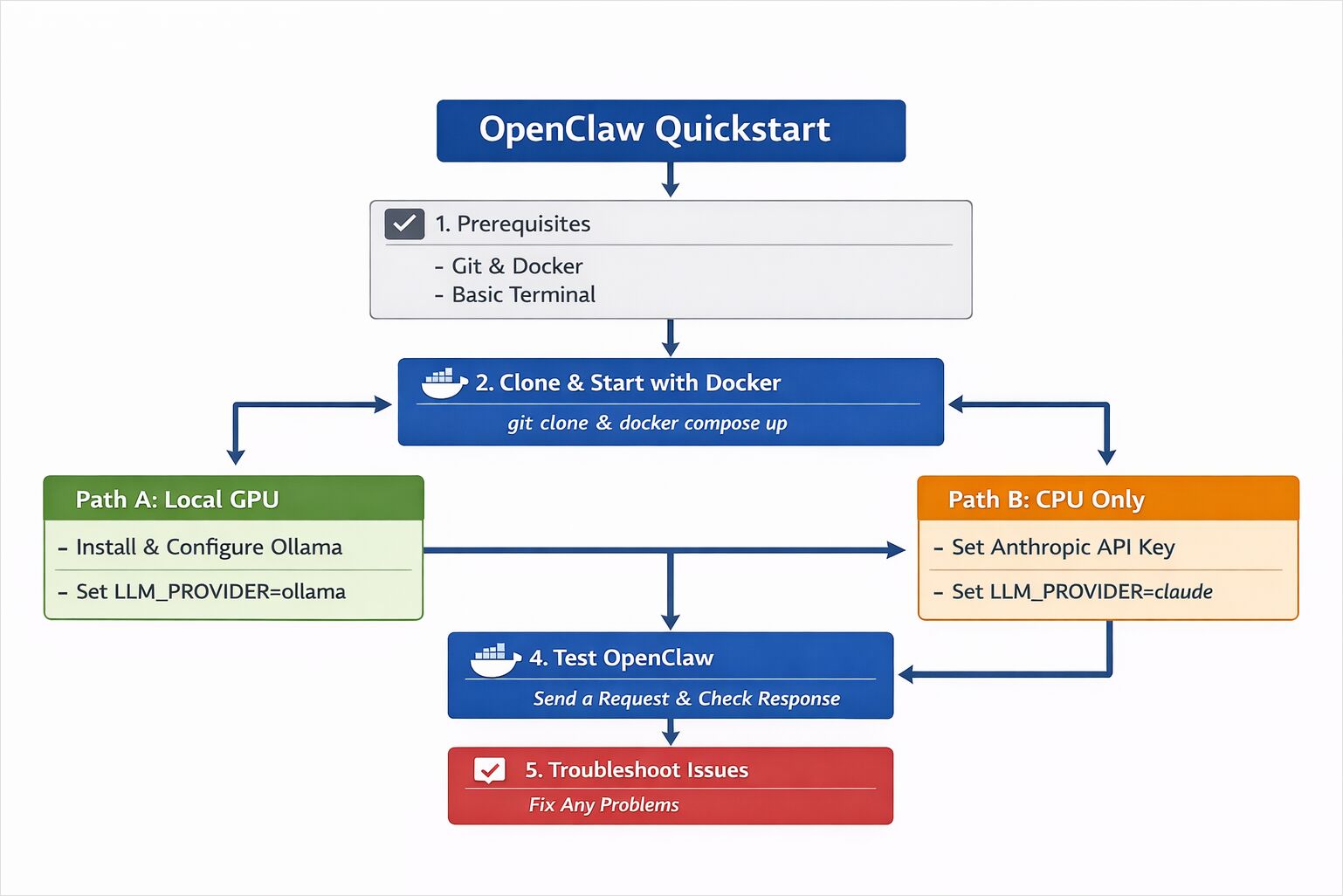
このクイックスタートガイドでは、Dockerを使用してOpenClawをデプロイし、GPUを備えたローカルモデルまたはCPU専用のクラウドモデルのどちらかを設定し、AIアシスタントがエンドツーエンドで正常に動作していることを確認する方法を示します。
このガイドでは、OpenClawの最小限の設定手順を解説し、自身のマシンで動作し、応答を返す様子を確認できます。
目標はシンプルです:
- OpenClawを動作させる。
- リクエストを送信する。
- 正常に動作することを確認する。
これは本番環境向けの強化ガイドではありません。
これはパフォーマンスチューニングのガイドではありません。
これは実用的な出発点です。
以下の2つの選択肢があります:
- パスA — ローカルGPU(Ollamaを使用。GPUをお持ちの場合に推奨)
- パスB — CPU専用(Anthropic APIを介したClaude Sonnet 4.6を使用)
両方のパスとも、基本的なインストールプロセスは共通しています。
OpenClawにご存知なく、システムの構造についてより深く概要を知りたい場合は、OpenClawシステム概要をお読みください。 より厳格なサンドボックスとポリシー制御を組み合わせた常時稼働のアシスタントを運用する予定の場合は、NemoClawセキュア運用ガイドに従ってください。
システム要件と環境設定
OpenClawは外部サービスに接続できるアシスタント型のシステムです。このクイックスタートでは:
- 可能な限りテストアカウントを使用します。
- 機密性の高い本番システムへの接続は避けます。
- Docker内で実行することをお勧めします。
エージェント型ソフトウェアを試用する際、隔離環境を使用することは良いデフォルト設定です。
OpenClawの前提条件(OllamaによるGPUまたはClaudeによるCPU)
両方のパスで必要
- Git
- Docker Desktop(またはDocker + Docker Compose)
- ターミナル
パスA(ローカルGPU)の場合
- 互換性のあるGPUを搭載したマシン(NVIDIAまたはAMDを推奨)
- Ollamaのインストール
パスB(CPU + クラウドモデル)の場合
- Anthropic APIキー
- Claude Sonnet 4.6へのアクセス権
ステップ1 — DockerでOpenClawをインストール(クローン&起動)
OpenClawはDocker Composeを使用して起動できます。これにより、設定が完結し、再現性のあるものになります。
リポジトリのクローン
git clone https://github.com/openclaw/openclaw.git
cd openclaw
環境設定のコピー
cp .env.example .env
エディタで.envを開きます。選択するモデルのパスに応じて、次のステップで設定を行います。
コンテナの起動
docker compose up -d
すべて正しく起動すると、コンテナが実行中であることが確認できます:
docker ps
この段階で、OpenClawは動作していますが、まだモデルには接続されていません。
ステップ2 — LLMプロバイダの設定(Ollama GPUまたはClaude CPU)
次に、推論をどのように行わせるかを決めます。
パスA — OllamaによるローカルGPU
GPUが利用可能な場合、これが最もシンプルで完結したオプションです。
Ollamaのインストールまたは確認
より詳細なインストールガイドが必要な場合、またはモデルの保存場所を設定したい場合は、以下を参照してください:
Ollamaがインストールされていない場合:
curl -fsSL https://ollama.com/install.sh | sh
動作を確認します:
ollama pull llama3
ollama run llama3
モデルが応答すれば、推論が正常に動作していることを意味します。
OpenClawでOllamaを使用するよう設定
.envファイルで以下を設定します:
LLM_PROVIDER=ollama
OLLAMA_BASE_URL=http://host.docker.internal:11434
OLLAMA_MODEL=llama3
コンテナを再起動します:
docker compose restart
これで、OpenClawはリクエストをローカルのOllamaインスタンスへルーティングします。
16GBのGPUでどのモデルを実行するか迷っている場合、ベンチマーク比較が必要な場合、あるいはツール多用なアシスタント向けの適切なQwen / Gemma サンプリングデフォルト値が必要な場合は、以下を参照してください:
並行処理と負荷時のCPU動作を理解するために:
パスB — Claude Sonnet 4.6によるCPU専用
GPUがない場合、ホストされたモデルを使用できます。
APIキーの追加
.envファイルで以下を設定します:
LLM_PROVIDER=anthropic
ANTHROPIC_API_KEY=your_api_key_here
ANTHROPIC_MODEL=claude-sonnet-4-6
再起動します:
docker compose restart
これで、OpenClawは推論にClaude Sonnet 4.6を使用し、オーケストレーションはローカルで実行されます。
このセットアップは、重いモデル計算がクラウドで行われるため、CPU専用のマシンでも良好に動作します。
ここでAnthropicモデルを使用している場合、このClaudeサブスクリプションポリシーの変更 を参照すると、なぜOpenClawがClaudeプランの再利用ではなくAPIベースの課金が必要なのか理解できます。
ステップ3 — 最初のプロンプトでOpenClawをテスト
コンテナが起動し、モデルが設定されたら、アシスタントをテストできます。
セットアップに応じて、以下を通じてテスト可能です:
- ウェブインターフェース
- メッセージング統合
- ローカルAPIエンドポイント
基本的なAPIテストの場合:
curl http://localhost:3000/health
正常なステータス応答が表示されるはずです。
次に、シンプルないプロンプトを送信します:
curl -X POST http://localhost:3000/chat -H "Content-Type: application/json" -d '{"message": "Explain what OpenClaw does in simple terms."}'
構造化された応答が受信できれば、システムは正常に動作しています。
今回実行した内容
これにより、以下が実現しました:
- 動作中のOpenClawインスタンス
- 設定済みのLLMプロバイダ(ローカルまたはクラウド)
- 正常に動作するリクエスト-レスポンスループ
GPUパスを選択した場合、推論はOllamaを介してローカルで行われます。
CPUパスを選択した場合、推論はClaude Sonnet 4.6を介して行われ、オーケストレーション、ルーティング、メモリ処理はローカルのDockerコンテナ内で実行されます。
見える相互作用はシンプルに見えるかもしれません。しかしその裏では、複数のコンポーネントが連携してリクエストを処理しています。
OpenClawのインストールおよびランタイム問題のトラブルシューティング
モデルが応答しない場合
.env設定を確認してください。- コンテナログを確認:
docker compose logs
Ollamaに到達できない場合
- Ollamaが実行中か確認:
ollama list
- ベースURLが環境と一致していることを確認してください。
無効なAPIキー
ANTHROPIC_API_KEYを再確認してください。.envを更新した後、コンテナを再起動してください。
GPUが使用されていない場合
- GPUドライバがインストールされていることを確認してください。
- DockerでGPUアクセスが有効になっていることを確認してください。
OpenClawインストール後の次のステップ
これで、動作するOpenClawインスタンスが用意できました。
ここから、以下を行うことができます:
- メッセージングプラットフォームへの接続
- ドキュメント検索の有効化
- ルーティング戦略の実験
- 可視性とメトリクスの追加
- パフォーマンスとコスト動作の調整
システムが稼働してから、より深いアーキテクチャの議論の方が理解しやすくなります。
稼働させることが第一歩です。
稼働させた後、自然な次の記事は以下です:
- AIアシスタントにおけるメモリシステム — OpenClawメモリプラグインを調整する前に、ワーキングメモリ、構造化状態、および検索がどのように連携するかを解説
- OpenClawプラグインガイド — メモリ、ツール、チャネル、可視性のためにどのプラグインをインストールするか、およびライフサイクルがどのように機能するかを解説
- OpenClawスキルガイド — ClawHubからインストールする価値のあるスキルと、エージェント役割ごとにそれらを安全にゲートする方法を解説
- OpenClawの本番環境セットアップパターン — 開発者、自動化チーム、研究者、サポートオペレーターなどの実世界のユーザータイプのために、プラグインとスキルがどのように組み合わせられるかを解説
AIシステムのより多くのケーススタディについては、AIシステムセクションを参照してください。
