
Beste Linux-Terminal-Emulatoren: Vergleich 2026
Wählen Sie das richtige Terminal für Ihren Linux-Workflow
Eines der wichtigsten Werkzeuge für Linux-Benutzer ist der Terminal-Emulator.
Für alle Aufgaben – Serververwaltung, Programmierung oder Systemwartung – kann die Wahl des richtigen Terminals die Produktivität und Arbeitsablaufeffizienz erheblich beeinflussen.
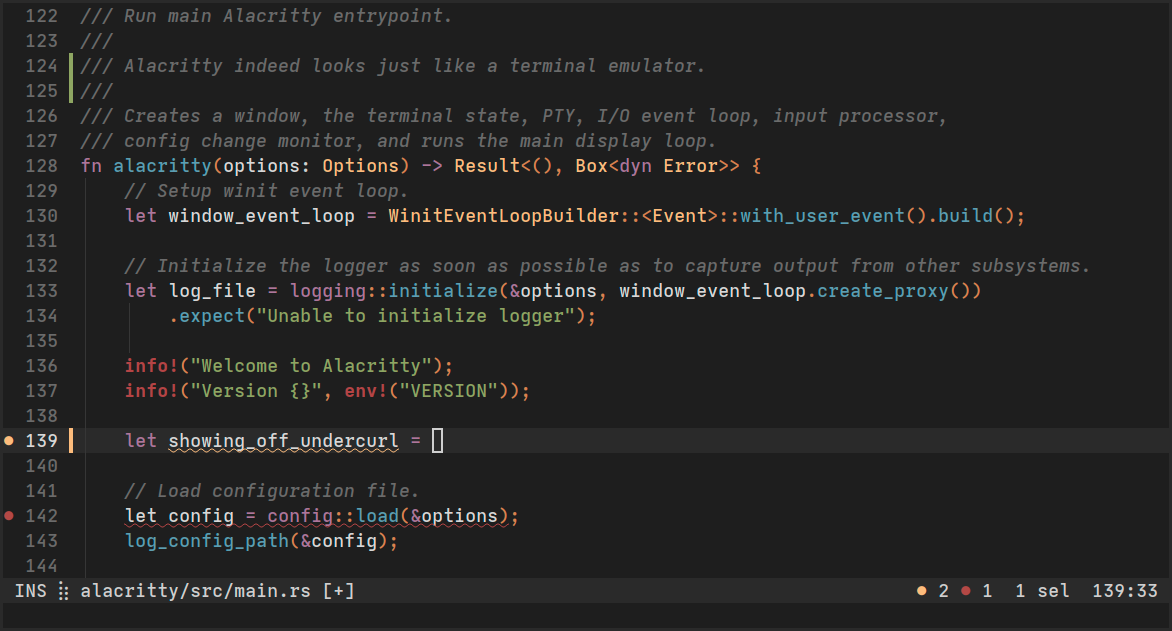
Verständnis von Terminal-Emulatoren
Ein Terminal-Emulator ist ein Programm, das ein Videoterminal innerhalb Ihrer grafischen Benutzeroberfläche emuliert und Ihnen ermöglicht, mit der Shell zu interagieren. Obwohl die Begriffe „Terminal“ und „Shell“ oft synonym verwendet werden, ist das Terminal die Schnittstelle, während die Shell (wie Bash oder Zsh) der Befehlszeileninterpreter ist, der darin läuft. Wenn Sie viel mit Bash arbeiten, könnte Ihnen unser Bash Cheat Sheet hilfreich sein, um schnell auf Befehlsreferenzen zuzugreifen.
Moderne Terminal-Emulatoren sind weit über die einfache Textanzeige hinausgewachsen. Sie bieten nun Funktionen wie GPU-Beschleunigung, Ligaturunterstützung, echte Farbdarstellung, geteilte Fenster, Registerkarten, umfangreiche Anpassungsmöglichkeiten und vieles mehr. Die Wahl des Terminal-Emulators kann alles von der Rendering-Geschwindigkeit bis zur Organisation Ihres gesamten Arbeitsablaufs beeinflussen.
Traditionelle Terminal-Emulatoren
GNOME Terminal
GNOME Terminal ist der Standard-Terminal-Emulator für GNOME-Desktop-Umgebungen und damit einer der am weitesten verbreiteten Terminals im Linux-Ökosystem. Es bietet eine ausgewogene Menge an Funktionen ohne übermäßige Komplexität.
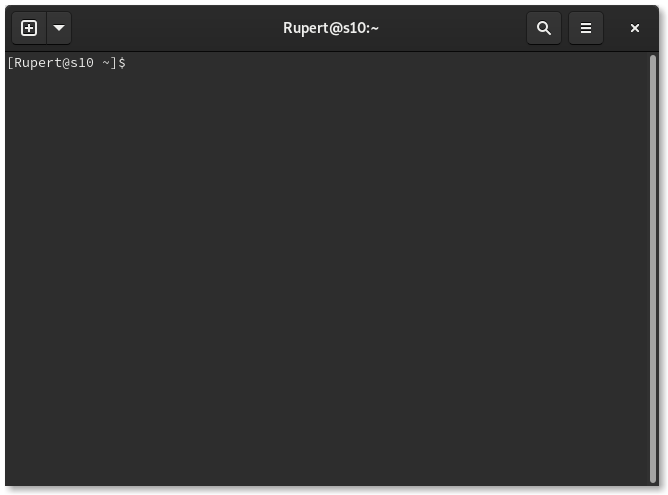
Hauptmerkmale:
- Unterstützung für mehrere Registerkarten
- Profilverwaltung für verschiedene Anwendungsfälle
- Transparente Hintergründe und Farbschemata
- Basierend auf VTE (Virtual Terminal Emulator Library)
- Gute Barrierefreiheitsunterstützung
- Integration in die GNOME-Desktop-Umgebung
Beste Verwendung: Ubuntu-, Fedora- und andere GNOME-basierte Distributionen, die einen zuverlässigen, gut integrierten Terminal ohne zusätzliche Einrichtung wünschen.
Konsole
Konsole ist der Terminal-Emulator von KDE, der eine tiefe Integration in die Plasma-Desktop-Umgebung bietet. Es ist funktionsreich und ermöglicht eine hervorragende Anpassung über seine grafische Oberfläche.
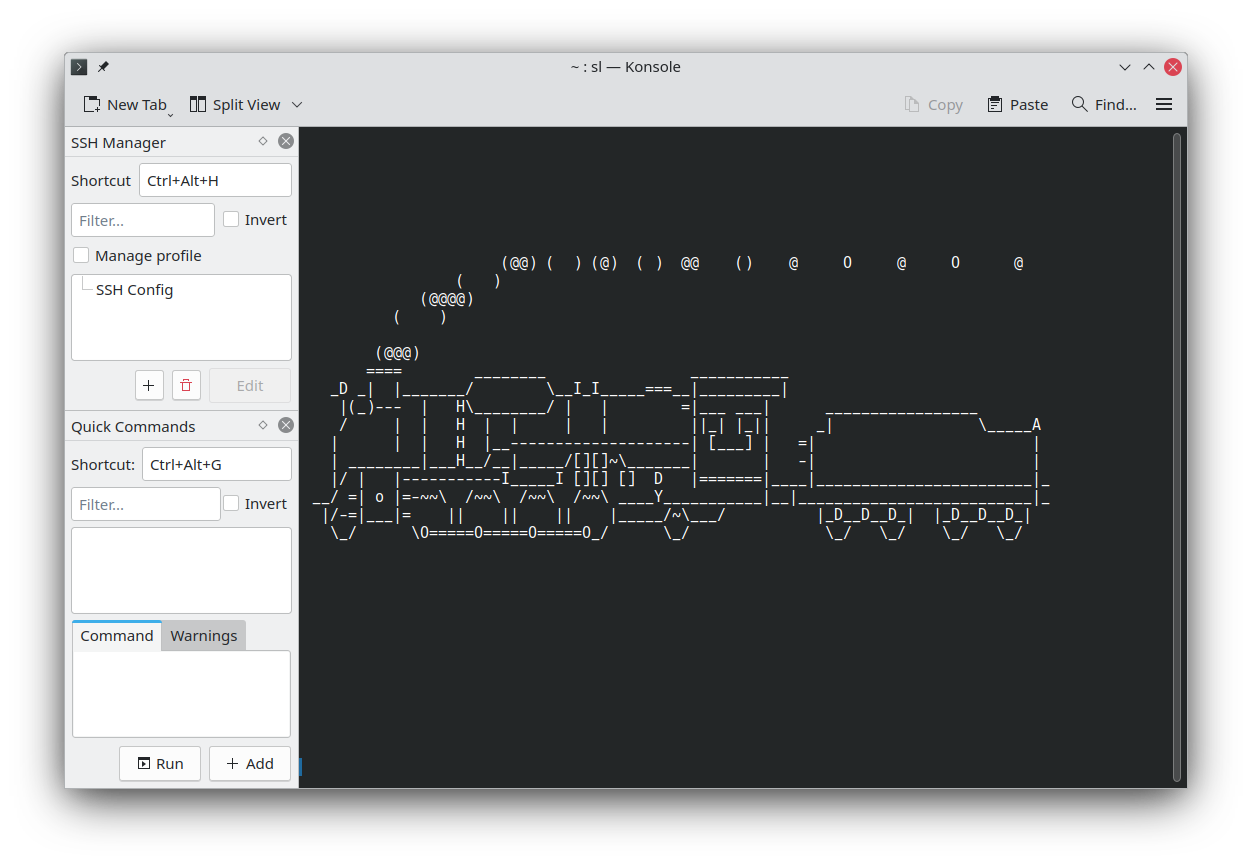
Hauptmerkmale:
- Split-View-Funktionalität (horizontal und vertikal)
- Umfangreiche Profil- und Erscheinungsbildanpassung
- Lesezeichenunterstützung für Verzeichnisse
- Überwachung der Stille/Aktivität in Terminals
- Export der Ausgabe in verschiedene Formate
- Integrierte Suchfunktion
Beste Verwendung: KDE Plasma-Nutzer und diejenigen, die eine GUI-basierte Konfiguration der Bearbeitung von Textdateien vorziehen.
xterm
Der „Urgroßvater“ der Terminal-Emulatoren, xterm, existiert seit 1984. Obwohl er moderne Funktionen fehlen, ist er leichtgewichtig, stabil und auf nahezu jedem Unix-ähnlichen System verfügbar.
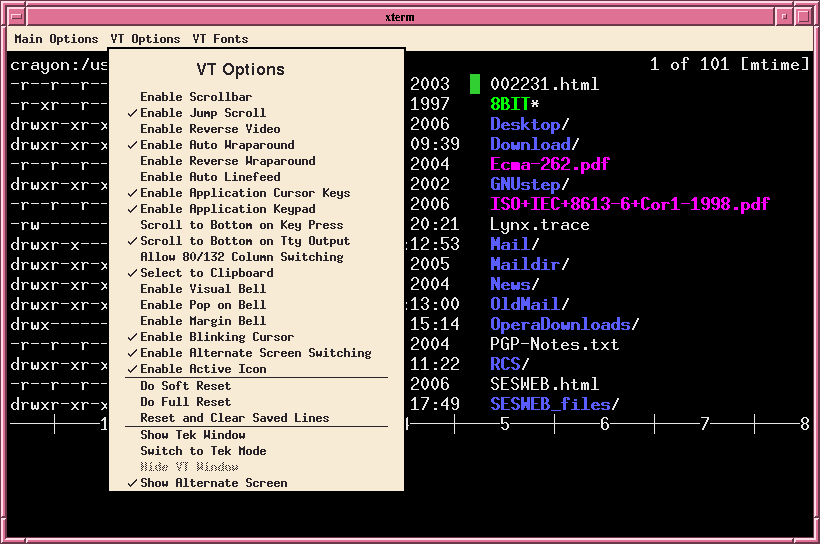
Hauptmerkmale:
- Extrem leichtgewichtig und schnell
- Minimaler Ressourcenverbrauch
- Hohe Kompatibilität
- Unterstützung für Tektronix 4014-Grafik
Beste Verwendung: Minimale Systeme, eingebettete Geräte oder Nutzer, die maximale Kompatibilität und minimalen Overhead benötigen.
Moderne GPU-beschleunigte Terminals
Die GPU-Beschleunigung stellt einen Paradigmenwechsel in der Leistung von Terminal-Emulatoren dar. Durch die Nutzung Ihrer Grafikkarte zum Rendern von Text können diese Terminals massive Ausgaben, sanftes Scrollen und mehrere gleichzeitige Sitzungen ohne Verzögerung bewältigen.
Alacritty
Alacritty bezeichnet sich selbst als den schnellsten Terminal-Emulator, der existiert, und hält diesem Anspruch stand. Geschrieben in Rust und mit GPU-Beschleunigung über OpenGL, konzentriert es sich rein auf Leistung und Einfachheit.
Hauptmerkmale:
- GPU-beschleunigte Rendering mit OpenGL
- Plattformübergreifend (Linux, macOS, Windows, BSD)
- Keine Registerkarten oder Splits (absichtlich – verwenden Sie stattdessen tmux)
- Konfiguration über YAML-Datei
- Echte Farbunterstützung und breite Zeichenunterstützung
- Hervorragende Scrollback-Leistung
Konfigurationsbeispiel:
# ~/.config/alacritty/alacritty.yml
window:
  padding:
    x: 10
    y: 10
  opacity: 0.95

font:
  normal:
    family: JetBrains Mono
  size: 12.0

colors:
  primary:
    background: '0x1e1e1e'
    foreground: '0xd4d4d4'
Beste Verwendung: Nutzer, die Leistung über alles andere stellen und mit tmux oder anderen Multiplexern für Fensterverwaltung vertraut sind. Die GPU-beschleunigte Rendering von Alacritty macht es besonders effizient, wenn Sie die GPU-Leistung mit spezialisierten Linux-Anwendungen überwachen müssen.
Kitty
Kitty ist ein funktionsreicher, GPU-beschleunigter Terminal-Emulator, geschrieben in C und Python. Es bietet eine hervorragende Balance zwischen Leistung und Funktionalität und bietet viele eingebaute Funktionen, die Alacritty absichtlich weglässt.
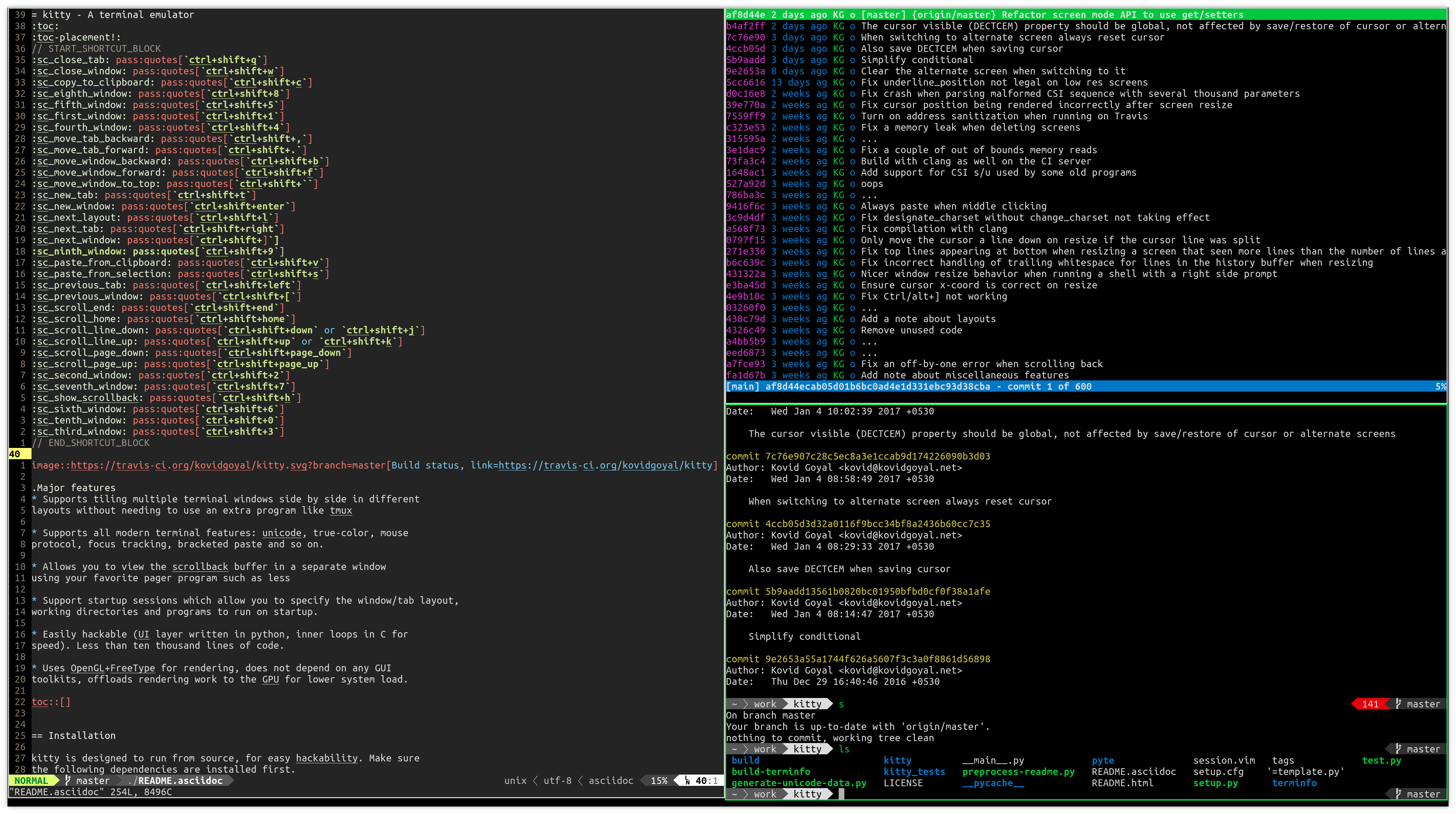
Hauptmerkmale:
- GPU-Beschleunigung mit OpenGL
- Eingebaute Registerkarten und Fensteraufteilung
- Ligaturunterstützung für Programmier-Schriftarten
- Bildanzeigeprotokoll zum Betrachten von Bildern im Terminal
- Umfangreiche tastaturgesteuerte Steuerung
- Fernsteuerung über Befehlszeilenschnittstelle
- Sitzungsverwaltung und Layout-Persistenz
Konfigurationsbeispiel:
# ~/.config/kitty/kitty.conf
font_family      JetBrains Mono
font_size        12.0

background_opacity 0.95
window_padding_width 10

# Tabs
tab_bar_style powerline
tab_powerline_style round

# Splits
map ctrl+shift+- split_window horizontal
map ctrl+shift+\ split_window vertical
Beste Verwendung: Nutzer, die GPU-beschleunigte Leistung mit eingebauten Fensterverwaltungsfunktionen wünschen, Entwickler, die von Ligaturen und Bildanzeige profitieren, und diejenigen, die eine umfassende All-in-One-Lösung bevorzugen.
WezTerm
WezTerm ist ein neuer Eintrag im Bereich der GPU-beschleunigten Terminals, geschrieben in Rust. Es bietet umfangreiche Anpassungsmöglichkeiten durch Lua-Skripting und zielt darauf ab, ein „batterie-included“-Erlebnis zu bieten.
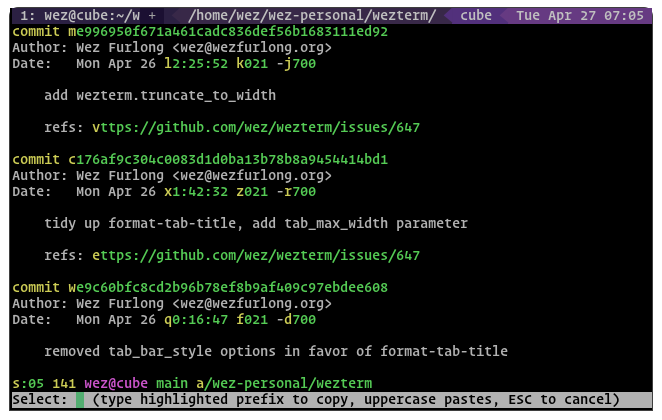
Hauptmerkmale:
- GPU-Beschleunigung mit mehreren Backend-Optionen
- Eingebauter Multiplexer (Registerkarten, Panes, Fenster)
- Lua-basierte Konfiguration für erweiterte Anpassung
- Native SSH-Client-Integration
- Hyperlink-Unterstützung (klickbare URLs)
- Umfangreiche Unicode- und Emoji-Unterstützung
- Plattformübergreifend mit konsistentem Verhalten
Konfigurationsbeispiel:
-- ~/.config/wezterm/wezterm.lua
local wezterm = require 'wezterm'

return {
  font = wezterm.font('JetBrains Mono'),
  font_size = 12.0,
  color_scheme = 'Dracula',

  window_background_opacity = 0.95,

  keys = {
    {key="n", mods="SHIFT|CTRL", action="ToggleFullScreen"},
    {key="-", mods="CTRL", action=wezterm.action{SplitVertical={domain="CurrentPaneDomain"}}},
  },
}
Beste Verwendung: Power-User, die maximale Flexibilität durch Lua-Skripting wünschen, diejenigen, die häufig in entfernte Systeme per SSH einwählen, und Nutzer, die einen modernen Terminal mit hervorragender Dokumentation wünschen.
Terminals, spezialisiert für Tiling
Tilix
Ehemals bekannt als Terminix, ist Tilix speziell für das Kacheln von Terminalfenstern entwickelt worden. Es ermöglicht Ihnen, mehrere Terminalsitzungen in einem Rasterlayout innerhalb eines einzigen Fensters anzuordnen.
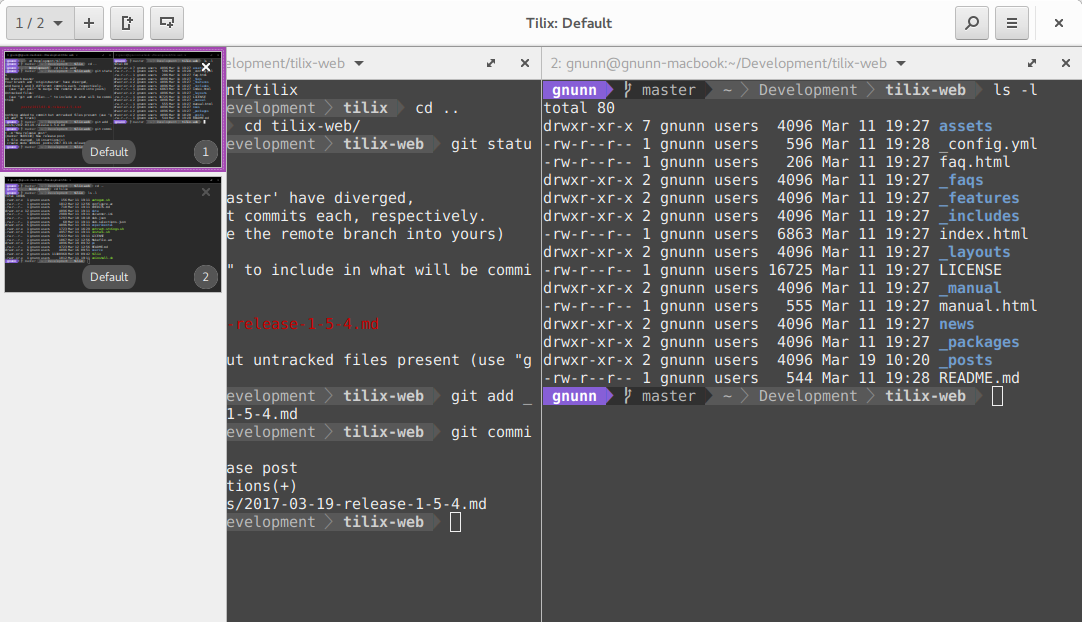
Hauptmerkmale:
- Fortgeschrittene Kachelungsfähigkeiten
- Benutzerdefinierte Layouts, die gespeichert werden können
- Terminalanordnung per Drag & Drop
- Quake-ähnlicher Dropdown-Modus
- VTE-basiert mit guter Kompatibilität
Beste Verwendung: Nutzer, die regelmäßig mehrere Terminalsitzungen gleichzeitig verwenden und eine visuelle Organisation gegenüber Terminal-Multiplexern wie tmux bevorzugen. Für automatisierte Startkonfigurationen siehe wie man Terminalfenster in Linux geteilt startet.
Terminator
Terminator ist ein weiterer Terminal, der darauf abzielt, mehrere Terminals in einem einzigen Fenster durch Aufteilung und Registerkarten bereitzustellen. Es ist hochgradig anpassbar und unterstützt Layouts.
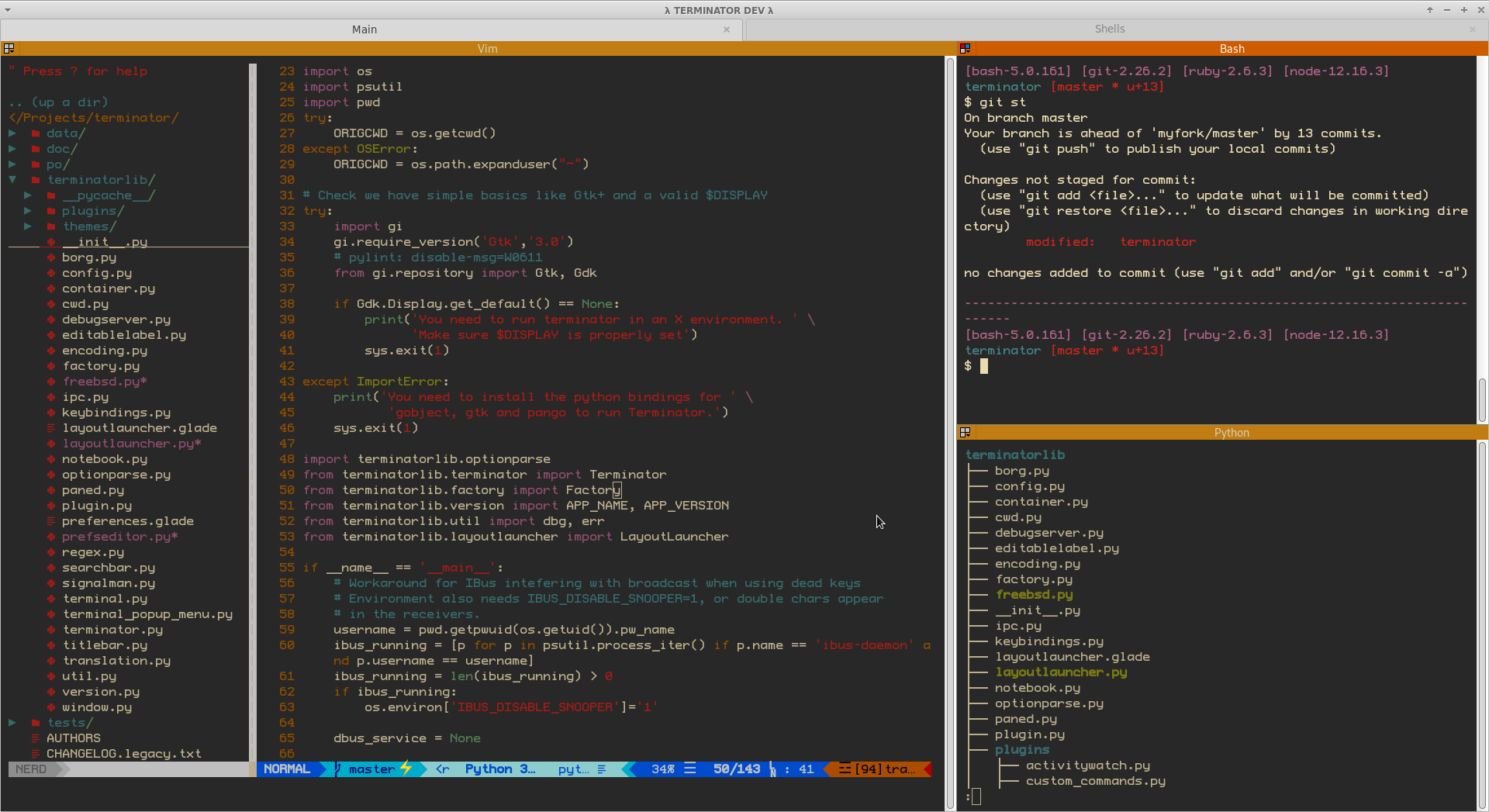
Hauptmerkmale:
- Flexible Aufteilung (horizontal und vertikal)
- Gruppierung und Übertragung auf mehrere Terminals
- Benutzerdefinierte Layouts
- Plugin-Unterstützung
- Terminalanordnung per Drag & Drop
Beste Verwendung: Systemadministratoren, die mehrere Server verwalten, oder Entwickler, die mehrere Prozesse ausführen und einen visuellen Ansatz zur Terminalorganisation wünschen.
Leistungsüberlegungen
Beim Vergleich der Leistung von Terminal-Emulatoren spielen mehrere Faktoren eine Rolle. GPU-beschleunigte Terminals wie Alacritty, Kitty und WezTerm übertreffen traditionelle Terminals deutlich bei:
- Große Ausgabemengen (Protokolldateien, Build-Ausgaben)
- Schnell scrollender Text
- Mehrere gleichzeitige Terminalsitzungen
- Hochauflösende Displays
Traditionelle Terminals wie GNOME Terminal und Konsole können bei der Verarbeitung massiver Ausgaben oder beim gleichzeitigen Betrieb vieler Instanzen zu Verzögerungen führen. Für den typischen täglichen Gebrauch ist der Leistungsunterschied jedoch möglicherweise nicht spürbar.
Der Vorteil der GPU-Beschleunigung wird besonders evident bei Entwicklungsworkflows, die erhebliche Terminalausgaben generieren, oder bei der Verwendung von Terminals auf Systemen mit dedizierten Grafikkarten.
Konfiguration und Anpassung
Der Ansatz zur Anpassung variiert erheblich zwischen den Terminal-Emulatoren:
Dateibasierte Konfiguration (Alacritty, Kitty, WezTerm): Diese Terminals verwenden Konfigurationsdateien (YAML, conf oder Lua), die eine Versionskontrolle und einfache Sicherung ermöglichen. Dieser Ansatz erfordert das Erlernen der Konfigurationssyntax, bietet aber programmatische Anpassungsmöglichkeiten.
GUI-basierte Konfiguration (GNOME Terminal, Konsole): Diese bieten grafische Oberflächen für die Anpassung, was sie für neue Benutzer zugänglicher macht, aber die Versionskontrolle oder den Austausch von Konfigurationen erschwert.
Hybridansatz (Tilix): Bietet sowohl GUI-Konfiguration als auch die Möglichkeit, Einstellungen zu exportieren/importieren.
Die meisten modernen Terminals unterstützen ähnliche Anpassungsoptionen, einschließlich Schriftarten, Farbschemata, Transparenz, Einrückungen und Tastaturkürzel. Die Unterschiede liegen hauptsächlich darin, wie Sie auf diese Einstellungen zugreifen und sie ändern.
Integration in Desktop-Umgebungen
Die Integration des Terminal-Emulators in Ihre Desktop-Umgebung beeinflusst das Gesamterlebnis. Bei der Arbeit mit verschiedenen Linux-Installationen und -Konfigurationen wird diese Integration wichtig.
GNOME Terminal integriert sich nahtlos in GNOME, übernimmt Systemthemen und respektiert Desktop-Einstellungen. Ähnlich bietet Konsole eine enge Integration mit KDE Plasma.
GPU-beschleunigte Terminals wie Alacritty, Kitty und WezTerm sind desktopunabhängig und bieten ein konsistentes Verhalten in verschiedenen Umgebungen, erfordern jedoch möglicherweise eine manuelle Konfiguration, um Ihr Systemthema anzupassen.
Auswahl Ihres Terminal-Emulators
Ihr idealer Terminal-Emulator hängt von Ihren spezifischen Anforderungen ab:
Für maximale Leistung: Wählen Sie Alacritty oder Kitty. Beide bieten außergewöhnliche Geschwindigkeit durch GPU-Beschleunigung. Alacritty ist einfacher und konzentriert sich rein auf die Terminal-Emulation, während Kitty eingebaute Funktionen für Fensterverwaltung bietet.
Für ein umfangreiches Erlebnis: WezTerm oder Kitty bieten umfassende Funktionen einschließlich Tabs, Splits und extensive Anpassungsmöglichkeiten bei gleichbleibender guter Leistung.
Für Tiling-Workflows: Tilix oder Terminator spezialisieren sich auf visuelle Tile-Verwaltung, ideal für Nutzer, die GUI-basierte Fensteranordnung bevorzugen gegenüber Terminal-Multiplexern.
Für Desktop-Integration: Verwenden Sie den Standard-Terminal Ihres Desktops (GNOME Terminal für GNOME, Konsole für KDE) für nahtlose Integration und vertraute Konfigurationsschnittstellen.
Für Skripting und Automatisierung: Die Lua-Konfiguration von WezTerm bietet die leistungsfähigsten Skripting-Möglichkeiten, während Kitty Remote-Steuerung über die Kommandozeilenschnittstelle ermöglicht. Dies ist besonders nützlich, wenn Sie Netzwerk-Einstellungen auf Ubuntu-Servern remote konfigurieren müssen.
Terminal-Multiplexer: Ein alternativer Ansatz
Es ist erwähnenswert, dass Terminal-Multiplexer wie tmux und GNU Screen eine Alternative zu eingebauten Terminal-Splitting- und Tab-Funktionen bieten. Diese Tools laufen innerhalb eines beliebigen Terminal-Emulators und bieten Sitzungsverwaltung, abtrennbare Sitzungen und eigene Split-Pane-Funktionalität.
Viele Nutzer, insbesondere diejenigen, die Alacritty verwenden, bevorzugen die Kombination eines schnellen, einfachen Terminal-Emulators mit tmux anstatt sich auf eingebaute Terminal-Funktionen zu verlassen. Dieser Ansatz bietet:
- Sitzungsbeständigkeit über SSH-Trennungen hinweg
- Möglichkeit, Sitzungen abzutrennen und wieder anzuschließen
- Konsistenter Arbeitsablauf über verschiedene Systeme hinweg
- Leistungsfähiges Skripting und Automatisierung
Die Kombination aus einem schnellen Terminal und tmux kann Ihren Entwicklungsworkflow erheblich verbessern, besonders wenn Sie Ihre Bash-Prompt anpassen, um Git-Zweig- und Statusinformationen anzuzeigen.
Installation und erster Einstieg
Die meisten Terminal-Emulatoren sind in Standard-Linux-Repositorien verfügbar. Wenn Sie Ubuntu 24.04 einrichten oder Linux Mint neu installieren, können Sie mehrere Terminal-Emulatoren installieren, um zu experimentieren:
# Ubuntu/Debian
sudo apt install alacritty kitty tilix terminator

# Fedora
sudo dnf install alacritty kitty tilix terminator

# Arch
sudo pacman -S alacritty kitty tilix terminator
WezTerm erfordert typischerweise das Hinzufügen eines Repositories oder das Herunterladen von GitHub-Releases:
# Ubuntu/Debian - Repository hinzufügen
curl -fsSL https://apt.fury.io/wez/gpg.key | sudo gpg --yes --dearmor -o /usr/share/keyrings/wezterm-fury.gpg
echo 'deb [signed-by=/usr/share/keyrings/wezterm-fury.gpg] https://apt.fury.io/wez/ * *' | sudo tee /etc/apt/sources.list.d/wezterm.list
sudo apt update
sudo apt install wezterm
Nach der Installation konfigurieren Sie Ihren Terminal, indem Sie seine Konfigurationsdatei (meist in ~/.config/terminal-name/) bearbeiten oder über die GUI-Einstellungen.
Fazit
Die Landschaft der Linux-Terminal-Emulatoren bietet Optionen für jeden Anwendungsfall und jede Präferenz. Traditionelle Terminals wie GNOME Terminal und Konsole bleiben hervorragende Wahlmöglichkeiten für die meisten Nutzer, die Zuverlässigkeit und Desktop-Integration bieten. GPU-beschleunigte Alternativen wie Alacritty, Kitty und WezTerm repräsentieren die Zukunft der Terminal-Emulation und bieten außergewöhnliche Leistung für anspruchsvolle Workflows.
Für Systemadministratoren, die mehrere Server verwalten, oder Entwickler mit komplexen Workflows bieten spezialisierte Tiling-Terminals wie Tilix visuelle Organisationswerkzeuge. Minimalisten könnten Alacrittys fokussierten Ansatz in Kombination mit tmux für Sitzungsverwaltung schätzen.
Der beste Terminal-Emulator ist letztlich der, der zu Ihrem Workflow und Ihren Präferenzen passt. Die meisten sind kostenlos und Open Source, sodass das Experimentieren mit mehreren Optionen nur Zeit kostet. Beginnen Sie mit dem Standard-Terminal Ihrer Distribution und wenn Sie auf Leistungsprobleme stoßen oder bestimmte Funktionen wünschen, erkunden Sie die in diesem Leitfaden besprochenen Alternativen.
Verwandte Artikel
- Bash Cheat Sheet
- Anzeige des Git-Zweigs & Status in der Bash-Prompt
- Wie man Terminalfenster geteilt startet in Linux Mint Ubuntu
- Wie man Ubuntu 24.04 installiert & nützliche Tools
- GPU-Überwachungsanwendungen in Linux / Ubuntu
- Wie man eine statische IP-Adresse in Ubuntu Server ändert
- Linux Mint neu installieren
