
Как настроить рабочие области запуска на Ubuntu 24 с стандартными иконками
.desktop-запускатели в Ubuntu 24 - Иконка, Exec, расположения
Запускатели рабочего стола на Ubuntu 24 (и на большинстве рабочих столов Linux) определяются файлами .desktop: небольшими текстовыми файлами конфигурации, которые описывают приложение или ссылку.
Как только вы узнаете, куда их помещать и какие ключи устанавливать, такие как Icon= и Exec=, вы можете добавлять пользовательские запускатели на рабочий стол или в меню приложений. Это руководство рассказывает, как их настроить и где найти стандартные иконки на Ubuntu для поля Icon=.
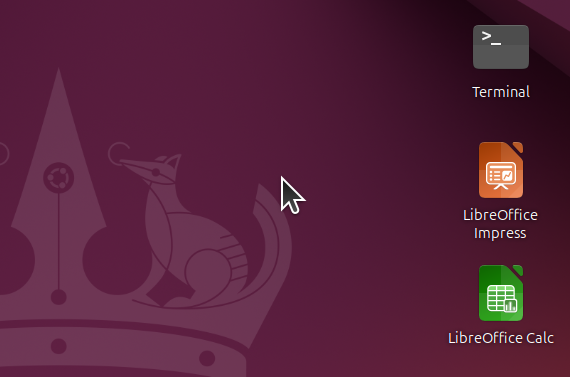
Что такое файл .desktop?
Файл .desktop — это Desktop Entry от freedesktop.org: текстовый файл в кодировке UTF-8 с расширением .desktop. Он содержит группу [Desktop Entry] и пары ключ-значение. Определены три типа: Application (запуск программы), Link (открытие URL), и Directory (папка в меню). Для запускателей вам нужны Application и, возможно, Link.
Этот формат используется в GNOME (по умолчанию в Ubuntu), KDE, XFCE и других. Системные записи обычно находятся в /usr/share/applications/. Для управления пакетами Ubuntu и установок новые файлы .desktop там появляются в меню приложений. Пользовательские запускатели должны находиться в ~/.local/share/applications/ (меню) или ~/Desktop, чтобы они отображались как иконки на рабочем столе.
Куда помещать файлы запускателей
| Расположение | Назначение |
|---|---|
| ~/Desktop | Иконки на рабочем столе (если ваша сессия использует это как XDG_DESKTOP_DIR) |
| ~/.local/share/applications/ | Пользовательские записи в меню приложений (переопределяет системные записи с таким же именем) |
| /usr/share/applications/ | Системные записи в меню (управляются пакетами; избегайте ручного редактирования) |
Чтобы получить запускатель на рабочем столе в Ubuntu 24, поместите файл .desktop в ~/Desktop. Чтобы он был только в меню приложений, поместите его в ~/.local/share/applications/. Вы можете использовать один и тот же файл в обоих местах (например, скопировать или создать символическую ссылку), если хотите, чтобы он был и в меню, и на рабочем столе.
Минимальное содержимое запускателя
Для запускателя Application вам нужны:
- Type=Application
- Name= — метка, отображаемая в меню и под иконкой
- Exec= — команда для выполнения (путь к программе или имя в
PATH)
Необязательно, но полезно: Icon=, Comment= (подсказка), Terminal= (запуск в терминале), Path= (рабочая директория), TryExec= (проверка установки приложения). Все ключи чувствительны к регистру.
Пример минимального запускателя:
[Desktop Entry]
Type=Application
Name=Мой скрипт
Exec=/home/user/bin/my-script.sh
Сохраните, например, как ~/Desktop/my-script.desktop. На некоторых рабочих столах вам, возможно, нужно будет сделать его исполняемым: chmod +x ~/Desktop/my-script.desktop.
Ключ Icon=
Icon= может быть:
- Имя иконки темы (без пути) — например,
Icon=utilities-terminalилиIcon=firefox. Рабочий стол ищет иконку в текущей теме в/usr/share/icons/(например, Yaru, Adwaita, hicolor). Это предпочтительный вариант, когда подходящая иконка есть в стандартной коллекции иконок. - Абсолютный путь — например,
Icon=/usr/share/pixmaps/ubuntu-logo.svgилиIcon=/home/user/.local/share/icons/myapp.png. Используйте для пользовательских иконок (PNG, SVG или XPM).
Если иконка отсутствует, рабочий стол использует стандартную; запускатель всё равно будет работать, если Exec= указан правильно.
Ключ Exec= и переменные
Exec= содержит команду для выполнения. Вы можете передавать аргументы и использовать переменные, определённые в спецификации:
| Переменная | Значение |
|---|---|
%f |
Путь к одному файлу (например, выбранный файл) |
%F |
Пути к нескольким файлам |
%u |
Один URL |
%U |
Несколько URL |
%i |
Имя иконки из файла .desktop (например, для уведомления о запуске) |
%c |
Локализованное имя |
%k |
Путь к файлу .desktop |
Пример: Exec=myeditor %f открывает выбранный файл в myeditor. Для простого запускателя без аргументов файла/URL достаточно обычной команды: Exec=firefox или Exec=/usr/bin/gnome-terminal.
Если программа должна запускаться в терминале (например, скрипт, который требует TTY), установите Terminal=true и используйте Exec= с командой: Exec=/home/user/scripts/backup.sh.
Полезные необязательные ключи
- Comment= — краткое описание; часто отображается как подсказка.
- GenericName= — общий тип приложения (например, “Веб-браузер”).
- Categories= — категории меню (актуально только для записей в
applications/); см. Desktop Menu Specification. - TryExec= — путь к исполняемому файлу; если отсутствует или не является исполняемым, запись может быть скрыта из меню (полезно для необязательных приложений).
- Path= — рабочая директория для приложения.
- StartupNotify= / StartupWMClass= — для лучшего поведения панели задач/запускателя при старте приложения.
Пример: пользовательский запускатель скрипта на рабочем столе
[Desktop Entry]
Type=Application
Name=Ежедневный резервный копирование
Comment=Запуск скрипта резервного копирования
Exec=/home/user/scripts/daily-backup.sh
Icon=utilities-terminal
Terminal=true
Path=/home/user
Сохраните как ~/Desktop/daily-backup.desktop, выполните chmod +x ~/Desktop/daily-backup.desktop, если ваш рабочий стол этого требует, и иконка должна появиться на рабочем столе. Двойной клик запустит скрипт в терминале.
Пример: запускатель ссылки на сайт
Для запускателя, который открывает URL, используйте Type=Link и URL=:
[Desktop Entry]
Type=Link
Name=Проект Wiki
Comment=Открыть проект wiki в браузере
URL=https://wiki.example.com/project
Icon=web-browser
Те же правила для Name и Icon; рабочий стол откроет URL с помощью браузера по умолчанию или обработчика.
Устранение неполадок
- Запускатель не запускается — проверьте Exec= (полный путь или команда в
PATH). Для скриптов убедитесь, что они исполняемы, и что Terminal=true, если они требуют терминала. Проверка версии Ubuntu и рабочего стола (GNOME vs KDE) может помочь, если поведение отличается. - Неправильная или отсутствующая иконка — используйте известное имя иконки темы (например, из
/usr/share/icons/Yaru/или стандартных иконок) или абсолютный путь к действительному файлу изображения. - Не видно на рабочем столе — убедитесь, что файл находится в
~/Desktop, имеет расширение.desktop, и (на некоторых настройках) является исполняемым. Для различий в файловых менеджерах (Nautilus vs Nemo и т.д.) обработка .desktop файлов в~/Desktopобычно одинакова. - Не в меню приложений — поместите файл в
~/.local/share/applications/. Если существует системная запись с таким же именем файла, пользовательский файл имеет приоритет. Вы можете устанавливать и управлять пакетами для добавления или удаления системных файлов .desktop.
После редактирования файлов .desktop возможно потребуется обновить кеш меню; выход и вход в систему или выполнение update-desktop-database (если доступно) могут применить изменения.
Полезные ссылки
- Проверка версии Linux Ubuntu
- Контекстное меню в файловых менеджерах для Ubuntu 24.04 - Nautilus vs Nemo vs Dolphin vs Caja
- Как установить Ubuntu 24.04 и полезные инструменты
- Приложения для мониторинга GPU в Linux / Ubuntu
- Kubuntu vs KDE Neon: Технический глубокий анализ
- Сочетания клавиш Ubuntu: Небольшой шпаргалка
- Управление пакетами Ubuntu: APT и dpkg Cheatsheet
- Как изменить статический IP-адрес в Ubuntu Server
