
Karta cheat Jupyter Notebook
Podstawowe skróty i magiczne polecenia
Wzmacniaj produktwność Jupyter Notebook dzięki kluczowym skrótom, magicznym komendom i wskazówkom dotyczącym pracy, które przekształcą doświadczenie w zakresie nauki o danych i rozwoju oprogramowania.
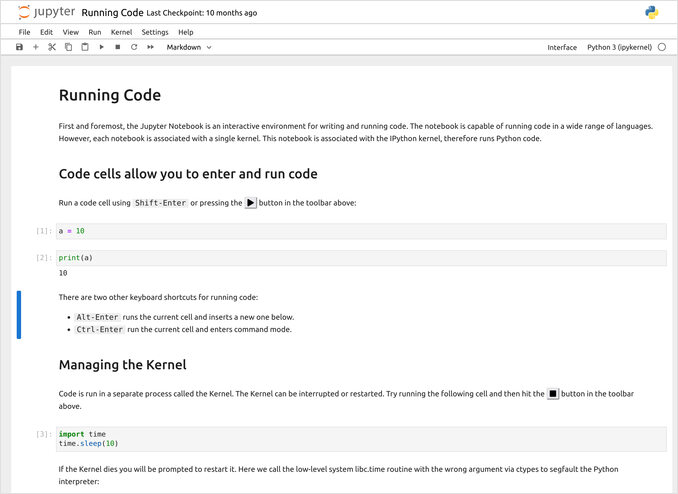
Jupyter Notebook stał się standardem w zakresie interaktywnego obliczania, analizy danych i przepływów pracy w uczeniu maszynowym. Niezależnie od tego, czy pracujesz z Pythonem w zakresie nauki o danych, eksperymentujesz z modelami AI, czy prototypujesz kod, opanowanie skrótów klawiaturowych i magicznych komend Jupyter może znacząco zwiększyć Twoją wydajność.
Ten arkusz zawiera najważniejsze komendy i skróty, które każdy użytkownik Jupyter powinien znać, od podstawowego nawigowania po komórki po zaawansowane magiczne komendy, które ułatwią przepływ pracy. Jeśli jesteś nowy w rozwoju w języku Python, możesz także znaleźć pomocny nasz arkusz Pythona w zrozumieniu konstrukcji językowych, które działają płynnie w komórkach Jupyter.
Zrozumienie trybu komend vs trybu edycji
Jupyter Notebook działa w dwóch różnych trybach, które określają, które skróty klawiaturowe są dostępne:
- Tryb komend (aktywowany przez naciśnięcie
Esc): kontroluje operacje na poziomie komórki, takie jak tworzenie, usuwanie i konwertowanie komórek - Tryb edycji (aktywowany przez naciśnięcie
Enter): umożliwia edycję zawartości w komórce
Najważniejszy skrót do zapamiętania to naciśnięcie H w trybie komend, które wyświetla kompletny dialog pomocy dotyczący skrótów klawiaturowych. Jest to szybki odnośnik, gdy zapomnisz konkretnego skrótu.
Kluczowe skróty trybu komend
Nawigacja i wykonanie komórek
Wydajność w Jupyter opiera się na efektywnym uruchamianiu komórek:
Shift + Enter: Uruchamia aktualną komórkę i automatycznie wybiera komórkę poniżej. To najczęściej używany skrót do sekwencyjnego wykonywania kodu.Ctrl + Enter: Uruchamia aktualną komórkę bez przechodzenia do następnej. Idealne, gdy chcesz wielokrotnie ponownie uruchomić komórkę.Alt + Enter: Uruchamia aktualną komórkę i wstawia nową komórkę poniżej. Idealne do iteracyjnego rozwoju, kiedy często potrzebujesz dodawać nowe komórki.
Zarządzanie komórkami
Efektywne zarządzanie strukturą notebooka jest kluczowe do utrzymania czystych i dobrze zorganizowanych notebooków:
A: Wstaw nową komórkę powyżej aktualnej komórkiB: Wstaw nową komórkę poniżej aktualnej komórkiD, D(naciśnijDdwukrotnie): Usuń aktualną komórkę. Uważaj przy użyciu tej komendy!Z: Cofnij ostatnie usunięcie komórki. Zbawca, gdy przypadkowo usuwasz ważne komórki.Shift + M: Połącz wybrane komórki. Wybierz wiele komórek za pomocąShift + JlubShift + K, aby nawigować, a następnie połącz je.
Konwersja typów komórek
Szybkie przełączanie się między typami komórek jest kluczowe do tworzenia dobrze udokumentowanych notebooków:
Y: Konwertuj komórkę na KodM: Konwertuj komórkę na MarkdownR: Konwertuj komórkę na Surowy (nie wykonywany, użyteczny do notatek)1do6: Konwertuj komórkę na poziomy nagłówków 1 do 6 dla strukturalnej dokumentacji
Operacje jądra
Gdy pracujesz z długimi obliczeniami lub debugowaniem, kontrola jądra jest kluczowa:
I, I(naciśnijIdwukrotnie): Przerwij jądro. Krytyczne, gdy musisz zatrzymać obliczenie, które się zawiesiło.0, 0(naciśnij0dwukrotnie): Uruchom ponownie jądro. Użyj tego, gdy chcesz wyczyścić wszystkie zmienne i rozpocząć od nowa.
Wyświetlanie i nawigacja
L: Przełącz liczby wierszy w aktualnej komórce. Przydatne do debugowania i odnoszenia się do konkretnych linii.O: Przełącz wyświetlanie wyników komórki. Ukryj wynik, aby zachować czystość notebooka podczas prezentacji.H: Wyświetl dialog pomocy dotyczący skrótów klawiaturowych
Kluczowe skróty trybu edycji
Gdy edytujesz kod w komórce, te skróty imitują funkcjonalność typowego edytora tekstu:
Edycja tekstu
Tab: Autouzupełnianie kodu lub wcięcie. Autouzupełnianie Jupyter jest potężne i kontekstowe.Shift + Tab: Wyświetl podpowiedź/dokumentację dla obiektu pod kursorzem. Bardzo przydatne do eksplorowania API bez opuszczenia notebooka.Ctrl + ]: Wcięcie zaznaczonych liniiCtrl + [: Odsunięcie zaznaczonych liniiCtrl + /: Przełącz komentarz na zaznaczonych liniach. Kluczowe do szybkiego komentowania kodu podczas debugowania.
Nawigacja
Ctrl + A: Zaznacz cały tekst w komórceCtrl + Z: CofnijCtrl + Shift + ZlubCtrl + Y: PrzywróćCtrl + Home: Przejdź do początku komórkiCtrl + End: Przejdź do końca komórkiCtrl + Left: Przesuń kursor o jedno słowo w lewoCtrl + Right: Przesuń kursor o jedno słowo w prawo
Przełączanie trybów
Esc: Przejdź do trybu komend (z trybu edycji)
Magiczne komendy: Przyspiesz swoje przepływy pracy
Magiczne komendy to specjalne dyrektywy, które rozszerzają funkcjonalność Jupyter. Przypadają one na dwa rodzaje: magiczne komendy wierszowe (prefiksowane znakiem %), które działają na pojedynczy wiersz, i magiczne komendy komórkowe (prefiksowane znakiem %%), które działają na całą komórkę.
Profilowanie wydajności
Zrozumienie wydajności kodu jest kluczowe do optymalizacji. Jupyter oferuje wbudowane komendy pomiaru czasu:
# Pomiar pojedynczego wykonania
%time sum(range(1000000))

# Pomiar wielu wykonania z średnimi (bardziej dokładne)
%timeit sum(range(1000000))

# Pomiar całej komórki
%%time
total = 0
for i in range(1000000):
    total += i
Komenda %timeit jest szczególnie wartościowa, ponieważ uruchamia kod wielokrotnie i dostarcza statystycznych informacji o czasie wykonania, co czyni ją idealną do porównywania różnych podejść do tego samego problemu.
Uruchamianie zewnętrznych skryptów
Magiczna komenda %run umożliwia wykonywanie zewnętrznych skryptów Pythona w ramach notebooka, co ułatwia modularizację kodu:
%run my_script.py
To szczególnie przydatne, gdy pracujesz nad większymi projektami, gdzie chcesz przechowywać ponownie wykorzystywane funkcje w oddzielnych plikach. Jeśli zarządzasz środowiskami Pythona, możesz korzystać z narzędzi takich jak uv lub venv do zarządzania środowiskami, a %run działa płynnie z tymi konfiguracjami.
Zarządzanie pakietami
Możesz instalować i zarządzać pakietami Pythona bezpośrednio z notebooka:
!pip install numpy pandas matplotlib
!conda install scipy
To eliminuje konieczność przełączania się między terminalami a notebookami, co przyspiesza przepływ pracy rozwojowy. Prefiks ! wykonuje polecenia powłoki, które omówimy poniżej.
Wizualizacja
Dla wizualizacji danych z biblioteką matplotlib, użyj:
%matplotlib inline
To zapewnia, że wykresy są renderowane bezpośrednio w komórkach notebooka, zapewniając płynne doświadczenie wizualizacyjne. Można również użyć %matplotlib widget do interaktywnych wykresów w JupyterLab.
Operacje plików
Magiczna komenda %%writefile zapisuje zawartość komórki do pliku:
%%writefile example.py
def hello_world():
    print("Hello, World!")
    return True
To przydatne do generowania skryptów lub zapisywania fragmentów kodu bezpośrednio z notebooka. Odwrotnie, można czytać pliki za pomocą standardowych operacji plików Pythona lub poleceń powłoki.
Polecenia powłoki
Wykonuj polecenia powłoki bezpośrednio z komórek notebooka:
# Jednoliniowe polecenie powłoki
!ls -l
!pwd
!git status

# Wieloliniowe polecenia powłoki
%%bash
echo "Hello from Bash"
ls -l
find . -name "*.py" | head -10
Ta integracja jest potężna do zarządzania plikami, operacji kontroli wersji i zadań administracyjnych systemu bez opuszczania środowiska notebooka.
Eksploracja dostępnych magicznych komend
Aby odkryć wszystkie dostępne magiczne komendy:
# Lista wszystkich magicznych komend
%lsmagic

# Pobierz pomoc dotyczącą konkretnej magicznej komendy
%timeit?
%matplotlib?
Operator ? po dowolnej magicznej komendzie wyświetla jej dokumentację, parametry i przykłady użycia. To świetny sposób na eksplorację możliwości Jupytera interaktywnie.
Zaawansowane wskazówki i najlepsze praktyki
Organizacja notebooka
- Używaj komórek Markdown szeroko: dobrze udokumentowane notebooki są łatwiejsze do zrozumienia i utrzymania. Używaj poziomów nagłówków (1-6), aby stworzyć wyraźną strukturę.
- Utrzymuj skupienie komórek: każda komórka powinna mieć jedno, wyraźne zadanie. To ułatwia debugowanie i poprawia czytelność.
- Używaj numerów wykonania komórek: numerki wykonania (In [1], In [2] itd.) pomagają śledzić kolejność wykonania, co jest kluczowe, gdy komórki mogą być uruchamiane poza kolejnością.
Praca z dużymi notebookami
Gdy notebooki stają się duże, te techniki pomagają utrzymać organizację:
- Używaj rozszerzenia spisu treści (jeśli jest dostępne) do nawigacji
- Podziel powiązane sekcje na osobne notebooki
- Używaj
%%writefile, aby wyodrębnić ponownie wykorzystywany kod do modułów Pythona - Regularnie uruchamiaj ponownie jądro i wszystkie komórki, aby zapewnić powtarzalność
Integracja z innymi narzędziami
Jupyter Notebooky współpracują doskonale z nowoczesnymi narzędziami Pythona. Jeśli pracujesz z LLM i potrzebujesz strukturalnego wyjścia, możesz połączyć notebooky z narzędziami takimi jak Ollama dla strukturalnego wyjścia LLM. Dla skrapowania i przetwarzania danych, możesz korzystać z bibliotek, które konwertują HTML na Markdown, podobnie jak to omówiliśmy w naszej przewodniku konwersji HTML na Markdown.
Przepływ pracy debugowania
- Użyj magicznej komendy
%debugpo wyjątku, aby wejść do debuggera - Użyj
%pdb on, aby automatycznie wejść do debuggera przy wyjątkach - Wyświetlanie instrukcji i
%timeitpomagają identyfikować wąskie gardła wydajności - Uruchom ponownie jądro (
0, 0), gdy zmienne trafiają w nieoczekiwane stany
Personalizacja
Możesz dostosować skróty klawiaturowe, przechodząc do Help → Keyboard Shortcuts w menu Jupyter Notebook. To umożliwia dostosowanie środowiska do preferencji swojego przepływu pracy.
Podsumowanie
Opanowanie skrótów klawiaturowych i magicznych komend Jupyter Notebook przekształca je z prostego edytora kodu w potężne środowisko obliczeń interaktywnych. Zaczynaj od zapamiętania najczęściej używanych skrótów (Shift+Enter, Esc, A, B, D+D, M, Y), a następnie stopniowo włączaj magiczne komendy do swojego przepływu pracy. Inwestycja czasu w naukę tych komend przynosi korzyści w wydajności i efektywności przepływu pracy.
Pamiętaj: w dowolnym momencie w trybie komend naciśnij H, aby zobaczyć pełny odnośnik do skrótów, a %lsmagic do eksplorowania wszystkich dostępnych magicznych komend. Szczęśliwej pracy!
Przydatne linki
- Arkusz Pythona
- uv - Nowy pakiet, projekt i menedżer środowisk Pythona
- Arkusz venv
- LLM z wyjściem strukturalnym: Ollama, Qwen3 i Python lub Go
- Konwersja HTML na Markdown w Pythonie: Kompletny przewodnik
