
Come configurare i launcher desktop su Ubuntu 24 con icone standard
.desktop launcher su Ubuntu 24 - Icona, Esegui, posizioni
Launcher per il desktop su Ubuntu 24 (e su maggior parte dei desktop Linux) sono definiti da file .desktop: piccoli file di configurazione basati su testo che descrivono un’applicazione o un collegamento.
Una volta che sai dove metterli e quali chiavi impostare, come Icon= e Exec=, puoi aggiungere launcher personalizzati sul desktop o nel menu delle applicazioni. Questa guida copre come configurarli e dove trovare le icone standard su Ubuntu per il campo Icon=.
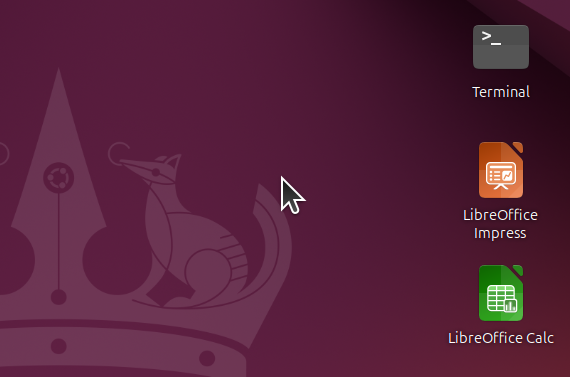
Cosa è un file .desktop?
Un file .desktop è un Desktop Entry definito da freedesktop.org: un file di testo UTF-8 con estensione .desktop. Ha un gruppo [Desktop Entry] e coppie chiave-valore. Sono definite tre tipologie: Application (avvia un programma), Link (apri un URL), e Directory (cartella nei menu). Per i launcher che ti interessano, ti preoccupi di Application e opzionalmente di Link.
Il formato è utilizzato da GNOME (predefinito su Ubuntu), KDE, XFCE e altri. Le voci a livello di sistema sono tipicamente in /usr/share/applications/; per la gestione dei pacchetti su Ubuntu, durante l’installazione, nuovi file .desktop appaiono nel menu delle applicazioni. I launcher definiti dall’utente appartengono a ~/.local/share/applications/ (menu) o ~/Desktop in modo che appaiano come icone sul desktop.
Dove mettere i file dei launcher
| Posizione | Scopo |
|---|---|
| ~/Desktop | Icone sul desktop (quando la tua sessione utilizza questo come XDG_DESKTOP_DIR) |
| ~/.local/share/applications/ | Voci del menu delle applicazioni dell’utente (sovrascrivono quelle di sistema con lo stesso nome) |
| /usr/share/applications/ | Voci del menu a livello di sistema (gestite dai pacchetti; evitare di modificarle manualmente) |
Per ottenere un launcher sul desktop su Ubuntu 24, metti il file .desktop in ~/Desktop. Per averlo solo nel menu delle applicazioni, mettilo in ~/.local/share/applications/. Puoi utilizzare lo stesso file in entrambi i posti (es. copia o symlink) se desideri che appaia sia nel menu che sul desktop.
Contenuto minimo di un launcher
Per un launcher Application hai bisogno di:
- Type=Application
- Name= - etichetta visualizzata nei menu e sotto l’icona
- Exec= - comando da eseguire (percorso del programma o nome in
PATH)
Opzionali ma utili: Icon=, Comment= (suggerimento), Terminal= (esegui nel terminale), Path= (directory di lavoro), TryExec= (verifica se l’app è installata). Tutte le chiavi sono sensibili alle maiuscole.
Esempio di launcher minimo:
[Desktop Entry]
Type=Application
Name=My Script
Exec=/home/user/bin/my-script.sh
Salva come ad esempio ~/Desktop/my-script.desktop. Su alcuni desktop potresti doverlo contrassegnare come eseguibile: chmod +x ~/Desktop/my-script.desktop.
La chiave Icon=
Icon= può essere:
- Nome dell’icona del tema (senza percorso) - ad esempio
Icon=utilities-terminaloIcon=firefox. Il desktop cerca l’icona nel tema corrente sotto/usr/share/icons/(es. Yaru, Adwaita, hicolor). Questa è l’opzione preferita quando esiste un’icona adatta nella raccolta di icone standard. - Percorso assoluto - ad esempio
Icon=/usr/share/pixmaps/ubuntu-logo.svgoIcon=/home/user/.local/share/icons/myapp.png. Utilizza per icone personalizzate (PNG, SVG o XPM).
Se l’icona manca, il desktop passa a un’icona predefinita; il launcher continua a funzionare se Exec= è corretto.
La chiave Exec= e le variabili
Exec= contiene il comando da eseguire. Puoi passare argomenti e utilizzare variabili definite nello specifico:
| Variabile | Significato |
|---|---|
%f |
Percorso di un singolo file (es. un file selezionato) |
%F |
Percorsi di più file |
%u |
Singolo URL |
%U |
Più URL |
%i |
Nome dell’icona dal file .desktop (es. per notifiche di avvio) |
%c |
Nome localizzato |
%k |
Percorso del file .desktop |
Esempio: Exec=myeditor %f apre il file selezionato in myeditor. Per un launcher semplice senza argomenti di file/URL, un comando normale è sufficiente: Exec=firefox o Exec=/usr/bin/gnome-terminal.
Se il programma deve essere eseguito in un terminale (es. uno script che necessita di un TTY), imposta Terminal=true e utilizza Exec= con il comando: Exec=/home/user/scripts/backup.sh.
Chiavi opzionali utili
- Comment= - Descrizione breve; spesso mostrata come suggerimento.
- GenericName= - Tipo generico dell’app (es. “Browser web”).
- Categories= - Categorie del menu (rilevanti solo per le voci in
applications/); vedi Desktop Menu Specification. - TryExec= - Percorso dell’eseguibile; se manca o non è eseguibile, l’entry può essere nascosta dai menu (utile per applicazioni opzionali).
- Path= - Directory di lavoro per l’applicazione.
- StartupNotify= / StartupWMClass= - Per un comportamento migliore della barra delle applicazioni/launcher quando l’app viene avviata.
Esempio: launcher di script personalizzato sul desktop
[Desktop Entry]
Type=Application
Name=Backup giornaliero
Comment=Esegui lo script di backup
Exec=/home/user/scripts/daily-backup.sh
Icon=utilities-terminal
Terminal=true
Path=/home/user
Salva come ~/Desktop/daily-backup.desktop, esegui chmod +x ~/Desktop/daily-backup.desktop se il tuo desktop lo richiede, e l’icona dovrebbe apparire sul desktop. Doppio clic esegue lo script in un terminale.
Esempio: launcher di collegamento a un sito web
Per un launcher che apre un URL, utilizza Type=Link e URL=:
[Desktop Entry]
Type=Link
Name=Wiki del progetto
Comment=Apri il wiki del progetto nel browser
URL=https://wiki.example.com/project
Icon=web-browser
Stesse regole per Name e Icon; il desktop aprirà URL con il browser predefinito o il gestore.
Risoluzione dei problemi
- Il launcher non funziona - Controlla Exec= (percorso completo o comando in
PATH). Per gli script, assicurati che siano eseguibili e che Terminal=true se necessitano di un terminale. Verifica la tua versione di Ubuntu e il desktop (GNOME vs KDE) possono aiutare quando il comportamento varia. - Icona errata o mancante - Utilizza un nome noto di icona del tema (es. da
/usr/share/icons/Yaru/o icone standard) o un percorso assoluto a un file immagine valido. - Non visibile sul desktop - Conferma che il file sia in
~/Desktop, abbia l’estensione.desktope (su alcune configurazioni) sia eseguibile. Per differenze tra gestori di file (Nautilus vs Nemo, ecc.), il trattamento dei file .desktop in~/Desktopè generalmente lo stesso. - Non presente nel menu delle applicazioni - Metti il file in
~/.local/share/applications/. Se esiste un’entry di sistema con lo stesso nome del file, il file dell’utente ha la precedenza. Puoi installare e gestire i pacchetti per aggiungere o rimuovere file .desktop di sistema.
Dopo aver modificato i file .desktop, potrebbe essere necessario aggiornare la cache del menu; il logout e il login nuovamente o l’esecuzione di update-desktop-database (se disponibile) possono applicare le modifiche.
Link utili
- Verifica la versione di Linux Ubuntu
- Menu contestuale nei gestori di file per Ubuntu 24.04 - Nautilus vs Nemo vs Dolphin vs Caja
- Come installare Ubuntu 24.04 e strumenti utili
- Applicazioni per il monitoraggio della GPU in Linux / Ubuntu
- Kubuntu vs KDE Neon: Analisi tecnica approfondita
- Tasti di scelta rapida di Ubuntu: Piccola scheda di riferimento
- Gestione dei pacchetti su Ubuntu: Scheda di riferimento APT e dpkg
- Come modificare un indirizzo IP statico in Ubuntu Server
