
Mejores emuladores de terminal para Linux: comparativa 2026
Elige el terminal adecuado para tu flujo de trabajo en Linux
Uno de los herramientas esenciales para los usuarios de Linux es el emulador de terminal.
Para todas las tareas, ya sea gestionar servidores, escribir código o realizar el mantenimiento del sistema, elegir el emulador de terminal adecuado puede impactar significativamente la productividad y la eficiencia del flujo de trabajo.
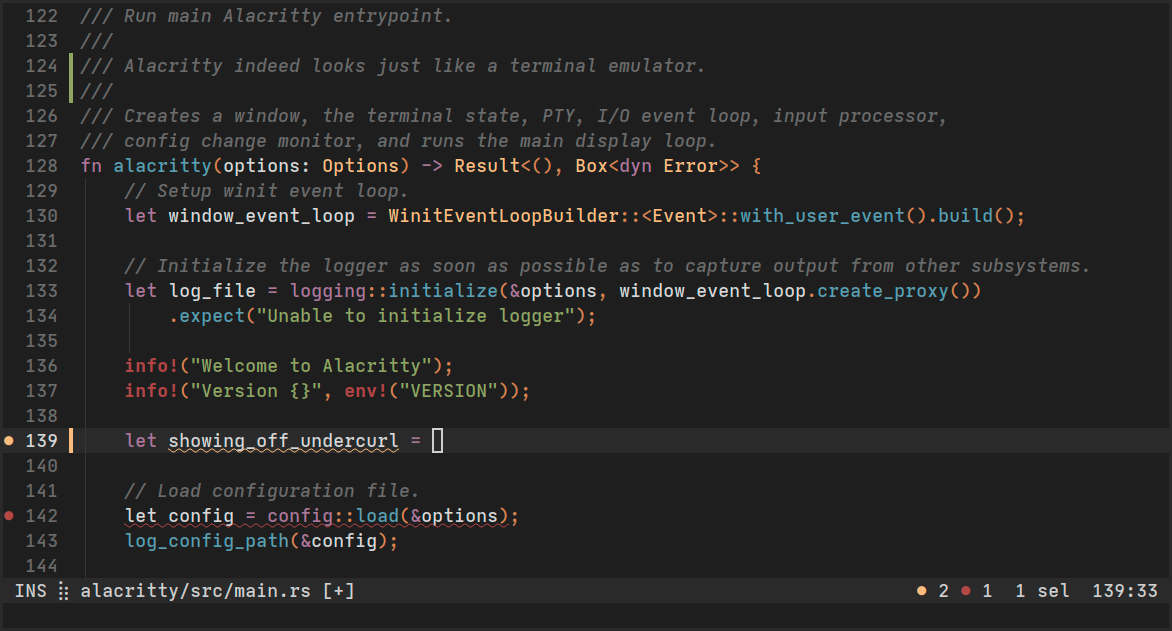
Comprensión de los emuladores de terminal
Un emulador de terminal es un programa que emula una terminal de vídeo dentro de su interfaz gráfica de usuario, permitiéndole interactuar con la shell. Si bien los términos «terminal» y «shell» a menudo se usan indistintamente, la terminal es la interfaz, mientras que la shell (como Bash o Zsh) es el intérprete de línea de comandos que se ejecuta dentro de ella. Si trabaja extensamente con Bash, quizás le resulte útil nuestra Hoja de trucos de Bash para referencias rápidas de comandos. Para una visión general completa de las herramientas de desarrollo esenciales, consulte nuestra guía de Herramientas de desarrollo: La guía completa para flujos de trabajo de desarrollo modernos.
Los emuladores de terminal modernos han evolucionado mucho más allá de la simple visualización de texto. Ahora ofrecen funciones como aceleración por GPU, soporte para ligaduras, pantalla de color real, paneles divididos, pestañas, personalización extensa y mucho más. La elección del emulador de terminal puede afectar desde la velocidad de renderizado hasta la organización general de su flujo de trabajo.
Emuladores de terminal tradicionales
GNOME Terminal
GNOME Terminal es el emulador de terminal predeterminado para los entornos de escritorio GNOME, lo que lo convierte en uno de los terminales más utilizados en el ecosistema de Linux. Ofrece un conjunto equilibrado de funciones sin una complejidad abrumadora.
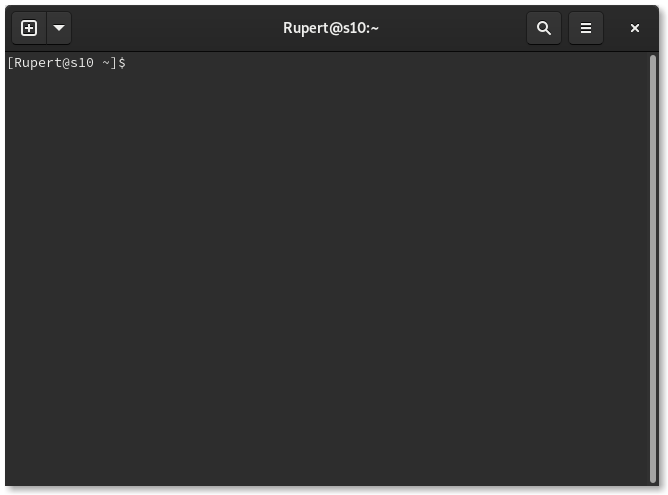
Principales características:
- Soporte para múltiples pestañas
- Gestión de perfiles para diferentes casos de uso
- Fondos transparentes y esquemas de color
- Basado en VTE (librería Virtual Terminal Emulator)
- Buen soporte de accesibilidad
- Integración con el escritorio GNOME
Ideal para: Usuarios de Ubuntu, Fedora y otras distribuciones basadas en GNOME que desean un terminal confiable e bien integrado sin necesidad de configuración adicional.
Konsole
Konsole es el emulador de terminal de KDE, ofrece una profunda integración con el entorno de escritorio Plasma. Está repleto de características y proporciona una excelente personalización a través de su interfaz gráfica.
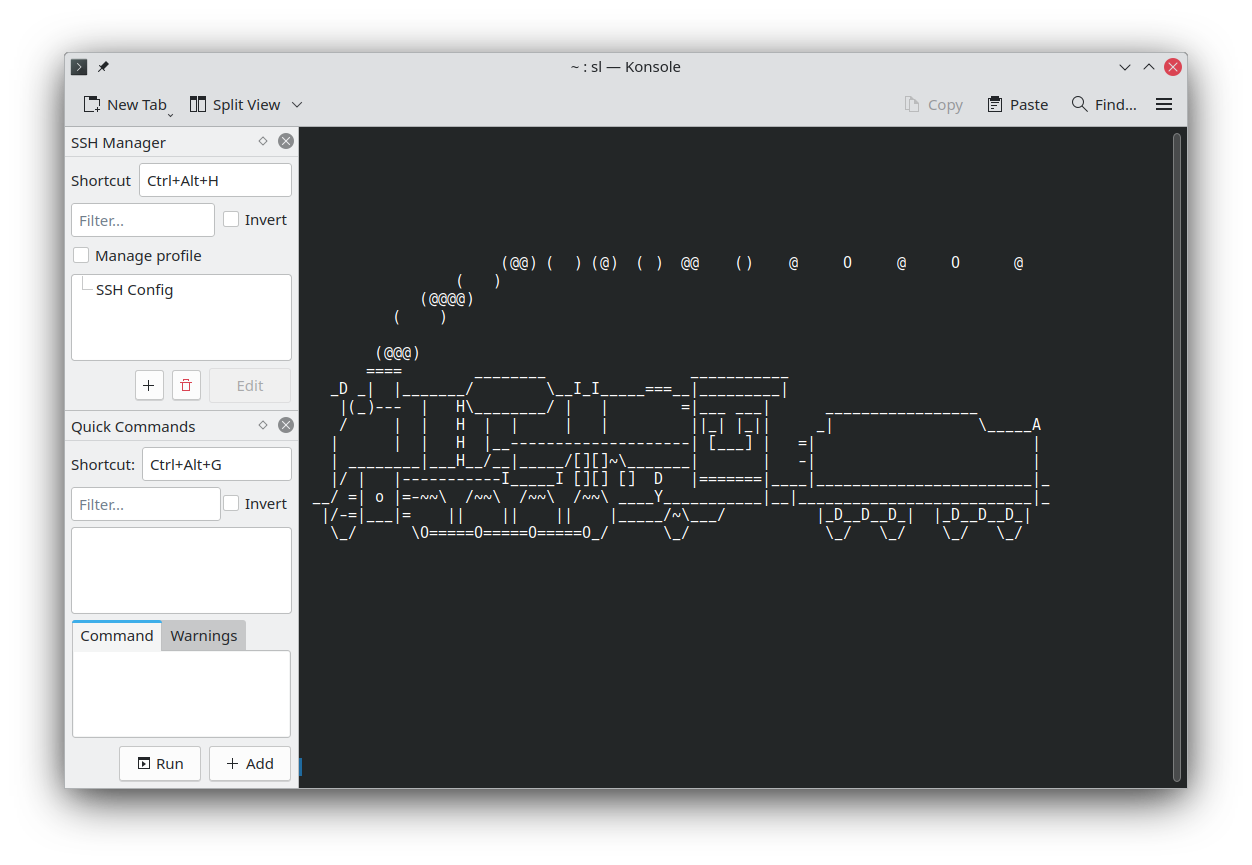
Principales características:
- Funcionalidad de vista dividida (horizontal y vertical)
- Personalización extensa de perfiles y apariencia
- Soporte para marcadores de directorios
- Monitor de silencio/actividad en terminales
- Exportación de salida a varios formatos
- Funcionalidad de búsqueda integrada
Ideal para: Usuarios de KDE Plasma y aquellos que prefieren la configuración basada en la interfaz gráfica sobre la edición de archivos de texto.
xterm
El abuelo de los emuladores de terminal, xterm, ha estado presente desde 1984. Aunque carece de funciones modernas, es ligero, estable y está disponible en prácticamente todos los sistemas tipo Unix.
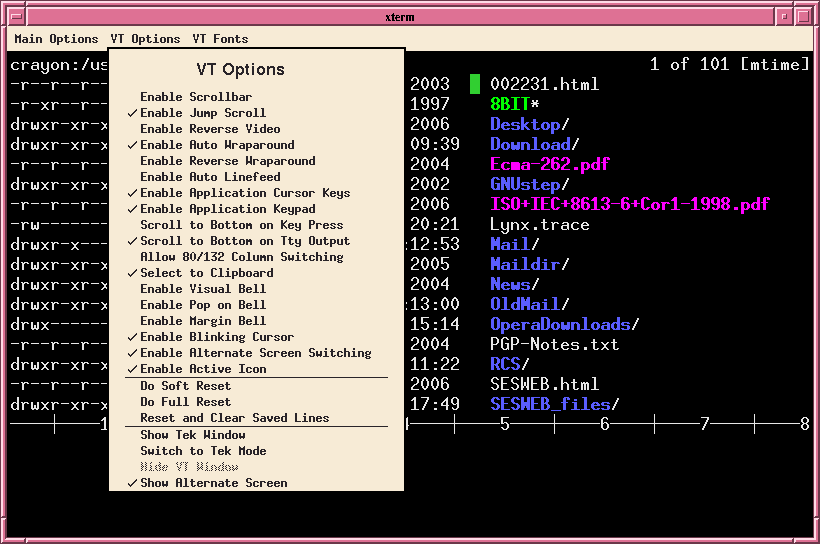
Principales características:
- Extremadamente ligero y rápido
- Uso mínimo de recursos
- Alta compatibilidad
- Soporte para gráficos Tektronix 4014
Ideal para: Sistemas mínimos, dispositivos embebidos o usuarios que necesitan compatibilidad máxima y una sobrecarga mínima.
Terminales modernos acelerados por GPU
La aceleración por GPU representa un cambio de paradigma en el rendimiento de los emuladores de terminal. Aprovechando la tarjeta gráfica para el renderizado de texto, estos terminales pueden manejar salidas masivas, desplazamiento suave y múltiples sesiones simultáneas sin retrasos.
Alacritty
Alacritty está escrito en Rust y realiza el renderizado a través de la aceleración por GPU mediante OpenGL. Su filosofía es el minimalismo: el editor maneja bien la emulación de la terminal y nada más, dejando deliberadamente la gestión de ventanas a multiplexores como tmux y Zellij.
Principales características:
- Renderizado acelerado por GPU con OpenGL
- Multiplataforma (Linux, macOS, Windows, BSD)
- Sin pestañas ni divisiones (por diseño: use tmux o Zellij en su lugar)
- Configuración mediante un archivo TOML (las configuraciones YAML antiguas se pueden convertir con
alacritty migrate; el soporte para YAML se eliminó en la v0.13) - Soporte para color real y caracteres anchos
- Excelente rendimiento de desplazamiento hacia atrás
- Última versión estable actual: v0.17.0 (abril de 2026)
Ejemplo de configuración:
# ~/.config/alacritty/alacritty.toml
[window]
padding = { x = 10, y = 10 }
opacity = 0.95

[font]
normal = { family = "JetBrains Mono" }
size = 12.0

[colors]
primary = { background = "#1e1e1e", foreground = "#d4d4d4" }
Ideal para: Usuarios que priorizan el rendimiento por encima de todo y se sienten cómodos usando tmux u otro multiplexor para la gestión de ventanas.
Ghostty
Ghostty es el más nuevo de los terminales acelerados por GPU, creado por Mitchell Hashimoto y lanzado por primera vez como versión 1.0 en diciembre de 2024. Está escrito en Zig y utiliza toolkits de UI nativos de la plataforma: GTK 4 con libadwaita en Linux y la pila nativa de AppKit en macOS, en lugar de una capa de abstracción multiplataforma. La versión estable actual es 1.3.1 (marzo de 2026), con la 1.4 siguiendo el ciclo de lanzamiento semestral del proyecto.
Principales características:
- Renderizado acelerado por GPU con integración de UI nativa del SO
- Pestañas, divisiones y una lista desplegable «terminal rápida» estilo Quake integradas
- Funciona bien con cero configuración; archivo de configuración simple de
key = valuepara personalización - Integración de shell integrada para bash, zsh, fish y más
- Soporte para ligaduras y una gran colección de temas integrados
- Multiplataforma (macOS y Linux; sin compilación para Windows)
Ejemplo de configuración:
# ~/.config/ghostty/config
theme = catppuccin-mocha
font-family = JetBrains Mono
font-size = 12
background-opacity = 0.95
window-padding-x = 10
window-padding-y = 10
Una advertencia al usar SSH: Ghostty establece TERM=xterm-ghostty, y la mayoría de los hostes remotos no incluyen esa entrada de terminfo, por lo que las aplicaciones de pantalla completa pueden fallar con Error opening terminal: xterm-ghostty. El envoltorio integrado corrige esto automáticamente: ghostty +ssh instala la entrada de terminfo en el host remoto en la primera conexión, o puede copiarla manualmente con infocmp -x xterm-ghostty | ssh YOUR-SERVER -- tic -x -. También está disponible la alternativa SetEnv TERM=xterm-256color en ~/.ssh/config para hostes que no controla.
Ideal para: Usuarios que desean un terminal rápido y moderno que se sienta nativo en el escritorio y necesite casi ninguna configuración, y usuarios de Kitty que desean divisiones integradas e integración de shell con una menor superficie de configuración.
Kitty
Kitty es un emulador de terminal acelerado por GPU con muchas funciones, escrito en C y Python. Logra un excelente equilibrio entre el rendimiento y la funcionalidad, ofreciendo muchas funciones integradas que Alacritty omite deliberadamente. La versión 0.49 (septiembre de 2026) añadió soporte oficial para shaders personalizados para efectos visuales y mejoró el rendimiento en el mundo real entre un 15% y un 35% dependiendo de la carga de trabajo.
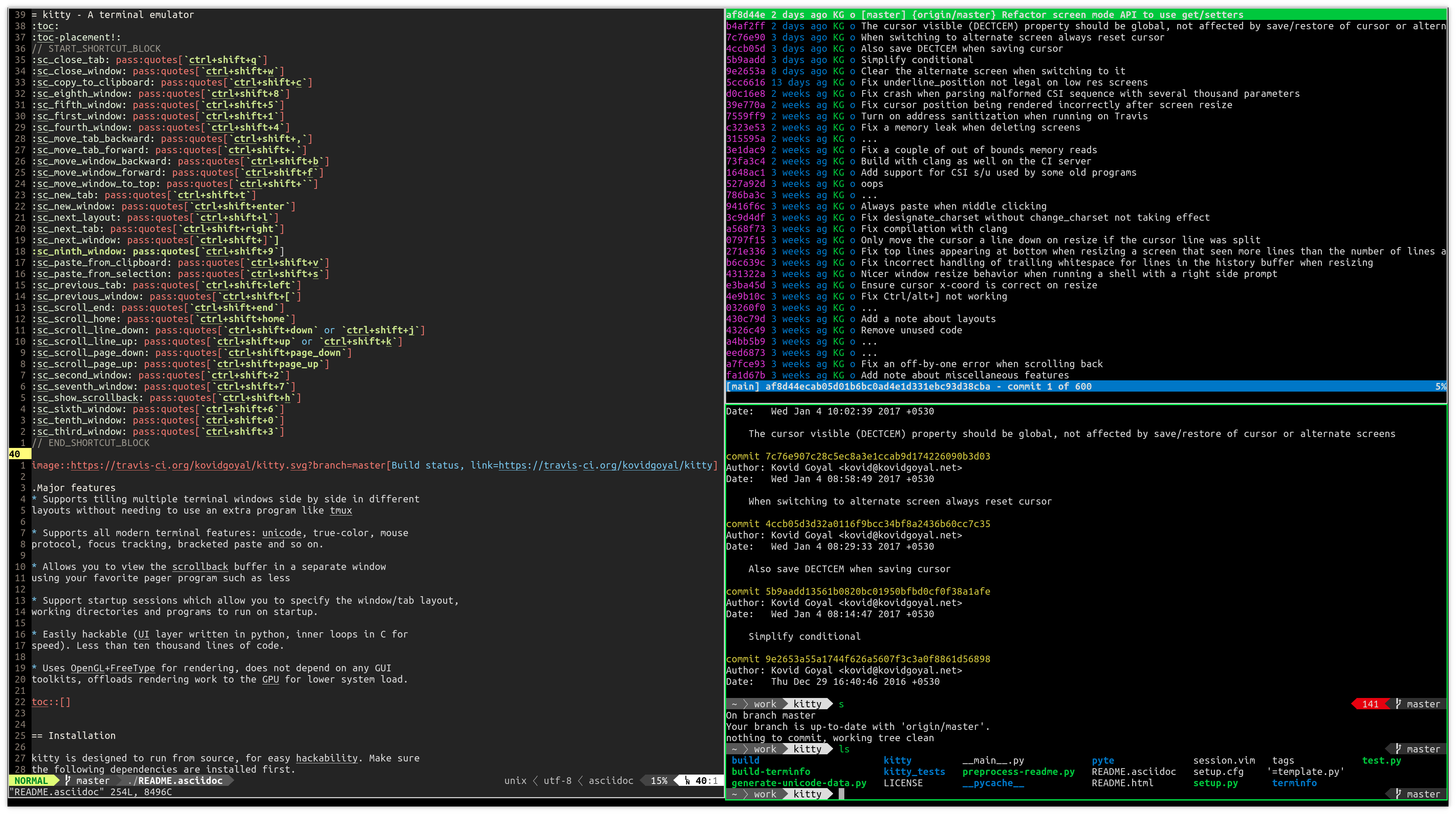
Principales características:
- Aceleración por GPU con OpenGL, además de soporte para shaders personalizados desde la v0.49
- Pestañas y división de ventanas integradas
- Soporte para ligaduras en fuentes de programación
- Protocolo de visualización de imágenes para ver imágenes en la terminal
- Control extenso impulsado por el teclado
- Control remoto mediante interfaz de línea de comandos
- Gestión de sesiones y persistencia de diseños
Ejemplo de configuración:
# ~/.config/kitty/kitty.conf
font_family      JetBrains Mono
font_size        12.0

background_opacity 0.95
window_padding_width 10

# Tabs
tab_bar_style powerline
tab_powerline_style round

# Splits
map ctrl+shift+- split_window horizontal
map ctrl+shift+\ split_window vertical
Ideal para: Usuarios que desean un rendimiento acelerado por GPU con funciones de gestión de ventanas integradas, desarrolladores que se benefician de las ligaduras y la visualización de imágenes, y aquellos que prefieren una solución integral y completa.
WezTerm
WezTerm es una entrada más reciente en el espacio de terminales acelerados por GPU, escrito en Rust. Ofrece personalización extensa mediante scripting en Lua y pretende proporcionar una experiencia completa («baterías incluidas»). El desarrollo continúa, pero la última versión estable con etiqueta data de febrero de 2024 (20240203-110809-5046fc22); los mantenedores dirigen a los usuarios que necesitan correcciones recientes, como las correcciones actuales para Wayland, a las compilaciones nocturnas (nightly builds).
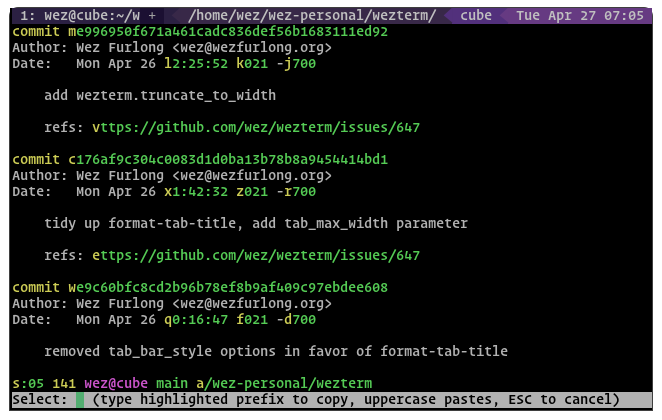
Principales características:
- Aceleración por GPU con múltiples opciones de backend
- Multiplexor integrado (pestañas, paneles, ventanas)
- Configuración basada en Lua para personalización avanzada
- Integración de cliente SSH nativo
- Soporte para hipervínculos (URLs clicables)
- Soporte extenso para Unicode y emojis
- Multiplataforma con un comportamiento constante
Ejemplo de configuración:
-- ~/.config/wezterm/wezterm.lua
local wezterm = require 'wezterm'

return {
  font = wezterm.font('JetBrains Mono'),
  font_size = 12.0,
  color_scheme = 'Dracula',

  window_background_opacity = 0.95,

  keys = {
    {key="n", mods="SHIFT|CTRL", action="ToggleFullScreen"},
    {key="-", mods="CTRL", action=wezterm.action{SplitVertical={domain="CurrentPaneDomain"}}},
  },
}
Ideal para: Usuarios avanzados que desean la máxima flexibilidad mediante scripting en Lua, aquellos que se conectan con frecuencia a sistemas remotos mediante SSH y usuarios que desean un terminal moderno con una excelente documentación.
Terminales especializados para mosaicos (tiling)
Tilix
Antes conocido como Terminix, Tilix está diseñado específicamente para ventanas de terminal en mosaico. Le permite organizar múltiples sesiones de terminal en un diseño de cuadrícula dentro de una sola ventana.
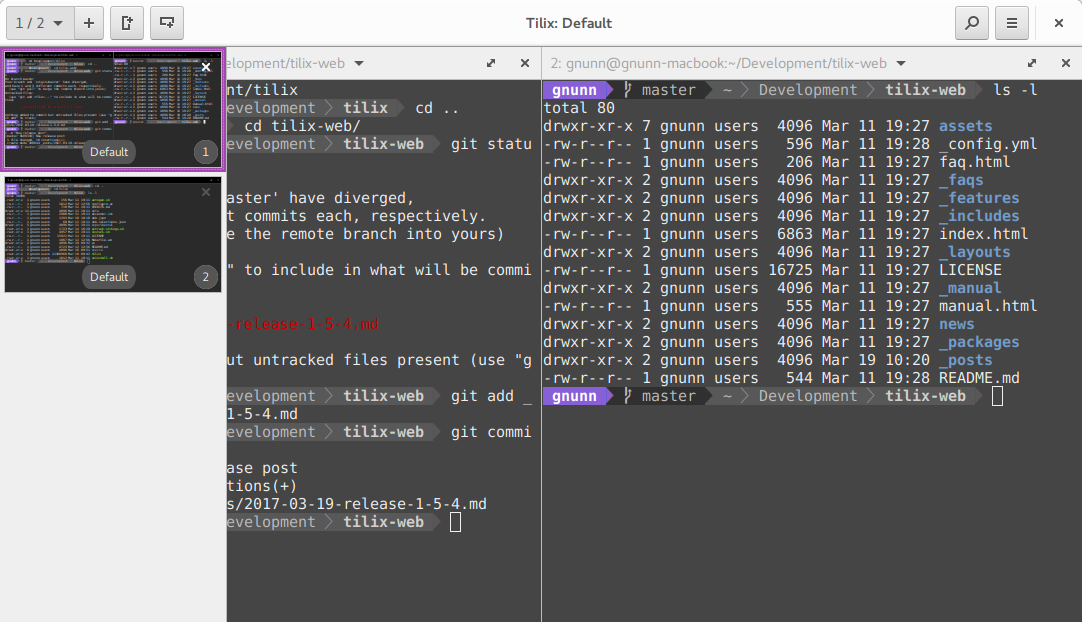
Principales características:
- Capacidades avanzadas de mosaico (tiling)
- Diseños personalizados que se pueden guardar
- Reorganización de terminales mediante arrastrar y soltar
- Modo desplegable estilo Quake
- Basado en VTE con buena compatibilidad
Ideal para: Usuarios que trabajan regularmente con múltiples sesiones de terminal simultáneamente y prefieren la organización visual sobre los multiplexores de terminal como tmux. Para configuraciones de inicio automatizadas, consulte cómo iniciar ventanas de terminal en mosaico en Linux.
Terminator
Terminator es otro terminal centrado en proporcionar múltiples terminales en una sola ventana a través de la división y las pestañas. Es altamente personalizable y admite diseños.
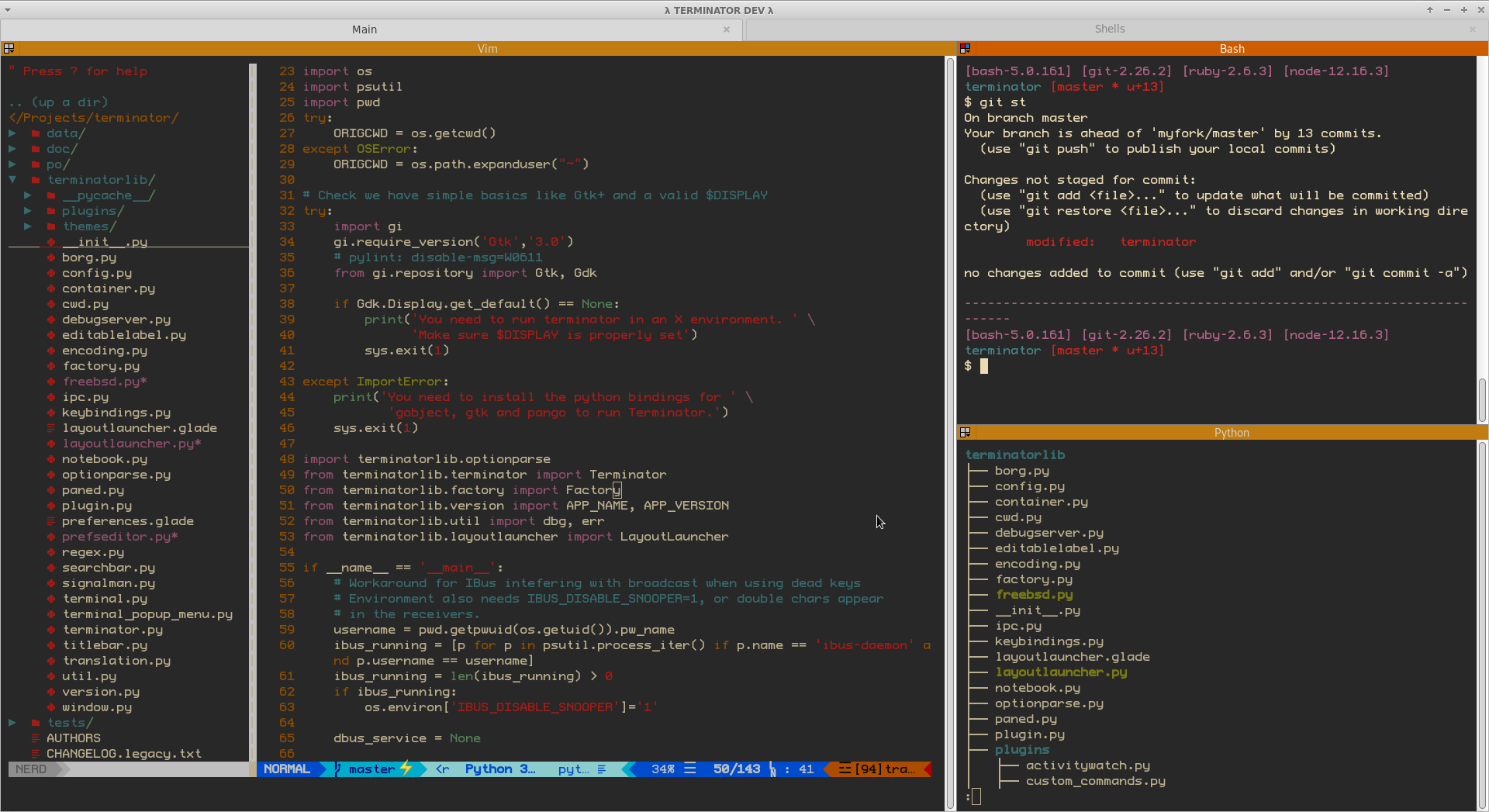
Principales características:
- División flexible (horizontal y vertical)
- Agrupación y difusión a múltiples terminales
- Diseños personalizados
- Soporte para complementos (plugins)
- Reorganización mediante arrastrar y soltar
Ideal para: Administradores de sistemas que gestionan múltiples servidores o desarrolladores que ejecutan múltiples procesos y desean un enfoque visual para la organización de terminales.
Consideraciones de rendimiento
Al comparar el rendimiento de los emuladores de terminal, entran en juego varios factores. Los terminales acelerados por GPU como Alacritty, Ghostty, Kitty y WezTerm superan significativamente a los terminales tradicionales al tratar con:
- Volcados de salida grandes (archivos de registro, salida de compilación)
- Texto con desplazamiento rápido
- Múltiples sesiones de terminal simultáneas
- Pantallas de alta resolución
Los terminales tradicionales como GNOME Terminal y Konsole pueden experimentar retrasos al manejar salidas masivas o al ejecutar muchas instancias simultáneamente. Sin embargo, para el uso diario típico, la diferencia de rendimiento puede no ser notable.
La ventaja de la aceleración por GPU se vuelve particularmente evidente al trabajar con flujos de trabajo de desarrollo que generan una salida de terminal sustancial o al usar terminales en sistemas con tarjetas gráficas dedicadas.
Configuración y personalización
El enfoque de personalización varía significativamente entre los emuladores de terminal:
Configuración basada en archivos (Alacritty, Kitty, WezTerm): Estos terminales utilizan archivos de configuración (YAML, conf o Lua), lo que permite el control de versiones y una copia de seguridad fácil. Este enfoque requiere aprender la sintaxis de configuración pero ofrece personalización programática.
Configuración basada en interfaz gráfica (GNOME Terminal, Konsole): Estos proporcionan interfaces gráficas para la personalización, haciéndolos más accesibles para usuarios nuevos, pero más difíciles de controlar con versiones o compartir configuraciones.
Enfoque híbrido (Tilix): Ofrece tanto configuración mediante interfaz gráfica como la capacidad de exportar/importar ajustes.
La mayoría de los terminales modernos admiten opciones de personalización similares, incluidas fuentes, esquemas de color, transparencia, relleno (padding) y atajos de teclado. Las diferencias residen principalmente en cómo accede y modifica estos ajustes. En Ubuntu 24, también puede configurar lanzadores de escritorio con iconos estándar para acceder fácilmente a su terminal preferido desde el escritorio o el menú de aplicaciones.
Integración con entornos de escritorio
La integración del emulador de terminal con su entorno de escritorio afecta a la experiencia general del usuario. Al trabajar con varias instalaciones y configuraciones de Linux, esta integración se vuelve importante. La elección entre servidores de visualización Wayland y X11 también puede impactar el comportamiento de la terminal, particularmente para funciones como copiar y pegar, decoraciones de ventanas y aceleración por GPU.
GNOME Terminal se integra a la perfección con GNOME, heredando los temas del sistema y respetando los ajustes del escritorio. De manera similar, Konsole proporciona una integración estrecha con KDE Plasma.
Los terminales acelerados por GPU como Alacritty, Kitty y WezTerm son agnósticos respecto al escritorio, proporcionando un comportamiento constante en diferentes entornos, pero podrían requerir más configuración manual para coincidir con el tema del sistema. Ghostty toma el enfoque opuesto: utiliza GTK 4 y libadwaita en Linux, por lo que sigue el tema del sistema por defecto, manteniéndose al mismo tiempo independiente de cualquier entorno de escritorio específico.
Elegir su emulador de terminal
Su emulador de terminal ideal depende de sus necesidades específicas:
Para el máximo rendimiento: Elija Alacritty, Ghostty o Kitty. Los tres realizan el renderizado a través de la aceleración por GPU. Alacritty es más simple y se centra puramente en la emulación de la terminal, mientras que Ghostty y Kitty incluyen gestión de ventanas integrada.
Para la configuración moderna más fácil: Ghostty funciona bien con cero configuración, incluye la integración de shell desde el principio y se siente nativo tanto en GNOME como en otros escritorios: la menor fricción del grupo acelerado por GPU si está comenzando de cero.
Para una experiencia rica en funciones: Kitty o WezTerm proporcionan funciones integrales, incluidas pestañas, divisiones y personalización extensa, manteniendo un buen rendimiento.
Para flujos de trabajo de mosaico (tiling): Tilix o Terminator se especializan en la gestión visual de mosaicos, ideales para usuarios que prefieren la organización de ventanas basada en interfaz gráfica sobre los multiplexores de terminal.
Para la integración con el escritorio: Mantenga el terminal predeterminado de su escritorio (GNOME Terminal para GNOME, Konsole para KDE) para una integración sin costuras e interfaces de configuración familiares.
Para scripting y automatización: La configuración en Lua de WezTerm ofrece las capacidades de scripting más potentes, mientras que Kitty proporciona control remoto a través de la interfaz de línea de comandos.
Multiplexores de terminal: Un enfoque alternativo
Conviene señalar que los multiplexores de terminal como tmux, Zellij y GNU Screen ofrecen una alternativa a la división y las pestañas integradas de la terminal. Estas herramientas se ejecutan dentro de cualquier emulador de terminal y proporcionan gestión de sesiones, sesiones desvinculables y su propia funcionalidad de paneles divididos.
Muchos usuarios, en particular aquellos que usan Alacritty, prefieren combinar un emulador de terminal rápido y simple con tmux en lugar de confiar en las funciones integradas de la terminal. Este enfoque ofrece:
- Persistencia de sesión a través de desconexiones de SSH
- Capacidad para desvincular y volver a vincular sesiones
- Flujo de trabajo constante entre diferentes sistemas
- Scripting y automatización potentes
La combinación de un terminal rápido y tmux puede mejorar significativamente su flujo de trabajo de desarrollo, especialmente cuando personaliza su indicador de bash para mostrar la rama y el estado de git.
Instalación y comienzo
La mayoría de los emuladores de terminal están disponibles en los repositorios estándar de Linux. Si está configurando Ubuntu 24.04 o reinstalando Linux Mint, puede instalar varios emuladores de terminal para experimentar. Primero, verifique su versión de Ubuntu para asegurar la compatibilidad con el emulador de terminal que desea instalar:
# Ubuntu/Debian
sudo apt install alacritty kitty tilix terminator

# Fedora
sudo dnf install alacritty kitty tilix terminator

# Arch
sudo pacman -S alacritty kitty tilix terminator
Ghostty está empaquetado en las versiones más recientes de las distribuciones:
# Ubuntu 25.04+ / Debian 13
sudo apt install ghostty

# Arch
sudo pacman -S ghostty
Para versiones anteriores de Ubuntu o Mint, descargue un paquete de la página de instalación de Ghostty en su lugar.
WezTerm generalmente requiere agregar un repositorio o descargarlo de las versiones de GitHub:
# Ubuntu/Debian - add repository
curl -fsSL https://apt.fury.io/wez/gpg.key | sudo gpg --yes --dearmor -o /usr/share/keyrings/wezterm-fury.gpg
echo 'deb [signed-by=/usr/share/keyrings/wezterm-fury.gpg] https://apt.fury.io/wez/ * *' | sudo tee /etc/apt/sources.list.d/wezterm.list
sudo apt update
sudo apt install wezterm
Después de la instalación, configure su terminal editando su archivo de configuración (generalmente en ~/.config/terminal-name/) o a través de sus ajustes de interfaz gráfica.
Conclusión
El panorama de los emuladores de terminal de Linux ofrece opciones para cada caso de uso y preferencia. Los terminales tradicionales como GNOME Terminal y Konsole siguen siendo excelentes elecciones para la mayoría de los usuarios, proporcionando confiabilidad e integración con el escritorio. Las alternativas aceleradas por GPU como Alacritty, Ghostty, Kitty y WezTerm ofrecen un rendimiento excepcional para flujos de trabajo exigentes.
Para los administradores de sistemas que gestionan múltiples servidores o los desarrolladores con flujos de trabajo complejos, los terminales de mosaico especializados como Tilix proporcionan herramientas de organización visual. Mientras tanto, los minimalistas pueden apreciar el enfoque centrado de Alacritty combinado con tmux para la gestión de sesiones.
El mejor emulador de terminal es, en última instancia, el que se adapta a su flujo de trabajo y preferencias. La mayoría son gratuitos y de código abierto, por lo que experimentar con varias opciones no cuesta nada más que tiempo. Comience con el predeterminado de su distribución, y si encuentra problemas de rendimiento o se encuentra deseando funciones específicas, explore las alternativas discutidas en esta guía.
Artículos relacionados
- Hoja de trucos de Bash
- Mostrar rama y estado de Git en el indicador de Bash
- Cómo iniciar ventanas de terminal en mosaico en Linux Mint y Ubuntu
- Cómo instalar Ubuntu 24.04 y herramientas útiles
- Aplicaciones de monitoreo de GPU en Linux / Ubuntu
- Cómo cambiar una dirección IP estática en Ubuntu Server
- Reinstalar Linux Mint
