
Reinstalar o Linux
Ocorre regularmente
Preciso ter uma sequência de tarefas padrão pós-instalação como referência, por isso estou registrando aqui.
Este guia faz parte de Ferramentas de Desenvolvimento: O Guia Completo para Fluxos de Trabalho de Desenvolvimento Moderno
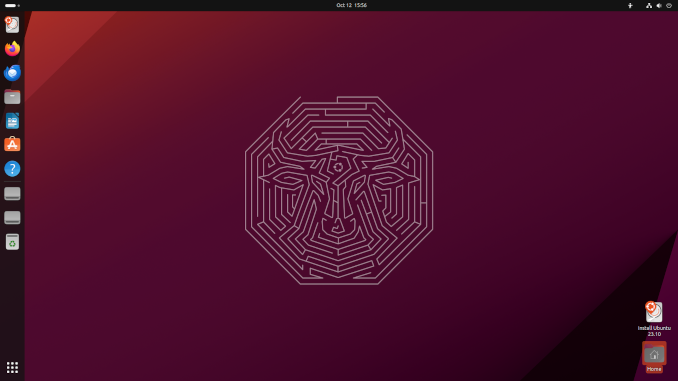
Onde
Normalmente uso distribuições baseadas em Ubuntu. A instalação mais recente é a Mint 21.3 (baseada no ubuntu 22.04).
Para verificar sua versão do Ubuntu, consulte Verificar versão Linux Ubuntu
Para opções de emulador de terminal, consulte Melhores Emuladores de Terminal Linux: Comparação 2026
Como
Algumas ferramentas adoráveis
Para referências de comandos bash, consulte Folha de Referência Linux Bash
sudo apt-get install git git-lfs gimp mc flameshot htop nvtop chkservice nvitop

# se houver trabalho gráfico em andamento
sudo apt-get install imagemagick
git lfs install

# se for necessária alguma manipulação de PDF
sudo apt-get install poppler-utils
Manipulação JSON
Veja exemplos em Folha de Referência Bash
sudo apt-get install jq jo
Instalar drivers NVidia
Método 1
Remover drivers NVidia locais
sudo apt-get purge 'nvidia*'
sudo apt-get autoremove
sudo apt-get autoclean
Adicionar PPA e atualizar referências de pacotes locais
sudo add-apt-repository ppa:graphics-drivers/ppa
sudo apt-get update
Verificar qual versão do driver a NVidia recomenda para o seu dispositivo
ubuntu-drivers devices
Instalar
sudo apt-get install nvidia-driver-535
sudo reboot
Verificar se você pode ver sua GPU e qual versão está instalada
nvidia-smi
Método 2
Veja aqui para a versão do seu sistema operacional: https://developer.nvidia.com/cuda-downloads
Para instalar a versão de módulo de kernel aberto:
sudo apt-get install -y nvidia-driver-555-open
sudo apt-get install -y cuda-drivers-555
Instalar CUDA
O mesmo site oficial da NVidia: https://developer.nvidia.com/cuda-downloads
wget https://developer.download.nvidia.com/compute/cuda/repos/ubuntu2204/x86_64/cuda-ubuntu2204.pin
sudo mv cuda-ubuntu2204.pin /etc/apt/preferences.d/cuda-repository-pin-600
wget https://developer.download.nvidia.com/compute/cuda/12.9.0/local_installers/cuda-repo-ubuntu2204-12-9-local_12.9.0-575.51.03-1_amd64.deb
sudo dpkg -i cuda-repo-ubuntu2204-12-9-local_12.9.0-575.51.03-1_amd64.deb
sudo cp /var/cuda-repo-ubuntu2204-12-9-local/cuda-*-keyring.gpg /usr/share/keyrings/
sudo apt-get update
sudo apt-get -y install cuda-toolkit-12-9
Flatpacks
vlc, obsidian, nextcloud desktop, foliate, dbeaver
ungoogled-chromium
https://github.com/ungoogled-software/ungoogled-chromium
echo 'deb http://download.opensuse.org/repositories/home:/ungoogled_chromium/Ubuntu_Jammy/ /' | sudo tee /etc/apt/sources.list.d/home:ungoogled_chromium.list
curl -fsSL https://download.opensuse.org/repositories/home:ungoogled_chromium/Ubuntu_Jammy/Release.key | gpg --dearmor | sudo tee /etc/apt/trusted.gpg.d/home_ungoogled_chromium.gpg > /dev/null
sudo apt update
sudo apt install ungoogled-chromium
golang
Este comando instala uma versão bastante antiga, atualmente a 1.18
sudo apt-get install golang-go
então, vá para https://go.dev/dl/ e escolha sua versão mais recente, depois,
sudo bash
e
wget https://go.dev/dl/go1.24.3.linux-amd64.tar.gz
rm -rf /usr/local/go && tar -C /usr/local -xzf go1.24.3.linux-amd64.tar.gz
depois adicione ao $HOME/.profile
export PATH=$PATH:/usr/local/go/bin
Para personalização do prompt bash, incluindo exibição da branch do git, consulte Mostrar Branch e Status do Git no Prompt Bash
depois
source $HOME/.profile
go version
vs code
https://code.visualstudio.com/docs/setup/linux
Instale o pacote deb (precisa baixar primeiro). Instalar o pacote .deb instalará automaticamente o repositório apt e a chave de assinatura para permitir a atualização automática usando o gerenciador de pacotes do sistema.
Ou faça o mesmo manualmente abaixo:
sudo apt-get install wget gpg
wget -qO- https://packages.microsoft.com/keys/microsoft.asc | gpg --dearmor > packages.microsoft.gpg
sudo install -D -o root -g root -m 644 packages.microsoft.gpg /etc/apt/keyrings/packages.microsoft.gpg
sudo sh -c 'echo "deb [arch=amd64,arm64,armhf signed-by=/etc/apt/keyrings/packages.microsoft.gpg] https://packages.microsoft.com/repos/code stable main" > /etc/apt/sources.list.d/vscode.list'
rm -f packages.microsoft.gpg
Em seguida, atualize o cache de pacotes e instale o pacote usando:
sudo apt install apt-transport-https
sudo apt update
sudo apt install code # ou code-insiders
Instalar extensões do VS Code:
Python, C#, Go, Hugohelper, Front Matter CMS, React*, [Flutter](https://www.glukhov.org/pt/post/2022/flutter-dart-cheatsheet/ “Folha de Referência Flutter (Dart) com exemplos, etc
O VSCode padrão tem alguma telemetria - parcialmente removida nas configurações:user:application:telemetry=>off … mas ainda assim …
O Flatpack VSCodium é a versão sem telemetria, não muito atrás.
Python e Anaconda
Instalar pip
sudo apt install python3-pip
https://www.anaconda.com/download/success
baixe a versão linux como
wget https://repo.anaconda.com/archive/Anaconda3-2024.06-1-Linux-x86_64.sh
e execute-o
bash Anaconda3-2024.06-1-Linux-x86_64.sh
preste atenção no final:
Se você preferir que o ambiente base do conda não seja ativado na inicialização,
   execute o seguinte comando quando o conda estiver ativado:

conda config --set auto_activate_base false

Você pode desfazer isso executando `conda init --reverse $SHELL`? [sim|não]
hugo
https://gohugo.io/installation/linux/
por exemplo este: https://github.com/gohugoio/hugo/releases/tag/v0.124.1
baixe e instale hugo_extended_0.124.1_linux-amd64.deb
snap install
A instalação do Hugo via snap não instala a versão withdeploy
apenas standard ou extended
sudo snap install hugo
sudo snap install hugo --channel=extended
hugo version
sudo snap remove hugo
Alternativamente - compile o hugo você mesmo
Para ter uma versão recente do hugo com withdeploy, pode ser mais fácil compilá-lo você mesmo
git clone https://github.com/gohugoio/hugo.git
cd hugo
go install -tags withdeploy
sim, adicione /go/bin ao seu caminho
kubectl
sudo apt-get update
# apt-transport-https pode ser um pacote fictício; se for, você pode pular esse pacote
sudo apt-get install -y apt-transport-https ca-certificates curl
# Se a pasta `/etc/apt/keyrings` não existir, ela deve ser criada antes do comando curl, leia a nota abaixo.
# sudo mkdir -p -m 755 /etc/apt/keyrings
curl -fsSL https://pkgs.k8s.io/core:/stable:/v1.29/deb/Release.key | sudo gpg --dearmor -o /etc/apt/keyrings/kubernetes-apt-keyring.gpg
sudo chmod 644 /etc/apt/keyrings/kubernetes-apt-keyring.gpg # permitir que programas APT não privilegiados leiam este keyring
# Isso substitui qualquer configuração existente em /etc/apt/sources.list.d/kubernetes.list
echo 'deb [signed-by=/etc/apt/keyrings/kubernetes-apt-keyring.gpg] https://pkgs.k8s.io/core:/stable:/v1.29/deb/ /' | sudo tee /etc/apt/sources.list.d/kubernetes.list
sudo chmod 644 /etc/apt/sources.list.d/kubernetes.list   # ajuda ferramentas como command-not-found a funcionar corretamente
sudo apt-get update
sudo apt-get install -y kubectl
chaves ssh
copie as chaves ssh para ~/.ssh
depois copie o id para todos os ipaddrs no seu laboratório
ssh-copy-id usuario@ipaddr
docker
sudo docker images
desinstalar existente
for pkg in docker.io docker-doc docker-compose docker-compose-v2 podman-docker containerd runc; do sudo apt-get remove $pkg; done
Instalar usando o repositório apt
# Adicione a chave GPG oficial do Docker:
sudo apt-get update
sudo apt-get install ca-certificates curl
sudo install -m 0755 -d /etc/apt/keyrings
sudo curl -fsSL https://download.docker.com/linux/ubuntu/gpg -o /etc/apt/keyrings/docker.asc
sudo chmod a+r /etc/apt/keyrings/docker.asc

# Adicione o repositório às fontes do Apt:
echo \
  "deb [arch=$(dpkg --print-architecture) signed-by=/etc/apt/keyrings/docker.asc] https://download.docker.com/linux/ubuntu \
  $(. /etc/os-release && echo "$VERSION_CODENAME") stable" | \
  sudo tee /etc/apt/sources.list.d/docker.list > /dev/null
sudo apt-get update
se você usar derivativos do ubuntu, precisa usar UBUNTU_CODENAME em vez de VERSION_CODENAME, como
# Adicione a chave GPG oficial do Docker:
sudo apt-get update
sudo apt-get install ca-certificates curl
sudo install -m 0755 -d /etc/apt/keyrings
sudo curl -fsSL https://download.docker.com/linux/ubuntu/gpg -o /etc/apt/keyrings/docker.asc
sudo chmod a+r /etc/apt/keyrings/docker.asc

# Adicione o repositório às fontes do Apt:
echo \
  "deb [arch=$(dpkg --print-architecture) signed-by=/etc/apt/keyrings/docker.asc] https://download.docker.com/linux/ubuntu \
  $(. /etc/os-release && echo "$UBUNTU_CODENAME") stable" | \
  sudo tee /etc/apt/sources.list.d/docker.list > /dev/null
sudo apt-get update
Instale a versão mais recente:
sudo apt-get install docker-ce docker-ce-cli containerd.io docker-buildx-plugin docker-compose-plugin
Verificar
sudo docker run hello-world
Opcionalmente, adicione o usuário atual ao grupo docker
usermod -aG docker $USER
portainer
- https://www.portainer.io/install
- https://docs.portainer.io/start/install-ce
- https://docs.portainer.io/start/install-ce/server
- https://docs.portainer.io/start/install-ce/server/docker/linux
Para começar, você precisará de:
- A versão mais recente do Docker instalada e funcionando
- Acesso sudo na máquina que hospedará sua instância do Portainer Server
- Por padrão, o Portainer Server exporá a UI na porta 9443 e exporá um servidor de túnel TCP na porta 8000. O último é opcional e é necessário apenas se você planeja usar os recursos de computação Edge com agentes Edge.
Requisitos:
- SELinux deve estar desativado na máquina que executa o Docker. Se você precisar do SELinux, deverá passar a flag –privileged para o Docker ao implantar o Portainer.
Primeiro, crie o volume que o Portainer Server usará para armazenar seu banco de dados:
sudo docker volume create portainer_data
Em seguida, baixe e instale o container do Portainer Server:
sudo docker run -d -p 8000:8000 -p 9443:9443 --name portainer --restart=always -v /var/run/docker.sock:/var/run/docker.sock -v portainer_data:/data portainer/portainer-ce:latest
verificar
sudo docker ps
Navegue para: https://localhost:9443
O nome de usuário é admin, configure a senha na interface
Agente Kubernetes Portainer
Criar ambiente k8s, agente
kubectl apply -f https://downloads.portainer.io/ce2-19/portainer-agent-k8s-lb.yaml
kubectl get services --all-namespaces
depois copie e cole o endereço ip externo do serviço portainer na interface, não se esqueça da porta 9001
.netcore sdk
sudo apt-get update && \
  sudo apt-get install -y dotnet-sdk-8.0 aspnetcore-runtime-8.0
ou se o aspnet não for esperado
sudo apt-get update && \
  sudo apt-get install -y dotnet-sdk-8.0 dotnet-runtime-8.0
Dependências
Quando você instala com um gerenciador de pacotes, essas bibliotecas são instaladas para você. Mas, se você instalar o .NET manualmente ou publicar um aplicativo autossuficiente, deverá garantir que essas bibliotecas estejam instaladas:
- libc6
- libgcc-s1
- libgssapi-krb5-2
- libicu70
- liblttng-ust1
- libssl3
- libstdc++6
- libunwind8
- zlib1g
As dependências podem ser instaladas com o comando apt install. O trecho a seguir demonstra a instalação da biblioteca zlib1g:
sudo apt install zlib1g
awscli
Para instalar o awscli do repositório ubuntu (em julho de 2024, isso lhe dará a v1.22.34-1):
sudo apt install awscli
Para verificar a versão do awscli instalada no seu pc:
aws --version
Ou para obter a versão mais recente recém-preparada pela Amazon (2.0): https://docs.aws.amazon.com/cli/latest/userguide/getting-started-install.html
atualmente:
curl "https://awscli.amazonaws.com/awscli-exe-linux-x86_64.zip" -o "awscliv2.zip"
unzip awscliv2.zip
sudo ./aws/install --bin-dir /usr/local/bin --install-dir /usr/local/aws-cli --update
Terraform
O Terraform pode ser instalado de muitas formas, veja aqui: https://developer.hashicorp.com/terraform/install
Estou instalando do repositório da hashicorp para ubuntu
wget -O- https://apt.releases.hashicorp.com/gpg | sudo gpg --dearmor -o /usr/share/keyrings/hashicorp-archive-keyring.gpg
echo "deb [signed-by=/usr/share/keyrings/hashicorp-archive-keyring.gpg] https://apt.releases.hashicorp.com $(lsb_release -cs) main" | sudo tee /etc/apt/sources.list.d/hashicorp.list
sudo apt update && sudo apt install terraform
E para o linux mint tenha cuidado, o instalador do terraform não funciona corretamente. Verifique as saídas desses comandos
lsb_release -cs

cat /etc/upstream-release/lsb-release
Agora vá para Fontes de Software e substitua ‘virginia’ por ‘Jammy’ na Hashicorp e execute novamente
sudo apt update && sudo apt install terraform
Para verificar se o terraform foi instalado corretamente, execute
terraform version
Controle de serviços Systemd
Para executar executáveis como serviços, consulte Executar qualquer Executável como Serviço no Linux
Pode usar
systemctl status
systemctl stop algum-servico
systemctl disable algum-servico
ou pode usar chkservice
sudo apt-get install chkservice

sudo chkservice
Links úteis
- Folha de Referência Bash
- Minio como alternativa Aws S3. Visão geral e instalação do Minio
- Folha de Referência de Parâmetros de Linha de Comando MinIO
- Sincronização de Favoritos com Floccus
- Folha de Referência Docker
- Folha de Referência Ollama
- Folha de Referência Markdown
- Ferramentas de manipulação de PDF no Ubuntu - Poppler
- Instalar portainer no linux
- Instalar DBeaver no linux
- Como iniciar janelas de terminal em mosaico no linux mint ubuntu
- Mover Modelos Ollama para uma Unidade ou Pasta Diferente
