
Convertindo Texto do Windows para o Formato Linux
Domine as conversões de terminação de linha entre plataformas.
Inconsistências de terminação de linha entre Windows e Linux causam problemas de formatação, avisos do Git e falhas em scripts. Este guia abrangente cobre estratégias de detecção, conversão e prevenção.
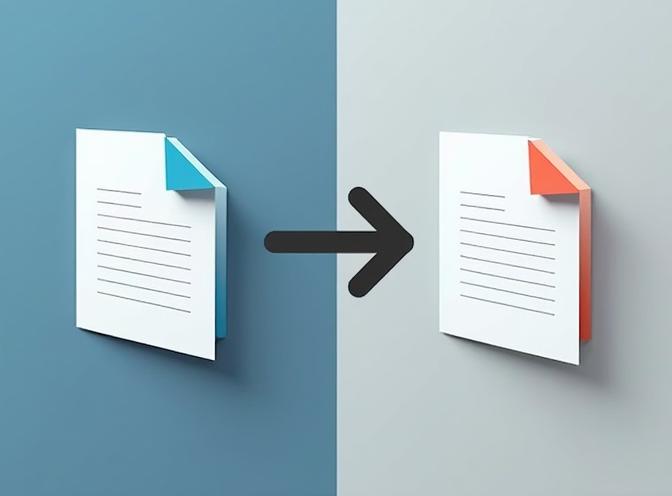 Esta bela imagem foi gerada pelo modelo de IA Flux 1 dev.
Compreendendo as Diferenças de Terminação de Linha
Os sistemas operacionais utilizam convenções diferentes para marcar o final de uma linha em arquivos de texto, criando desafios de compatibilidade no desenvolvimento multiplataforma:
- Windows: Retorno de Carro + Avanço de Linha (
\r\nou CRLF, hexadecimal0D 0A) - Linux/Unix: Apenas Avanço de Linha (
\nou LF, hexadecimal0A) - Classic Mac OS: Apenas Retorno de Carro (
\rou CR, hexadecimal0D)
Esta diferença histórica remonta à mecânica das máquinas de escrever. O Windows herdou a convenção CRLF do DOS, que mantinha a compatibilidade com máquinas telegráficas que exigiam tanto um retorno de carro (mover para o início da linha) quanto um avanço de linha (avançar o papel).
Problemas Comuns Causados por Incompatibilidade de Terminação de Linha
1. Falhas na Execução de Scripts
Scripts Bash com terminações de linha do Windows falham com erros crípticos:
bash: ./script.sh: /bin/bash^M: bad interpreter: No such file or directory
O caractere ^M (retorno de carro) torna-se parte da linha shebang, fazendo com que a busca pelo interpretador falhe.
2. Avisos do Git e Ruído em Diffs
Ao commitar arquivos do Windows no Git em um ambiente Linux, você verá:
warning: CRLF will be replaced by LF in file.txt.
The file will have its original line endings in your working directory
Os diffs do Git podem mostrar arquivos inteiros como alterados quando apenas as terminações de linha diferem, obscurecendo as alterações reais no código.
3. Artefatos Visuais em Editores
Editores de texto Linux que não detectam automaticamente as terminações de linha exibem caracteres ^M no final das linhas, tornando os arquivos difíceis de ler e editar. Isso é especialmente problemático em arquivos de markdown do Hugo, onde pode quebrar a análise do frontmatter.
4. Problemas no Processamento de Dados
Scripts que processam arquivos de texto podem incluir retornos de carro nos dados extraídos, causando falhas de comparação e comportamentos inesperados em pipelines de dados.
Detectando Terminações de Linha do Windows
Antes de converter arquivos, identifique quais precisam de conversão para evitar modificações desnecessárias.
Método 1: Usando o Comando file
O método de detecção mais confiável:
file content/post/my-post/index.md
Exemplos de saída:
# Terminações de linha do Windows:
index.md: UTF-8 Unicode text, with CRLF line terminators

# Terminações de linha do Linux:
index.md: UTF-8 Unicode text

# Terminações de linha mistas (problemático):
index.md: UTF-8 Unicode text, with CRLF, LF line terminators
Método 2: Inspeção Visual com cat
Exibir caracteres de controle:
cat -A filename.txt
Arquivos do Windows mostram ^M$ no final das linhas, enquanto arquivos Linux mostram apenas $.
Método 3: Usando grep
Pesquisar por retornos de carro:
grep -r $'\r' content/post/2025/11/
Isso identifica todos os arquivos contendo CRLF no diretório especificado.
Método 4: Análise Hexdump
Para inspeção detalhada no nível de bytes:
hexdump -C filename.txt | head -n 20
Procure por sequências 0d 0a (CRLF) versus 0a (LF).
Convertendo Formato Windows para Linux
Múltiplas ferramentas oferecem conversão confiável com diferentes compensações em disponibilidade, recursos e desempenho.
Solução 1: dos2unix (Recomendado)
A solução mais robusta e rica em recursos, especificamente projetada para conversão de terminações de linha.
Instalação
# Ubuntu/Debian
sudo apt install dos2unix

# Red Hat/CentOS/Fedora
sudo yum install dos2unix

# macOS (Homebrew)
brew install dos2unix

# Arch Linux
sudo pacman -S dos2unix
Uso Básico
# Converter arquivo único (modifica no local)
dos2unix filename.txt

# Converter com backup (cria arquivo .bak)
dos2unix -b filename.txt

# Converter múltiplos arquivos
dos2unix file1.txt file2.txt file3.txt

# Converter com wildcards
dos2unix *.txt
dos2unix content/post/2025/11/*/index.md
Opções Avançadas
# Teste (dry run) - pré-visualizar sem modificar
dos2unix --dry-run filename.txt

# Manter carimbo de modificação
dos2unix -k filename.txt

# Converter apenas se as terminações de linha diferirem
dos2unix -f filename.txt

# Conversão recursiva
find . -name "*.md" -exec dos2unix {} \;

# Converter todos os arquivos markdown na árvore de diretórios
find content/post -type f -name "*.md" -exec dos2unix {} \;
Processamento em Lote de Posts do Hugo:
# Converter todos os arquivos index.md em posts de 2025
dos2unix content/post/2025/**/index.md

# Converter todos os arquivos markdown excluindo diretórios específicos
find content/post -name "*.md" ! -path "*/drafts/*" -exec dos2unix {} \;
Solução 2: Comando sed
Disponível em todos os sistemas Unix sem instalação adicional, embora menos eficiente para lotes grandes.
# Converter arquivo único
sed -i 's/\r$//' filename.txt

# Converter múltiplos arquivos com loop
for file in content/post/2025/11/*/index.md; do
    sed -i 's/\r$//' "$file"
done

# Converter com backup
sed -i.bak 's/\r$//' filename.txt

# Recursivo com find
find . -name "*.txt" -exec sed -i 's/\r$//' {} \;
Notas Importantes
sed -imodifica arquivos no local- No macOS, use
sed -i '' 's/\r$//' filename.txt - Cria arquivos temporários durante o processamento
- Mais lento que dos2unix para grandes conjuntos de arquivos
Solução 3: Comando tr
Abordagem baseada em pipes útil em fluxos de trabalho de processamento de dados:
# Conversão básica (requer redirecionamento de saída)
tr -d '\r' < input.txt > output.txt

# Processar e converter em pipeline
cat input.txt | tr -d '\r' | process_data.sh

# Não pode modificar no local - use arquivo temporário
tr -d '\r' < input.txt > temp.txt && mv temp.txt input.txt
Vantagens
- Disponível em todos os sistemas Unix
- Excelente para dados em streaming
- Integra-se bem em pipes
Desvantagens
- Não pode modificar arquivos no local
- Requer gerenciamento manual de backup
- Menos conveniente para operações em lote
Solução 4: Usando awk
Alternativa para processamento de texto complexo:
awk '{sub(/\r$/,"")}1' input.txt > output.txt

# Ou mais explicitamente:
awk 'BEGIN{RS="\r\n"} {print}' input.txt > output.txt
Tabela de Comparação
| Ferramenta | No Local | Lote | Backup | Velocidade | Disponibilidade |
|---|---|---|---|---|---|
| dos2unix | ✓ | ✓ | ✓ | Rápido | Requer instalação |
| sed | ✓ | ✓ | ✓ | Médio | Incorporado |
| tr | ✗ | ✗ | ✗ | Rápido | Incorporado |
| awk | ✗ | ✗ | ✗ | Médio | Incorporado |
Estratégias de Prevenção
Prevenir terminações de linha do Windows é mais eficiente do que converter arquivos repetidamente.
Configuração do Git
Configure o Git para normalizar automaticamente as terminações de linha entre plataformas.
Opção 1: Nível de Repositório (.gitattributes)
Crie .gitattributes na raiz do repositório:
# Detectar automaticamente arquivos de texto e normalizar para LF
* text=auto

# Declarar explicitamente arquivos de texto
*.md text
*.txt text
*.sh text eol=lf
*.py text eol=lf
*.go text eol=lf
*.js text eol=lf
*.json text eol=lf

# Arquivos binários
*.jpg binary
*.png binary
*.pdf binary
Isso garante terminações de linha consistentes independentemente da plataforma e previne conversões desnecessárias.
Opção 2: Configuração Global do Usuário
Configure o comportamento do Git para todos os repositórios:
# Linux/macOS: Converter CRLF para LF no commit, deixar LF inalterado
git config --global core.autocrlf input

# Windows: Converter LF para CRLF no checkout, CRLF para LF no commit
git config --global core.autocrlf true

# Desativar conversão automática (confiar apenas em .gitattributes)
git config --global core.autocrlf false
Configuração Recomendada
- Desenvolvedores Linux/macOS:
core.autocrlf input - Desenvolvedores Windows:
core.autocrlf true - Todos os projetos: Usar
.gitattributespara controle explícito
Normalizar Repositório Existente
Se seu repositório já contém terminações de linha mistas:
# Remover todos os arquivos do índice do Git
git rm --cached -r .

# Restaurar arquivos com terminações de linha normalizadas
git reset --hard

# Commitar os arquivos normalizados
git add .
git commit -m "Normalizar terminações de linha"
Configuração do Editor
Configure editores de texto para usar terminações de linha Unix por padrão.
Visual Studio Code (settings.json)
{
  "files.eol": "\n",
  "files.encoding": "utf8",
  "files.insertFinalNewline": true,
  "files.trimTrailingWhitespace": true
}
Defina por linguagem se necessário:
{
  "[markdown]": {
    "files.eol": "\n"
  }
}
Vim/Neovim (.vimrc)
set fileformat=unix
set fileformats=unix,dos
Emacs (.emacs ou init.el)
(setq-default buffer-file-coding-system 'utf-8-unix)
Sublime Text (Preferences.sublime-settings)
{
  "default_line_ending": "unix"
}
IDEs JetBrains (Settings → Editor → Code Style)
- Separador de linha: Unix e macOS (\n)
EditorConfig
Crie .editorconfig na raiz do projeto para compatibilidade entre editores:
root = true

[*]
end_of_line = lf
charset = utf-8
insert_final_newline = true
trim_trailing_whitespace = true

[*.md]
trim_trailing_whitespace = false

[*.{sh,bash}]
end_of_line = lf

[*.bat]
end_of_line = crlf
A maioria dos editores modernos respeita automaticamente as configurações do EditorConfig, garantindo consistência entre membros da equipe que usam editores diferentes.
Automação e Scripting
Integre verificações de terminação de linha nos fluxos de trabalho de desenvolvimento para detectar problemas cedo.
Hook Pre-commit do Git
Crie .git/hooks/pre-commit:
#!/bin/bash
# Verificar arquivos com terminações de linha CRLF

FILES=$(git diff --cached --name-only --diff-filter=ACM)
CRLF_FILES=""

for FILE in $FILES; do
    if file "$FILE" | grep -q "CRLF"; then
        CRLF_FILES="$CRLF_FILES\n  $FILE"
    fi
done

if [ -n "$CRLF_FILES" ]; then
    echo "Erro: Os seguintes arquivos têm terminações de linha do Windows (CRLF):"
    echo -e "$CRLF_FILES"
    echo ""
    echo "Converta-os usando: dos2unix <filename>"
    echo "Ou configure seu editor para usar terminações de linha Unix (LF)"
    exit 1
fi

exit 0
Tornar executável:
chmod +x .git/hooks/pre-commit
Verificação de Integração Contínua
Adicionar ao pipeline de CI (exemplo GitHub Actions):
name: Check Line Endings

on: [push, pull_request]

jobs:
  check-line-endings:
    runs-on: ubuntu-latest
    steps:
      - uses: actions/checkout@v3

      - name: Check for CRLF line endings
        run: |
          if git ls-files | xargs file | grep CRLF; then
            echo "Error: Files with CRLF line endings detected"
            exit 1
          fi
Script de Conversão em Lote
Crie convert-line-endings.sh para manutenção do projeto:
#!/bin/bash
# Converter todos os arquivos de texto do projeto para terminações de linha Unix

set -e

EXTENSIONS=("md" "txt" "sh" "py" "go" "js" "json" "yml" "yaml" "toml")

echo "Convertendo terminações de linha para formato Unix..."

for ext in "${EXTENSIONS[@]}"; do
    echo "Processando arquivos *.$ext..."
    find . -name "*.$ext" ! -path "*/node_modules/*" ! -path "*/.git/*" \
        -exec dos2unix {} \; 2>/dev/null || true
done

echo "Conversão concluída!"
Solução de Problemas Comuns
Problema 1: Script Ainda Falha Após Conversão
Sintoma: Script Bash convertido com dos2unix ainda mostra erros de interpretador.
Solução: Verificar codificação do arquivo e marca de ordem de bytes (BOM):
# Verificar codificação
file -i script.sh

# Remover BOM se presente
sed -i '1s/^\xEF\xBB\xBF//' script.sh

# Verificar linha shebang
head -n 1 script.sh | od -c
Problema 2: Terminações de Linha Mistas em Arquivo Único
Sintoma: Arquivo mostra tanto terminações CRLF quanto LF.
Solução: Normalizar com modo de força do dos2unix:
dos2unix -f filename.txt
Ou usar sed mais agressivo:
# Primeiro converter todos os CR para nada, depois normalizar
sed -i 's/\r//g' filename.txt
Problema 3: Git Ainda Mostra Arquivo como Modificado
Sintoma: Após converter terminações de linha, o Git mostra o arquivo como modificado sem alterações visíveis.
Solução: Atualizar índice do Git:
git add -u
git status

# Se ainda estiver mostrando, verificar configuração do Git
git config core.autocrlf

# Desativar temporariamente autocrlf
git config core.autocrlf false
git add -u
Problema 4: Build do Hugo Falha Após Conversão
Sintoma: Hugo falha ao analisar frontmatter após conversão de terminação de linha.
Solução: Verificar BOM Unicode e sintaxe do frontmatter:
# Remover BOM de arquivos markdown
find content -name "*.md" -exec sed -i '1s/^\xEF\xBB\xBF//' {} \;

# Verificar frontmatter YAML
hugo --debug
Problema 5: dos2unix Não Disponível
Sintoma: Sistema não tem dos2unix e você não pode instalar pacotes.
Solução: Usar função de shell portátil:
dos2unix_portable() {
    sed -i.bak 's/\r$//' "$1" && rm "${1}.bak"
}

dos2unix_portable filename.txt
Casos Especiais para Sites Hugo
Sites estáticos do Hugo têm considerações específicas para terminações de linha, particularmente em arquivos de conteúdo e configuração.
Convertendo Conteúdo do Hugo
# Converter todos os arquivos de conteúdo markdown
find content -name "*.md" -exec dos2unix {} \;

# Converter arquivos de configuração
dos2unix config.toml config.yaml

# Converter arquivos de tradução i18n
find i18n -name "*.yaml" -exec dos2unix {} \;

# Converter modelos de layout
find layouts -name "*.html" -exec dos2unix {} \;
Lidando com Frontmatter
O frontmatter YAML é particularmente sensível a problemas de terminação de linha. Garanta consistência:
# Verificar arquivos contendo frontmatter
for file in content/post/**/index.md; do
    if head -n 1 "$file" | grep -q "^---$"; then
        file "$file"
    fi
done | grep CRLF
Scripts de Build do Hugo
Garanta que scripts de build e deploy usem terminações de linha Unix:
dos2unix deploy.sh build.sh
chmod +x deploy.sh build.sh
Considerações de Desempenho
Para projetos grandes com milhares de arquivos, o desempenho da conversão importa.
Comparação de Benchmarks
Convertendo 1000 arquivos markdown:
# dos2unix: ~2 segundos
time find . -name "*.md" -exec dos2unix {} \;

# sed: ~8 segundos
time find . -name "*.md" -exec sed -i 's/\r$//' {} \;

# Parallel dos2unix: ~0.5 segundos
time find . -name "*.md" -print0 | xargs -0 -P 4 dos2unix
Processamento Paralelo
Use GNU Parallel ou xargs para conversão em lote mais rápida:
# Usando xargs com execução paralela
find . -name "*.md" -print0 | xargs -0 -P 8 dos2unix

# Usando GNU Parallel
find . -name "*.md" | parallel -j 8 dos2unix {}
Melhores Práticas de Desenvolvimento Multiplataforma
Estabeleça convenções de equipe para prevenir problemas de terminação de linha desde o início.
1. Checklist de Configuração de Repositório
- Adicionar
.gitattributescom declarações de arquivos de texto - Definir
core.autocrlfna documentação da equipe - Incluir
.editorconfigno repositório - Adicionar hooks pre-commit para validação
- Documentar política de terminação de linha no README
2. Integração da Equipe
Novos membros da equipe devem configurar:
# Clonar repositório
git clone <repository>
cd <repository>

# Configurar Git
git config core.autocrlf input  # Linux/macOS
git config core.autocrlf true   # Windows

# Verificar configuração
git config --list | grep autocrlf
cat .gitattributes
3. Diretrizes de Revisão de Código
- Rejeitar PRs com alterações apenas de terminação de linha
- Usar
git diff --ignore-cr-at-eolpara revisões - Ativar verificações de terminação de linha em CI/CD
4. Documentação
Incluir no README do projeto:
## Convenção de Terminação de Linha

Este projeto usa terminações de linha Unix (LF) para todos os arquivos de texto.

**Configuração:**

- Linux/macOS: git config core.autocrlf input
- Windows: git config core.autocrlf true

**Convertendo Arquivos:**
dos2unix filename.txt

Veja .gitattributes para configurações específicas de arquivo.
Tópicos Relacionados ao Hugo e Linux
Trabalhar com arquivos de texto entre plataformas envolve entender várias ferramentas e fluxos de trabalho relacionados. Aqui estão recursos para mergulhar mais fundo em tópicos complementares:
- Bash Cheatsheet
- Markdown Cheatsheet
- Como Instalar Ubuntu 24.04 & ferramentas úteis
- Usando Blocos de Código Markdown
Recursos Externos
Estas fontes autorizadas forneceram detalhes técnicos e melhores práticas para este artigo:
