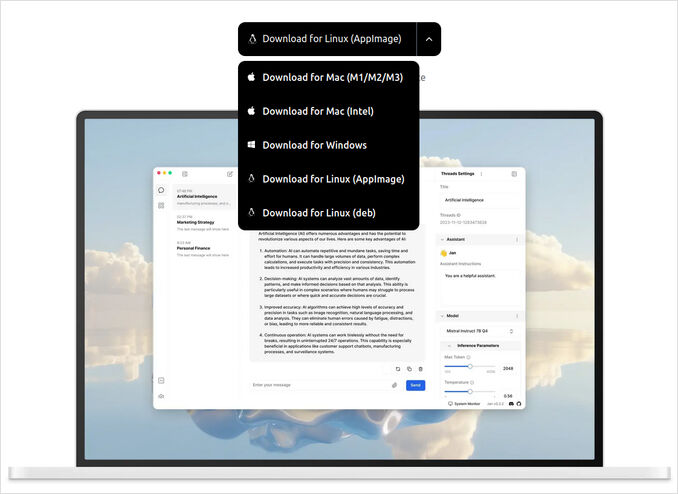
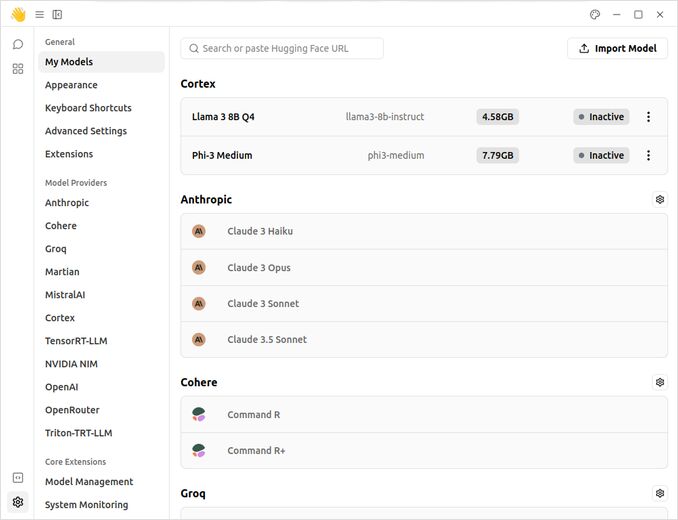
Puede conectarse a varios backends existentes como Anthropic, Cohere, OpenAI, NvidiaNIM, MistralAI, etc.,
y alojar modelos por sí mismo; vea la sección Cortex en la captura de pantalla a continuación, que muestra cómo Jan descargó y aloja localmente Llama3 8b q4 y Phi3 medium (q4).
Ventajas (Lo que me gustó):
Interfaz intuitiva
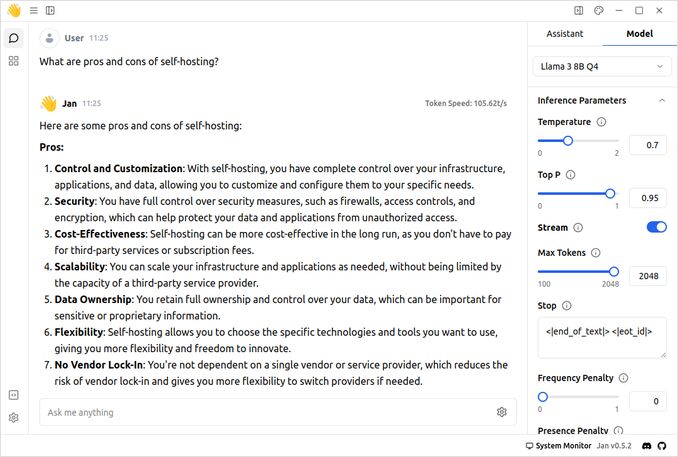
Capacidad de experimentar con la temperatura del modelo, topp, penalizaciones de frecuencia y presencia, y prompts de sistema.
Proporciona un servidor API
Desventajas:
De alguna manera lento en mi sistema operativo basado en ubuntu. En Windows funcionó bien.
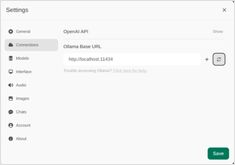
Puede conectarse a muchos backends, pero todos son gestionados. Sería bueno poder usar la opción de Ollama.
No hay muchas variantes de modelos disponibles para autoalojar en Cortex. Tampoco hay demasiadas opciones de cuantización.
Sí, Huggingface gguf es genial. Pero yo quería
reutilizar lo que ollama ya descargó y cargó en VRAM
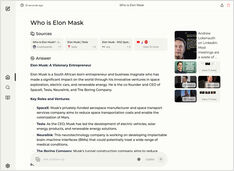
Vane es una de las entradas más pragmáticas en el espacio de “búsqueda de IA con citas”: un motor de respuestas autoalojado que combina la recuperación en tiempo real de la web con LLMs locales o en la nube, manteniendo toda la pila bajo tu control.
Breve visión general de las interfaces de usuario más destacadas para Ollama en 2025
Locally hosted Ollama permite ejecutar modelos de lenguaje grandes en tu propia máquina, pero usarlo desde la línea de comandos no es muy amigable para el usuario.
Aquí hay varios proyectos de código abierto que ofrecen interfaces estilo ChatGPT que se conectan a un Ollama local.
Comparando dos motores de búsqueda de IA autoalojados
La comida increíble también es un placer para la vista.
Pero en esta entrada compararemos dos sistemas de búsqueda basados en IA, Farfalle y Perplexica.
¿Ejecutando un servicio de estilo Copilot de forma local? ¡Fácil!
¡Eso es muy emocionante!
En lugar de llamar a Copilot o Perplexity.ai y contarle al mundo entero lo que buscas,
¡ahora puedes alojar un servicio similar en tu propio PC o portátil!
Suscribirse
Recibe nuevas publicaciones sobre sistemas, infraestructura e ingeniería de IA.