
OpenClaw: Inicio rápido. Instalación con Docker (Ollama con GPU o Claude con CPU)
Instala OpenClaw localmente con Ollama
OpenClaw es un asistente de IA autoalojado diseñado para ejecutarse con entornos de ejecución de LLM locales como Ollama o con modelos basados en la nube como Claude Sonnet.
Esta introducción rápida muestra cómo desplegar OpenClaw utilizando Docker, configurar un modelo local con aceleración por GPU o un modelo basado en la nube solo con CPU, y verificar que su asistente de IA funciona de extremo a extremo.
Esta guía recorre una configuración mínima de OpenClaw para que pueda verlo ejecutándose y respondiendo en su propia máquina.
El objetivo es simple:
- Poner OpenClaw en funcionamiento.
- Enviar una solicitud.
- Confirmar que funciona.
Esta no es una guía para endurecer la configuración para producción.
Esta no es una guía de ajuste de rendimiento.
Este es un punto de partida práctico.
Tiene dos opciones:
- Ruta A — GPU local usando Ollama (recomendado si tiene una GPU)
- Ruta B — Solo CPU usando Claude Sonnet 4.6 a través de la API de Anthropic
Ambas rutas comparten el mismo proceso de instalación central.
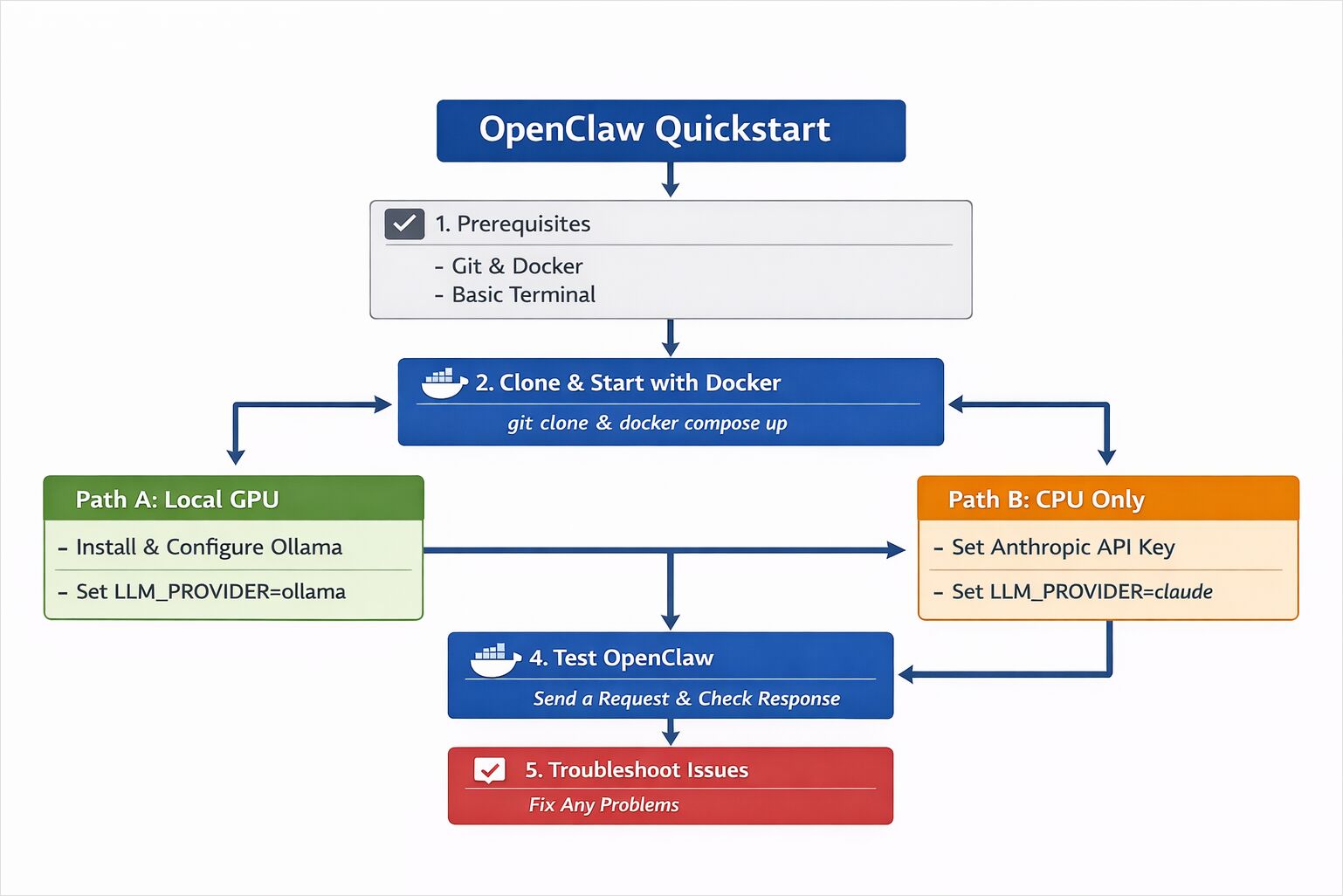
Si es nuevo en OpenClaw y desea una visión general más profunda de cómo está estructurado el sistema, lea la visión general del sistema OpenClaw. Si planea ejecutar un asistente siempre activo con controles de aislamiento y políticas más estrictos, siga la guía de operaciones seguras de NemoClaw.
Requisitos del sistema y configuración del entorno
OpenClaw es un sistema estilo asistente que puede conectarse a servicios externos. Para esta introducción rápida:
- Utilice cuentas de prueba siempre que sea posible.
- Evite conectar sistemas de producción sensibles.
- Ejecútelo dentro de Docker (recomendado).
El aislamiento es una buena opción predeterminada al experimentar con software estilo agente.
Requisitos previos de OpenClaw (GPU con Ollama o CPU con Claude)
Requerido para ambas rutas
- Git
- Docker Desktop (o Docker + Docker Compose)
- Una terminal
Para la Ruta A (GPU local)
- Una máquina con una GPU compatible (se recomienda NVIDIA o AMD)
- Ollama instalado
Para la Ruta B (CPU + Modelo en la nube)
- Una clave API de Anthropic
- Acceso a Claude Sonnet 4.6
Paso 1: Instalar OpenClaw con Docker (Clonar e Iniciar)
OpenClaw se puede iniciar utilizando Docker Compose. Esto mantiene la configuración contenida y reproducible.
Clonar el repositorio
git clone https://github.com/openclaw/openclaw.git
cd openclaw
Copiar la configuración del entorno
cp .env.example .env
Abra .env en su editor. Lo configuraremos en el siguiente paso
dependiendo de la ruta del modelo que elija.
Iniciar los contenedores
docker compose up -d
Si todo inicia correctamente, debería ver contenedores en ejecución:
docker ps
En esta etapa, OpenClaw se está ejecutando, pero aún no está conectado a un modelo.
Paso 2: Configurar el proveedor de LLM (Ollama GPU o Claude CPU)
Ahora decida cómo desea que funcione la inferencia.
Ruta A — GPU local con Ollama
Si tiene una GPU disponible, esta es la opción más simple y autónoma.
Instalar o verificar Ollama
Si necesita una guía de instalación más detallada o desea configurar las ubicaciones de almacenamiento de modelos, consulte:
- Instalar Ollama y configurar la ubicación de los modelos
- Hoja de trucos de la CLI de Ollama: ls, serve, run, ps + otros comandos (actualización 2026)
Si Ollama no está instalado:
curl -fsSL https://ollama.com/install.sh | sh
Verifique que funcione:
ollama pull llama3
ollama run llama3
Si el modelo responde, la inferencia está funcionando.
Configurar OpenClaw para usar Ollama
En su archivo .env, configure:
LLM_PROVIDER=ollama
OLLAMA_BASE_URL=http://host.docker.internal:11434
OLLAMA_MODEL=llama3
Reinicie los contenedores:
docker compose restart
OpenClaw ahora enrutará las solicitudes a su instancia local de Ollama.
Si está decidiendo qué modelo ejecutar en una GPU de 16 GB o desea comparaciones de benchmarks, o necesita valores predeterminados de muestreo Qwen / Gemma sensatos para asistentes intensivos en herramientas, consulte:
- Mejores LLM para Ollama en GPU con 16 GB de VRAM
- Parámetros de inferencia de LLM agénticos para Qwen y Gemma
Para comprender la concurrencia y el comportamiento de la CPU bajo carga:
- Cómo Ollama maneja las solicitudes paralelas
- Prueba: Cómo Ollama utiliza las núcleos de rendimiento y eficientes de Intel CPU
Ruta B — Solo CPU usando Claude Sonnet 4.6
Si no tiene una GPU, puede utilizar un modelo alojado en la nube.
Agregar su clave API
En su archivo .env:
LLM_PROVIDER=anthropic
ANTHROPIC_API_KEY=su_clave_api_aqui
ANTHROPIC_MODEL=claude-sonnet-4-6
Reinicie:
docker compose restart
OpenClaw ahora usará Claude Sonnet 4.6 para la inferencia mientras la orquestación se ejecuta localmente.
Esta configuración funciona bien en máquinas solo con CPU porque el cálculo intensivo del modelo ocurre en la nube.
Si está utilizando modelos de Anthropic aquí, este cambio en la política de suscripción de Claude explica por qué OpenClaw requiere facturación basada en API en lugar de reutilizar planes de Claude.
Paso 3: Probar OpenClaw con su primera solicitud
Una vez que los contenedores estén en ejecución y el modelo esté configurado, puede probar el asistente.
Dependiendo de su configuración, esto puede ser a través de:
- Una interfaz web
- Una integración de mensajería
- Un punto final de API local
Para una prueba básica de API:
curl http://localhost:3000/health
Debería ver una respuesta de estado saludable.
Ahora envíe una solicitud simple:
curl -X POST http://localhost:3000/chat -H "Content-Type: application/json" -d '{"message": "Explique qué hace OpenClaw en términos sencillos."}'
Si recibe una respuesta estructurada, el sistema está funcionando.
Lo que acaba de ejecutar
En este punto, tiene:
- Una instancia de OpenClaw en ejecución
- Un proveedor de LLM configurado (local o en la nube)
- Un ciclo de solicitud-respuesta funcional
Si eligió la ruta de GPU, la inferencia ocurre localmente a través de Ollama.
Si eligió la ruta de CPU, la inferencia ocurre a través de Claude Sonnet 4.6, mientras que la orquestación, el enrutamiento y la gestión de la memoria se ejecutan dentro de sus contenedores Docker locales.
La interacción visible puede parecer simple. Por debajo, múltiples componentes se coordinan para procesar su solicitud.
Solución de problemas de instalación y problemas de tiempo de ejecución de OpenClaw
El modelo no responde
- Verifique su configuración
.env. - Revise los registros del contenedor:
docker compose logs
Ollama no es accesible
- Confirme que Ollama está en ejecución:
ollama list
- Asegúrese de que la URL base coincida con su entorno.
Clave API inválida
- Verifique
ANTHROPIC_API_KEY - Reinicie los contenedores después de actualizar
.env
La GPU no se está utilizando
- Confirme que los controladores de GPU están instalados.
- Asegúrese de que Docker tenga acceso a la GPU habilitado.
Próximos pasos después de instalar OpenClaw
Ahora tiene una instancia de OpenClaw funcional.
A partir de aquí, puede:
- Conectar plataformas de mensajería
- Habilitar la recuperación de documentos
- Experimentar con estrategias de enrutamiento
- Agregar observabilidad y métricas
- Ajustar el rendimiento y el comportamiento de costos
Las discusiones arquitectónicas más profundas tienen más sentido una vez que el sistema está en funcionamiento.
Ponerlo en funcionamiento es el primer paso.
Una vez que esté en ejecución, los siguientes artículos naturales son:
- Sistemas de memoria en asistentes de IA — cómo la memoria de trabajo, el estado estructurado y la recuperación se integran antes de ajustar los complementos de memoria de OpenClaw
- Guía de complementos de OpenClaw — qué complementos instalar para memoria, herramientas, canales y observabilidad, y cómo funciona el ciclo de vida
- Guía de habilidades de OpenClaw — qué habilidades vale la pena instalar desde ClawHub, y cómo controlarlas de forma segura por rol de agente
- Patrones de configuración de producción de OpenClaw — cómo se combinan los complementos y las habilidades para tipos de usuarios reales como desarrolladores, equipos de automatización, investigadores y operadores de soporte
Para más estudios de casos de sistemas de IA, consulte la sección de Sistemas de IA.
