
Resumo de Jupyter Notebook
Atalhos essenciais e comandos mágicos
Acelere a produtividade no Jupyter Notebook com atalhos essenciais, comandos mágicos e dicas de fluxo de trabalho que transformarão sua experiência em ciência de dados e desenvolvimento.
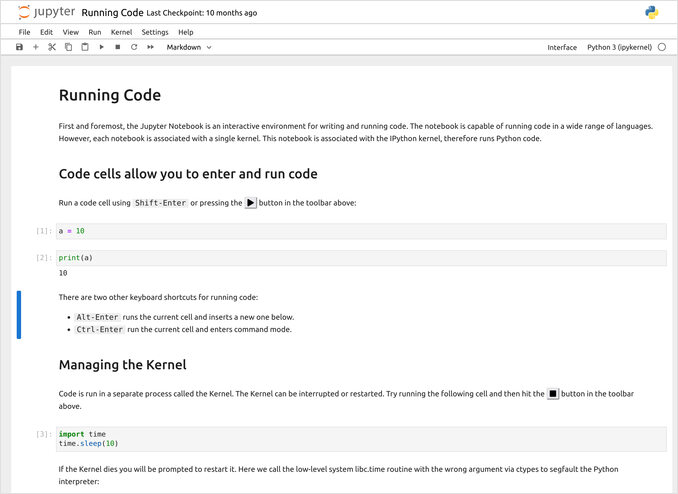
O Jupyter Notebook tornou-se o padrão de facto para computação interativa, análise de dados e fluxos de trabalho de aprendizado de máquina. Seja você trabalhando com Python para ciência de dados, experimentando modelos de IA ou prototipando código, dominar os atalhos de teclado e comandos mágicos do Jupyter pode aumentar drasticamente sua produtividade.
Esta lista de referência cobre os comandos e atalhos mais essenciais que todo usuário do Jupyter deve conhecer, desde a navegação básica de células até comandos mágicos avançados que otimizam seu fluxo de trabalho. Se você é novo no desenvolvimento Python, também pode achar útil nossa Lista de Referência de Python para entender as estruturas da linguagem Python que funcionam perfeitamente dentro das células do Jupyter.
Entendendo o Modo de Comando vs. Modo de Edição
O Jupyter Notebook opera em dois modos distintos que determinam quais atalhos de teclado estão disponíveis:
- Modo de Comando (ativado pressionando
Esc): Controla operações no nível da célula, como criar, excluir e converter células. - Modo de Edição (ativado pressionando
Enter): Permite editar o conteúdo dentro de uma célula.
O atalho mais importante a lembrar é pressionar H no modo de comando, que exibe o diálogo de ajuda completo dos atalhos de teclado. Esta é a sua referência rápida quando esquece um atalho específico.
Atalhos Essenciais do Modo de Comando
Navegação e Execução de Células
O fluxo de trabalho central no Jupyter gira em torno de executar células de forma eficiente:
Shift + Enter: Executa a célula atual e seleciona automaticamente a célula abaixo. Este é o atalho mais frequentemente usado para executar código sequencialmente.Ctrl + Enter: Executa a célula atual sem mover para a próxima. Perfeito quando você deseja reexecutar uma célula várias vezes.Alt + Enter: Executa a célula atual e insere uma nova célula abaixo. Ideal para desenvolvimento iterativo onde você precisa adicionar novas células com frequência.
Gerenciamento de Células
Gerenciar a estrutura do seu notebook de forma eficiente é crucial para manter notebooks limpos e organizados:
A: Insere uma nova célula acima da célula atual.B: Insere uma nova célula abaixo da célula atual.D, D(pressioneDduas vezes): Exclui a célula atual. Cuidado com este!Z: Desfaz a última exclusão de célula. Um salva-vidas quando você exclui acidentalmente células importantes.Shift + M: Mescla células selecionadas. Selecione várias células usandoShift + JouShift + Kpara navegar, depois mescl-as.
Conversão de Tipo de Célula
Alterar rapidamente entre tipos de células é essencial para criar notebooks bem documentados:
Y: Converte a célula para Código.M: Converte a célula para Markdown.R: Converte a célula para Raw (não executado, útil para notas).1a6: Converte a célula para níveis de cabeçalho de 1 a 6 para documentação estruturada.
Operações do Kernel
Ao trabalhar com computações de longa duração ou depuração, o controle do kernel é essencial:
I, I(pressioneIduas vezes): Interrompe o kernel. Crítico quando você precisa parar uma computação descontrolada.0, 0(pressione0duas vezes): Reinicia o kernel. Use isso quando precisar limpar todas as variáveis e começar do zero.
Exibição e Navegação
L: Alterna os números de linha na célula atual. Útil para depuração e referência de linhas específicas.O: Alterna a saída da célula. Oculta a saída para manter seu notebook limpo ao apresentar.H: Mostra o diálogo de ajuda dos atalhos de teclado.
Atalhos Essenciais do Modo de Edição
Ao editar código dentro de uma célula, estes atalhos espelham a funcionalidade comum de editores de texto:
Edição de Texto
Tab: Autocompletar código ou indentar. O autocompletar do Jupyter é poderoso e ciente do contexto.Shift + Tab: Mostra dica/documentação para o objeto sob o cursor. Isso é incrivelmente útil para explorar APIs sem sair do notebook.Ctrl + ]: Indenta as linhas selecionadas.Ctrl + [: Dedenta as linhas selecionadas.Ctrl + /: Alterna comentário nas linhas selecionadas. Essencial para comentar rapidamente o código durante a depuração.
Navegação
Ctrl + A: Seleciona todo o texto na célula.Ctrl + Z: Desfaz.Ctrl + Shift + ZouCtrl + Y: Refaz.Ctrl + Home: Vá para o início da célula.Ctrl + End: Vá para o fim da célula.Ctrl + Esquerda: Move o cursor uma palavra para a esquerda.Ctrl + Direita: Move o cursor uma palavra para a direita.
Alternância de Modo
Esc: Alterna para o Modo de Comando (a partir do Modo de Edição).
Comandos Mágicos: Superpotencialize Seu Fluxo de Trabalho
Comandos mágicos são diretivas especiais que estendem a funcionalidade do Jupyter. Eles vêm em dois sabores: magias de linha (prefixadas com %) que operam em uma única linha, e magias de célula (prefixadas com %%) que operam na célula inteira.
Perfil de Desempenho
Entender o desempenho do código é crucial para otimização. O Jupyter fornece comandos de temporização integrados:
# Tempo de uma única execução
%time sum(range(1000000))

# Tempo de múltiplas execuções com média (mais preciso)
%timeit sum(range(1000000))

# Tempo de uma célula inteira
%%time
total = 0
for i in range(1000000):
    total += i
O comando %timeit é particularmente valioso, pois executa o código várias vezes e fornece informações estatísticas sobre o tempo de execução, tornando-o ideal para benchmarking de diferentes abordagens para o mesmo problema.
Executando Scripts Externos
A magia %run permite executar scripts Python externos dentro do seu notebook, facilitando a modularização do código:
%run my_script.py
Isso é especialmente útil ao trabalhar com projetos maiores onde você deseja manter funções reutilizáveis em arquivos separados. Se você está gerenciando ambientes Python, pode estar usando ferramentas como uv ou venv para gerenciamento de ambiente, e %run funciona perfeitamente com essas configurações.
Gerenciamento de Pacotes
Você pode instalar e gerenciar pacotes Python diretamente do seu notebook:
!pip install numpy pandas matplotlib
!conda install scipy
Isso elimina a necessidade de alternar entre terminal e notebook, otimizando seu fluxo de trabalho de desenvolvimento. O prefixo ! executa comandos de shell, que exploraremos mais abaixo.
Visualização
Para visualização de dados com matplotlib, use:
%matplotlib inline
Isso garante que os gráficos sejam renderizados diretamente dentro das células do notebook, proporcionando uma experiência de visualização perfeita. Você também pode usar %matplotlib widget para gráficos interativos no JupyterLab.
Operações de Arquivo
A magia de célula %%writefile escreve o conteúdo da célula em um arquivo:
%%writefile example.py
def hello_world():
    print("Hello, World!")
    return True
Isso é útil para gerar scripts ou salvar trechos de código diretamente do seu notebook. Por outro lado, você pode ler arquivos usando operações de arquivo padrão do Python ou comandos de shell.
Comandos de Shell
Execute comandos de shell diretamente das células do notebook:
# Comando de shell de linha única
!ls -l
!pwd
!git status

# Comandos de shell de várias linhas
%%bash
echo "Olá do Bash"
ls -l
find . -name "*.py" | head -10
Esta integração é poderosa para gerenciamento de arquivos, operações de controle de versão e tarefas de administração de sistema sem sair do ambiente do notebook.
Explorando Magias Disponíveis
Para descobrir todos os comandos mágicos disponíveis:
# Listar todos os comandos mágicos
%lsmagic

# Obter ajuda sobre uma magia específica
%timeit?
%matplotlib?
O operador ? após qualquer comando mágico exibe sua documentação, parâmetros e exemplos de uso. Esta é uma excelente maneira de explorar as capacidades do Jupyter interativamente.
Dicas Avançadas e Melhores Práticas
Organizando Seu Notebook
-
Use células Markdown liberamente: Notebooks bem documentados são mais fáceis de entender e manter. Use níveis de cabeçalho (1-6) para criar uma estrutura clara.
-
Mantenha as células focadas: Cada célula deve ter um único propósito claro. Isso facilita a depuração e melhora a legibilidade.
-
Use números de execução de célula: Os números de execução (In [1], In [2], etc.) ajudam a rastrear a ordem de execução, o que é crucial quando as células podem ser executadas fora de ordem.
Trabalhando com Notebooks Grandes
Quando os notebooks crescem muito, estas técnicas ajudam a manter a organização:
- Use a extensão de sumário (se disponível) para navegação.
- Divida seções relacionadas em notebooks separados.
- Use
%%writefilepara extrair código reutilizável em módulos Python. - Reinicie o kernel regularmente e execute todas as células para garantir reprodutibilidade.
Integração com Outras Ferramentas
Os Jupyter Notebooks funcionam excelente com ferramentas modernas de Python. Se você está trabalhando com LLMs e precisa de saída estruturada, pode integrar notebooks com ferramentas como Ollama para saídas estruturadas de LLM. Para raspagem web e processamento de dados, você pode acabar usando bibliotecas que convertem HTML para Markdown, semelhante ao que cobrimos em nosso guia de conversão de HTML para Markdown.
Fluxo de Trabalho de Depuração
- Use a magia
%debugapós uma exceção para entrar no depurador. - Use
%pdb onpara entrar automaticamente no depurador em exceções. - Instruções de impressão e
%timeitajudam a identificar gargalos de desempenho. - Reinicie o kernel (
0, 0) quando as variáveis entrarem em estados inesperados.
Personalização
Você pode personalizar atalhos de teclado indo em Ajuda → Atalhos de Teclado no menu do Jupyter Notebook. Isso permite adaptar o ambiente às suas preferências específicas de fluxo de trabalho.
Conclusão
Dominar os atalhos e comandos mágicos do Jupyter Notebook o transforma de um simples editor de código em um poderoso ambiente de computação interativa. Comece memorizando os atalhos mais frequentemente usados (Shift+Enter, Esc, A, B, D+D, M, Y), depois gradualmente incorpore comandos mágicos em seu fluxo de trabalho. O tempo investido em aprender esses comandos paga dividendos em produtividade e eficiência de fluxo de trabalho.
Lembre-se: pressione H no modo de comando a qualquer momento para ver a referência completa de atalhos e use %lsmagic para explorar todos os comandos mágicos disponíveis. Feliz codificação!
Links Úteis
- Lista de Referência de Python
- uv - Novo Gerenciador de Pacote, Projeto e Ambiente Python
- Lista de Referência de venv
- LLMs com Saída Estruturada: Ollama, Qwen3 & Python ou Go
- Convertendo HTML para Markdown com Python: Um Guia Completo
