
Gitea SSL com Apache como proxy reverso
Para usar o container registry no k8s, é necessário utilizá-lo por meio de SSL.
Queremos hospedar um registro de containers amigável e seguro - para enviar imagens Docker para lá e nosso cluster Kubernetes irá buscá-las desse registro. Assim surgiu a ideia de usar o Gitea sobre SSL.
Parte de Ferramentas para Desenvolvedores: O Guia Completo para Fluxos de Trabalho de Desenvolvimento Moderno
- Gitea já possui registro de containers
- Apache como proxy terminador TLS adicionará HTTPS ao nosso Gitea.
- Foi assim que começou… CA rotativa, certificados autoassinados…
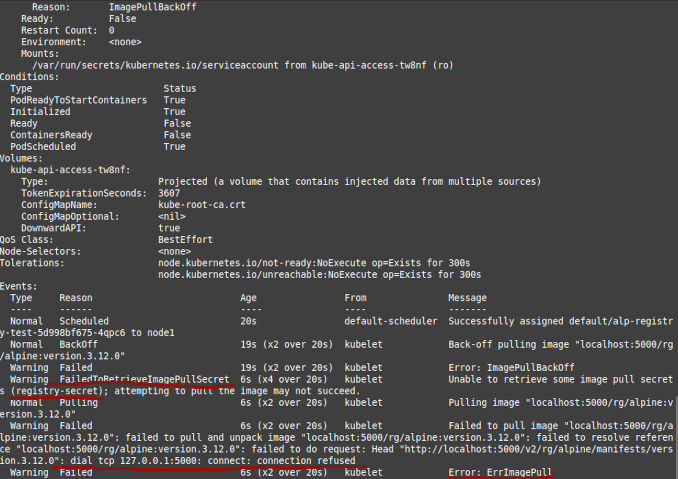
Quando precisamos do registro no k8s
Infelizmente, o registro no cluster Kubernetes criado pelo kubespray não funciona para mim.
- para empurrar para dentro dele, precisamos criar um túnel temporário via kube-proxy
- após empurrar para dentro dele, minha versão atual do novo cluster não consegue puxar imagens deste registro interno
Depois de passar dois noites incríveis tentando corrigi-lo, decidi simplesmente usar o registro de containers interno do Gitea, apenas precisando configurar o acesso HTTPS a ele.
Vou torná-lo público de qualquer forma, para que o Docker e o k8s não tenham que fazer nenhum login no Docker. Talvez. Vamos ver como vai.
Testando se está funcionando
Para testar se o registro de containers nos serve, queremos ser capazes
- de empurrar uma imagem para lá e
- de criar uma implantação no k8s a partir dessa imagem
sudo docker pull alpine:3.12.0
sudo docker images
sudo docker tag a24bb4013296 localhost:5000/rg/alpine:version.3.12.0
sudo docker push localhost:5000/rg/alpine:version.3.12.0
Agora xed alp1.yaml ou nano alp1.yaml, dependendo do seu humor, e
apiVersion: apps/v1
kind: Deployment
metadata:
  name: alp-registry-test
spec:
  replicas: 1
  selector:
    matchLabels:
      app: alp-registry-test
  template:
    metadata:
      labels:
        app: alp-registry-test
    spec:
      containers:
        - name: alpine-test
          image: localhost:5000/rg/lpine:version.3.12.0
      imagePullSecrets:
      - name: registry-secret
Aqui está este arquivo disponível para download Depois, criando essa implantação
kubectl create -f alp1.yaml
kubectl get pods

kubectl describe po alp-registry-test-5f5cb94b97-njsp2
# ou o pod que foi criado, ou não foi criado
Sim, eu sei sobre esta parte
      imagePullSecrets:
      - name: registry-secret
registry-secret é o nome do segredo criado pelo kubespray.
Limpeza
kubectl delete -f alp1.yaml
Como
Um conjunto de documentação está disponível no site do Gitea: https-setup
E nessa página: https://docs.gitea.com/administration/reverse-proxies
Passo 1 - Instalar Apache e criar um site de teste simples
Instalar Apache
sudo apt install apache2
Verificar o que temos no firewall
sudo ufw status
Se o firewall estiver ativo, pense em qual porta você deseja expor via HTTPS e permita-a. As configurações padrão do Apache são
sudo ufw app list
Podemos ver algo como
Aplicações disponíveis:
  Apache
  Apache Full
  Apache Secure
  OpenSSH
e para habilitar apenas a porta 443, executamos
sudo ufw allow 'Apache Secure'
ok. agora verifique o status do serviço
sudo systemctl status apache2
Próximo - criar um servidor virtual simples para testar o Apache
sudo mkdir /var/www/reg.homelab
sudo chown -R $USER:$USER /var/www/reg.homelab
sudo chmod -R 755 /var/www/reg.homelab
sudo nano /var/www/reg.homelab/index.html
Coloque lá
<html>
    <head>
        <title>Bem-vindo ao reg.homelab!</title>
    </head>
    <body>
        <h1>Sucesso! O host virtual reg.homelab está funcionando!</h1>
    </body>
</html>
depois
sudo nano /etc/apache2/sites-available/reg.homelab.conf
e coloque lá
<VirtualHost *:3080>
    ServerAdmin webmaster@localhost
    ServerName reg.homelab
    ServerAlias www.reg.homelab
    DocumentRoot /var/www/reg.homelab
    ErrorLog ${APACHE_LOG_DIR}/error.log
    CustomLog ${APACHE_LOG_DIR}/access.log combined
</VirtualHost>
depois desabilite o site padrão, habilite este e verifique como estamos indo
sudo a2ensite reg.homelab.conf
sudo a2dissite 000-default.conf
sudo apache2ctl configtest
vejam algo como isso?
AH00558: apache2: Não foi possível determinar de forma confiável o nome de domínio totalmente qualificado do servidor, usando 127.0.1.1. Defina a diretiva 'ServerName' globalmente para suprimir esta mensagem
depois
sudo nano /etc/apache2/apache2.conf
adicione no final:
ServerName reg.homelab
E isso ainda não é o fim! agora precisamos remover a tentativa de vinculação da porta 80
sudo nano /etc/apache2/ports.conf
coloque lá
Listen 3030
...
Listen 443
E agora
sudo systemctl restart apache2
sudo systemctl status apache2
journalctl -xeu apache2.service
curl localhost:3080
OK! Agora navegue para <seu-endereço-ip-do-servidor>:3080
Passo 2 - Convertendo este site em um proxy reverso inseguro :) para o Gitea
sudo nano /etc/apache2/sites-available/reg.homelab.conf
colocando lá
<VirtualHost *:443>
    ServerAdmin webmaster@localhost
    ServerName reg.homelab
    ServerAlias www.reg.homelab
    ErrorLog ${APACHE_LOG_DIR}/error.log
    CustomLog ${APACHE_LOG_DIR}/access.log combined
    ProxyPreserveHost On
    ProxyRequests off
    AllowEncodedSlashes NoDecode
    ProxyPass / http://localhost:3000/ nocanon
</VirtualHost>
Faça algum teste de configuração
sudo apache2ctl configtest
Adicione alguns módulos do Apache e reinicie o Apache
sudo a2enmod proxy proxy_http ssl
sudo systemctl restart apache2
sudo systemctl status apache2
OK, agora navegue para ou curl
# Sim, ainda é um http, mas na porta 443
curl http://localhost:443
http://<Endereço_IP_Do_Servidor>:443/
Passo 3 - CA raiz autoassinada e certificado do site
SweetHome-RootCA.
CANAME=MostImportant-RootCA

# opcional, crie um diretório
mkdir $CANAME
cd $CANAME

# gerar chave privada criptografada com aes
openssl genrsa -aes256 -out $CANAME.key 4096

# criar certificado, 1826 dias = 5 anos
openssl req -x509 -new -nodes -key $CANAME.key -sha256 -days 1826 -out $CANAME.crt -subj '/CN=My Root CA/C=AT/ST=Vienna/L=Vienna/O=MyOrganisation'

# criar certificado para serviço
MYCERT=reg.homelab
openssl req -new -nodes -out $MYCERT.csr -newkey rsa:4096 -keyout $MYCERT.key -subj '/CN=My Firewall/C=AT/ST=Vienna/L=Vienna/O=MyOrganisation'

# criar um arquivo ext v3 para propriedades SAN
cat > $MYCERT.v3.ext << EOF
authorityKeyIdentifier=keyid,issuer
basicConstraints=CA:FALSE
keyUsage = digitalSignature, nonRepudiation, keyEncipherment, dataEncipherment
subjectAltName = @alt_names

[alt_names]
DNS.1 = reg.homelablab
DNS.2 = gitea.homelablab
IP.1 = 192.168.0.10
IP.2 = 192.168.0.11
EOF

openssl x509 -req -in $MYCERT.csr -CA $CANAME.crt -CAkey $CANAME.key -CAcreateserial -out $MYCERT.crt -days 730 -sha256 -extfile $MYCERT.v3.ext
Nas máquinas que se conectam ao gitea / registro
Registrar certificado raiz no linux:
sudo cp MostImportant-RootCA.crt /usr/local/share/ca-certificates
sudo update-ca-certificates
Registrar certificado raiz no windows:
- Clique duas vezes no arquivo MostImportant-RootCA.crt
- Importar para o usuário local
- Selecione Truster Root CA.
- Quando solicitado sobre importar certificado não confiável - clique em sim
Quando o git pull no windows diz sobre
Unable to resolve "unable to get local issuer certificate...
você pode dizer ao git para usar a camada de rede do windows por
git config --global http.sslbackend schannel
Passo 4 - Protegendo proxy com certificado autoassinado
https://httpd.apache.org/docs/2.4/ssl/ssl_howto.html
Crie um certificado autoassinado SE você não o fez no passo 3
sudo openssl req -x509 -nodes -days 365 -newkey rsa:2048 \
  -subj "/CN=reg.homelab" \
  -addext "subjectAltName = DNS:reg.homelab" \
  -keyout /etc/ssl/private/apache-selfsigned-reg.homelab.key \
  -out /etc/ssl/certs/apache-selfsigned-reg.homelab.crt
Ou apenas pegue do passo anterior
sudo cp reg.homelab.crt /etc/ssl/certs/apache-selfsigned-reg.homelab.crt
sudo cp reg.homelab.key /etc/ssl/private/apache-selfsigned-reg.homelab.key
Novamente, abra a configuração do host virtual
sudo nano /etc/apache2/sites-available/reg.homelab.conf
Adicione lá, no final, a seção SSL com os certificados
<VirtualHost *:443>
   ServerAdmin webmaster@localhost
   ServerName reg.homelab
   ServerAlias www.reg.homelab
   ErrorLog ${APACHE_LOG_DIR}/error.log
   CustomLog ${APACHE_LOG_DIR}/access.log combined
   ProxyPreserveHost On
   ProxyRequests off
   AllowEncodedSlashes NoDecode
   ProxyPass / http://localhost:3000/ nocanon

   SSLEngine on
   SSLCertificateFile /etc/ssl/certs/apache-selfsigned-reg.homelab.crt
   SSLCertificateKeyFile /etc/ssl/private/apache-selfsigned-reg.homelab.key
</VirtualHost>
Verifique a configuração, reinicie o servidor, verifique o status e navegue para o nosso Gitea sobre SSL
sudo apache2ctl configtest
sudo systemctl restart apache2
sudo systemctl status apache2

# vá para: http://<Endereço_IP_Do_Servidor>:443/
# ou
curl -k -v https://localhost
o navegador alertará sobre o certificado autoassinado
Sua conexão não é privada
Atacantes podem estar tentando roubar suas informações de reg.homelab (por exemplo, senhas, mensagens ou cartões de crédito). Saiba mais
NET::ERR_CERT_AUTHORITY_INVALID
Mas vamos ignorá-lo, por enquanto, até usarmos o Let’s Encrypt.
Nota: Uma vez que sua configuração SSL do Gitea estiver funcionando, considere fazer backup do seu servidor. Veja Backup e Restauração do Servidor Gitea para instruções detalhadas.
Agora teste k8s
Faça algum DNSing…
Em cada nó k8s:
sudo nano /etc/hosts
e adicione lá
192.168.18.200 gitea.homelab
192.168.18.200 reg.homelab
CA Raiz
Em cada nó k8s:
sudo cp SweetHome-RootCA.crt /usr/local/share/ca-certificates
sudo update-ca-certificates
E reinicie agora
Criar segredo com credenciais do registro
https://kubernetes.io/docs/tasks/configure-pod-container/pull-image-private-registry/
sudo docker login reg.homelab
kubectl create secret generic regcred --from-file=.dockerconfigjson=/home/rg/.docker/config.json --type=kubernetes.io/dockerconfigjson
ou
kubectl create secret docker-registry regcred --docker-server=your-registry-server --docker-username=your-name --docker-password=your-pword --docker-email=your-email
Nova imagem docker e implantação k8s
sudo docker pull alpine:3.12.0
sudo docker images
sudo docker tag a24bb4013296 reg.homelab/rg/alpine:version.3.12.0
sudo docker push reg.homelab/rg/alpine:version.3.12.0
Agora nano alp2.yaml, o arquivo está [disponível]avaliable
apiVersion: apps/v1
kind: Deployment
metadata:
  name: alp-registry-test
spec:
  replicas: 1
  selector:
    matchLabels:
      app: alp-registry-test
  template:
    metadata:
      labels:
        app: alp-registry-test
    spec:
      containers:
        - name: alpine-test
          image: reg.homelab/rg/alpine:version.3.12.0
      imagePullSecrets:
      - name: regcred
Aqui está este arquivo disponível para download: Depois, criando essa implantação
kubectl create -f alp2.yaml
kubectl get pods
kubectl describe po alp...
Limpeza
kubectl delete -f alp2.yaml
