
OpenCode Quickstart: Instale, Configure e Use o Agente de Código AI do Terminal
Como instalar, configurar e usar o OpenCode
OpenCode é um agente de IA de código aberto que você pode executar no terminal (TUI + CLI), com superfícies adicionais de desktop e IDE. Esta é a Instalação Rápida do OpenCode: instale, verifique, conecte um modelo/fornecedor e execute fluxos de trabalho reais (CLI + API).
Nota de versão: O OpenCode é lançado rapidamente. Os comandos “mais recentes” aqui são estáveis, mas a saída e os valores padrão podem mudar — sempre verifique as documentações oficiais do CLI e o changelog (linkados abaixo).
Este artigo faz parte de Ferramentas para Desenvolvedores de IA: Guia Completo para Desenvolvimento Potencializado por IA.
O que é o OpenCode (e onde se encaixa)
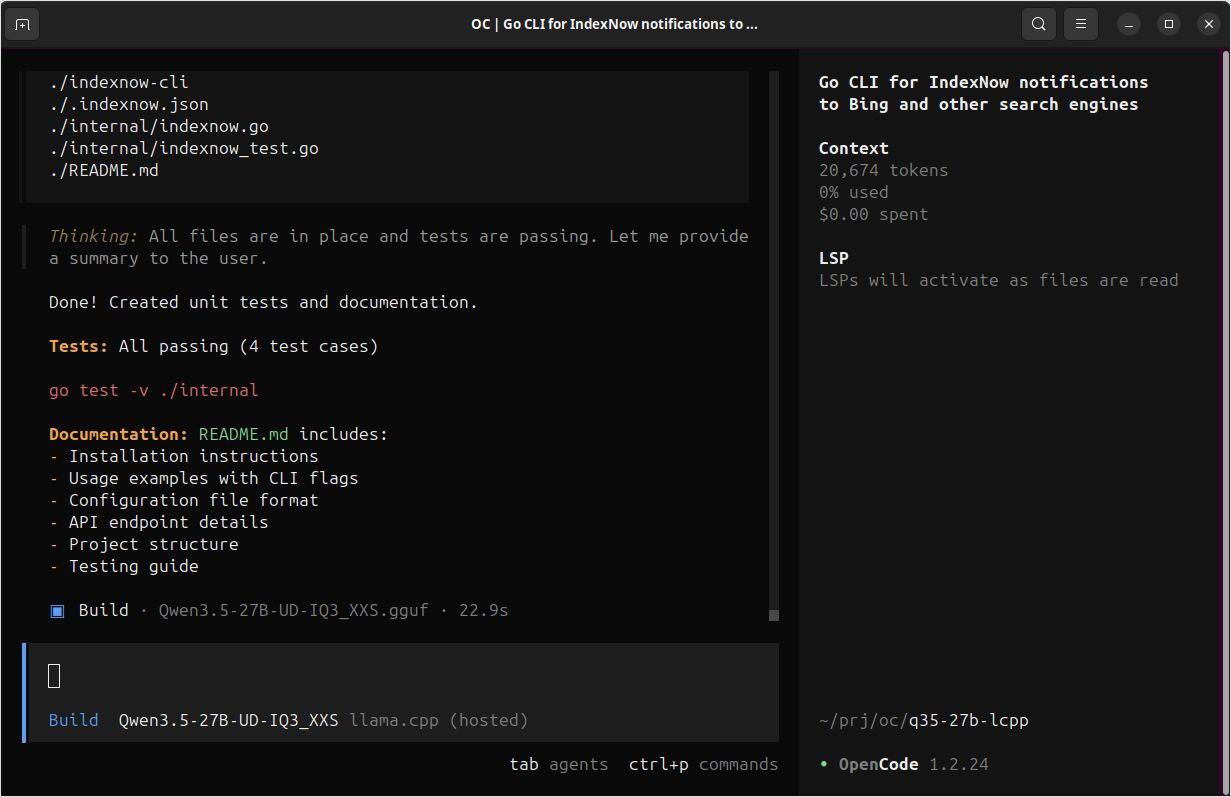
O OpenCode foi projetado para codificação agente-first, com terminal, mantendo-se flexível entre fornecedores/modelos. Na prática, é uma camada de fluxo de trabalho que pode:
- iniciar uma interface de usuário do terminal ao executar
opencode - executar prompts não interativos “one-shot” via
opencode run(scripts/automatização) - expor um servidor HTTP sem interface via
opencode serve(e uma interface web viaopencode web) - ser controlado programaticamente via o SDK oficial JS/TS
@opencode-ai/sdk
Se você estiver montando um cluster /ai-devtools/, o OpenCode é uma boa opção para um subcluster, pois naturalmente se expande para:
- profundidade do CLI
- comportamento e custos de modelo/fornecedor (comparação de LLM dentro do OpenCode)
- configuração & agentes
- integrações (GitHub/GitLab/Copilot)
- dicas rápidas
Pré-requisitos
Você vai querer:
- Um emulador de terminal moderno (importante para a experiência TUI).
- Acesso a pelo menos um modelo/fornecedor (chaves de API ou autenticação por assinatura, dependendo do fornecedor).
Instale o OpenCode (cópia e colagem)
Script oficial de instalação (Linux/macOS/WSL):
curl -fsSL https://opencode.ai/install | bash
Opções do gerenciador de pacotes (exemplos oficiais):
# Instalação global do Node.js
npm install -g opencode-ai

# Homebrew (recomendado pelo OpenCode para as versões mais recentes)
brew install anomalyco/tap/opencode

# Arch Linux (estável)
sudo pacman -S opencode

# Arch Linux (mais recente do AUR)
paru -S opencode-bin
Notas para Windows (a orientação oficial comumente recomenda o WSL para melhor compatibilidade). Alternativas incluem Scoop/Chocolatey ou npm.
# chocolatey (Windows)
choco install opencode

# scoop (Windows)
scoop install opencode
Docker (útil para uma tentativa rápida):
docker run -it --rm ghcr.io/anomalyco/opencode
Verifique a instalação
opencode --version
opencode --help
Forma esperada da saída (variará por versão):
# Exemplo:
# <imprime um número de versão, por exemplo, vX.Y.Z>
# <imprime ajuda com comandos/subcomandos disponíveis>
Conecte um fornecedor (dois caminhos práticos)
Caminho A: TUI /connect (interativo)
Inicie o OpenCode:
opencode
Em seguida, execute:
/connect
Siga as etapas da interface para selecionar um fornecedor e autenticar (alguns fluxos abrem um navegador/login no dispositivo).
Caminho B: CLI opencode auth login (chaves do fornecedor)
O OpenCode suporta a configuração de fornecedores via:
opencode auth login
Notas:
- As credenciais são armazenadas em
~/.local/share/opencode/auth.json. - O OpenCode também pode carregar chaves de variáveis de ambiente ou um arquivo
.envno seu projeto.
Inicie um projeto corretamente (execução recomendada inicial)
Do seu repositório:
cd /path/to/your/repo
opencode
Em seguida, inicialize:
/init
Isso analisa seu projeto e cria um arquivo AGENTS.md na raiz do projeto. Normalmente, é útil comitar esse arquivo para que o OpenCode (e colegas) compartilhem um contexto de projeto consistente.
Fluxos de trabalho principais do CLI (exemplos de cópia e colagem)
O OpenCode suporta execuções não interativas:
opencode run "Explique como fechamentos funcionam em JavaScript"
Fluxo de trabalho: gerar código (CLI)
Objetivo: gerar uma pequena função testável com o mínimo de contexto.
opencode run "Escreva uma função Go ParsePort(envVar string, defaultPort int) (int, error). Ela deve ler a variável de ambiente, analisar um int, validar 1-65535 e retornar defaultPort se estiver vazia. Inclua 3 testes com base em tabela."
Saída esperada:
- Uma explicação mais os blocos de código (função + testes). O código exato varia conforme o modelo/fornecedor e o prompt.
Fluxo de trabalho: refatorar um arquivo com segurança (CLI + Agente de Plano)
Objetivo: refatorar sem edições acidentais usando um agente mais restritivo.
opencode run --agent plan --file ./src/auth.ts \
  "Refatore este arquivo para reduzir a complexidade. Saída: (1) um plano curto, (2) um bloco de patch de diff unificado, (3) riscos/casos de borda para testar. Não execute comandos."
Saída esperada:
- Uma seção de plano + um bloco de
diff --git ...+ uma lista de verificação de testes. - O conteúdo varia. Se não produzir um diff, reprompt: “Retorne apenas um diff unificado” ou “Use o formato
diff --git.”
Fluxo de trabalho: fazer perguntas sobre o repositório (CLI)
Objetivo: localizar detalhes de implementação rapidamente.
opencode run --agent explore \
  "Neste repositório, onde a autenticação é validada para requisições de API? Liste os arquivos prováveis e explique o fluxo. Se estiver incerto, diga o que você verificou."
Saída esperada:
- Um mapa curto de caminhos de arquivos + descrição do fluxo.
- A saída depende do tamanho do repositório e das ferramentas de contexto do modelo/fornecedor.
Fluxo de trabalho: acelere execuções repetidas do CLI com um servidor persistente
Se você estiver criando scripts ou executando múltiplas chamadas de opencode run, pode iniciar um servidor sem interface uma vez:
Terminal 1:
opencode serve --port 4096 --hostname 127.0.0.1
Terminal 2:
opencode run --attach http://localhost:4096 "Resuma a estrutura do repositório e os principais pontos de entrada."
opencode run --attach http://localhost:4096 "Agora proponha 3 refatorias de alto impacto e por quê."
Saída esperada:
- A mesma que
opencode run, mas geralmente com menos sobrecarga de inicialização repetida.
Uso programático (SDK oficial JS/TS)
O OpenCode expõe um servidor HTTP (OpenAPI) e fornece um cliente tipo seguro JS/TS.
Instale:
npm install @opencode-ai/sdk
Exemplo: iniciar servidor + cliente, depois prompt
Crie scripts/opencode-sdk-demo.mjs:
import { createOpencode } from "@opencode-ai/sdk";

const opencode = await createOpencode({
  hostname: "127.0.0.1",
  port: 4096,
  config: {
    // Formato da string do modelo é fornecedor/modelo (exemplo apenas)
    // model: "anthropic/claude-3-5-sonnet-20241022",
  },
});

console.log(`Servidor rodando em: ${opencode.server.url}`);

// Verificação básica de saúde/versão
const health = await opencode.client.global.health();
console.log("Saudável:", health.data.healthy, "Versão:", health.data.version);

// Crie uma sessão e prompt
const session = await opencode.client.session.create({ body: { title: "Demo de início rápido do SDK" } });

const result = await opencode.client.session.prompt({
  path: { id: session.data.id },
  body: {
    parts: [{ type: "text", text: "Gerar uma seção pequena de README descrevendo este repositório." }],
  },
});

console.log(result.data);

// Feche o servidor quando terminar
opencode.server.close();
Execute:
node scripts/opencode-sdk-demo.mjs
Forma esperada da saída:
- “Servidor rodando em …”
- Uma resposta de saúde incluindo uma string de versão
- Um objeto de resposta de sessão (a estrutura exata depende do
responseStylee da versão do SDK)
Configuração mínima do OpenCode que você pode copiar
O OpenCode suporta configurações JSON e JSONC. Este é um ponto de partida razoável para uma configuração local ao projeto.
Crie opencode.jsonc na raiz do seu repositório:
{
  "$schema": "https://opencode.ai/config.json",

  // Escolha um modelo padrão (fornecedor/modelo). Mantenha esta alinhada com o que `opencode models` mostra.
  "model": "fornecedor/modelo",

  // Opcional: um modelo “menor” mais barato para tarefas leves (títulos, etc.)
  "small_model": "fornecedor/modelo-pequeno",

  // Opcional: valores padrão do servidor do OpenCode (usados por serve/web)
  "server": {
    "port": 4096,
    "hostname": "127.0.0.1"
  },

  // Opcional segurança: exige confirmação antes de edições/comandos
  "permission": {
    "edit": "ask",
    "bash": "ask"
  }
}
Dica rápida (referência rápida)
Comandos que você usará diariamente
opencode                       # iniciar TUI
opencode run "..."             # execução não interativa (automatização)
opencode run --file path "..." # anexar arquivos ao prompt
opencode models --refresh      # atualizar lista de modelos
opencode auth login            # configurar credenciais do fornecedor
opencode serve                 # servidor HTTP sem interface (OpenAPI)
opencode web                   # servidor sem interface + interface web
opencode session list          # listar sessões
opencode stats                 # estatísticas de tokens/custos
Comandos do TUI que vale a pena memorizar
/connect   # conectar um fornecedor
/init      # analisar repositório, gerar AGENTS.md
/share     # compartilhar uma sessão (se habilitado)
/undo      # desfazer uma alteração
/redo      # refazer uma alteração
/help      # ajuda/atalhos
Conceito de tecla “leader” padrão (TUI)
O OpenCode usa uma tecla “leader” configurável (comumente ctrl+x) para evitar conflitos no terminal. Muitos atalhos são “Leader + tecla”.
Perguntas frequentes (pronto para esquema)
O que é o OpenCode?
O OpenCode é um agente de IA de código aberto projetado para funcionar no seu terminal (TUI + CLI) com superfícies adicionais de desktop/IDE.
O OpenCode é gratuito?
A ferramenta é de código aberto. O custo de uso depende do modelo/fornecedor ao qual você se conecta. Alguns fornecedores podem oferecer autenticação baseada em assinatura ou camadas gratuitas.
Como posso executar o OpenCode sem abrir o TUI?
Use opencode run "..." para o modo não interativo (útil para scripts/automatização).
Onde o OpenCode armazena as credenciais do fornecedor?
opencode auth login armazena as credenciais em ~/.local/share/opencode/auth.json.
O OpenCode tem uma API / SDK?
Sim. O OpenCode pode executar um servidor HTTP sem interface (opencode serve) com uma especificação OpenAPI em /doc, e fornece um SDK oficial JS/TS: @opencode-ai/sdk.
Posso usar o GitHub Copilot com o OpenCode?
O GitHub anunciou que o Copilot suporta autenticação com o OpenCode via uma integração formal. A disponibilidade exata depende do seu plano do Copilot e do fluxo atual de autenticação do fornecedor.
Tabela de dicas de uma página imprimível do OpenCode
Esta versão foi intencionalmente densa e “amigável para impressão.” (Você pode colar em uma página dedicada /ai-devtools/opencode/cheatsheet/ depois.)
| Tarefa | Comando / atalho | Notas |
|---|---|---|
| Iniciar TUI | opencode |
O comportamento padrão é iniciar a interface do terminal |
| Executar prompt one-shot | opencode run "..." |
Modo não interativo para scripts/automatização |
| Anexar arquivo(s) ao prompt | opencode run --file path/to/file "..." |
Use múltiplos --file para múltiplos arquivos |
| Escolher modelo para uma execução | opencode run --model fornecedor/modelo "..." |
As strings de modelo são fornecedor/modelo |
| Escolher agente | opencode run --agent plan "..." |
O plano foi projetado para trabalhos mais seguros sem alterações (restrito por permissão) |
| Listar modelos | opencode models [fornecedor] |
Use --refresh para atualizar a lista armazenada |
| Configurar credenciais do fornecedor | opencode auth login |
Armazena credenciais em ~/.local/share/opencode/auth.json |
| Listar fornecedores autenticados | opencode auth list / opencode auth ls |
Confirma o que o OpenCode vê |
| Iniciar servidor sem interface | opencode serve --port 4096 --hostname 127.0.0.1 |
Especificação OpenAPI em http://host:port/doc |
| Anexar execuções ao servidor | opencode run --attach http://localhost:4096 "..." |
Útil para evitar inicializações repetidas |
| Habilitar autenticação básica | OPENCODE_SERVER_PASSWORD=... opencode serve |
O nome de usuário padrão é opencode a menos que sobrescrito |
| Modo interface web | opencode web |
Inicia o servidor + abre o navegador |
| Exportar uma sessão | opencode export [sessionID] |
Útil para arquivar ou compartilhar contexto |
| Importar uma sessão | opencode import session.json |
Também pode importar de uma URL de compartilhamento |
| Ver global flags do CLI | opencode --help / opencode --version |
--print-logs + --log-level para depuração |
| Conceito de tecla “leader” do TUI | tecla de líder padrão geralmente ctrl+x |
Personalizável em tui.json |
Fontes (oficiais primeiro)
Oficiais:
- Documentação do OpenCode (Introdução, CLI, Configuração, Servidor, SDK): https://opencode.ai/docs/
- Changelog do OpenCode: https://opencode.ai/changelog
- Repositório oficial do GitHub: https://github.com/anomalyco/opencode
- Releases: https://github.com/anomalyco/opencode/releases
Referência de integração autoritativa:
- Changelog do GitHub (Copilot suporta OpenCode): https://github.blog/changelog/2026-01-16-github-copilot-now-supports-opencode/
Comparações/tutoriais reputáveis:
- DataCamp: OpenCode vs Claude Code (2026): https://www.datacamp.com/blog/opencode-vs-claude-code
- Builder.io: OpenCode vs Claude Code (2026): https://www.builder.io/blog/opencode-vs-claude-code
- freeCodeCamp: Integre IA no seu terminal usando OpenCode: https://www.freecodecamp.org/news/integrate-ai-into-your-terminal-using-opencode
