
Najlepsze emulatorzy terminala w Linux: Porównanie 2026
Wybierz odpowiedni terminal dla swojego przepływu pracy w Linuxie
Jednym z najważniejszych narzędzi dla użytkowników systemu Linux to symulator terminala.
Dla wszystkich zadań – zarządzanie serwerami, pisanie kodu lub wykonywanie konserwacji systemowej, wybór odpowiedniego terminala może znacząco wpłynąć na wydajność i efektywność pracy.
Zrozumienie symulatorów terminala
Symulator terminala to program, który symuluje wizualny terminal w Twoim interfejsie graficznym, umożliwiając interakcję z powłoką. Choć terminy “terminal” i “powłoka” są często używane zamiennie, terminal to interfejs, a powłoka (np. Bash lub Zsh) to interpreter wiersza poleceń działający wewnątrz niego. Jeśli intensywnie pracujesz z Bashem, możesz znaleźć pomocne nasze Szybkie wskazówki do Basha do szybkiego odniesienia do poleceń.
Nowoczesne symulatory terminala ewoluowały znacznie dalej niż proste wyświetlanie tekstu. Teraz oferują funkcje takie jak przyspieszenie GPU, wsparcie dla ligatur, wyświetlanie prawdziwych kolorów, podzielone panele, zakłady, szerokie możliwości dostosowywania i wiele więcej. Wybór symulatora terminala może wpłynąć na wszystko od prędkości renderowania po organizację Twojej pracy.
Tradycyjne symulatory terminala
GNOME Terminal
GNOME Terminal to domyślny symulator terminala dla środowisk GNOME, czyniąc go jednym z najczęściej używanych terminali w ekosystemie Linuxa. Ofiera zrównoważony zestaw funkcji bez nadmiernej złożoności.
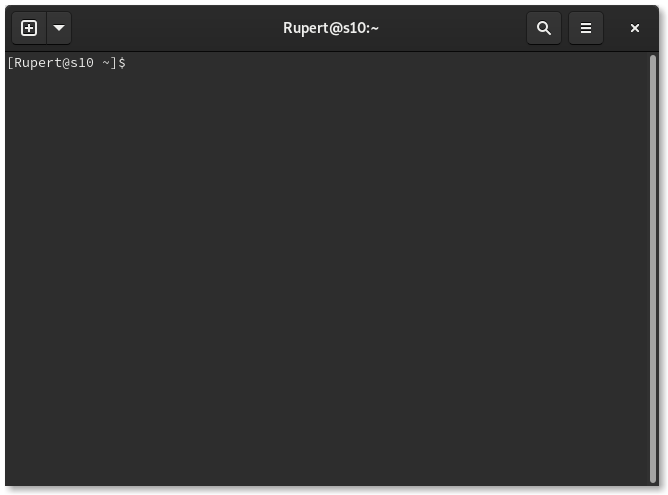
Główne funkcje:
- Obsługa wielu zakładek
- Zarządzanie profilami dla różnych przypadków użycia
- Przezroczyste tła i kolorowe motywy
- Bazuje na bibliotece VTE (Virtual Terminal Emulator)
- Dobre wsparcie dla dostępności
- Integracja z interfejsem GNOME
Najlepszy dla: Użytkowników Ubuntu, Fedora i innych dystrybucji opartych na GNOME, którzy chcą niezawodny, dobrze zintegrowany terminal bez dodatkowych ustawień.
Konsole
Konsole to symulator terminala dla KDE, oferujący głęboką integrację z środowiskiem Plasma. Jest bogato wyposażony i umożliwia doskonałe dostosowanie przez interfejs graficzny.
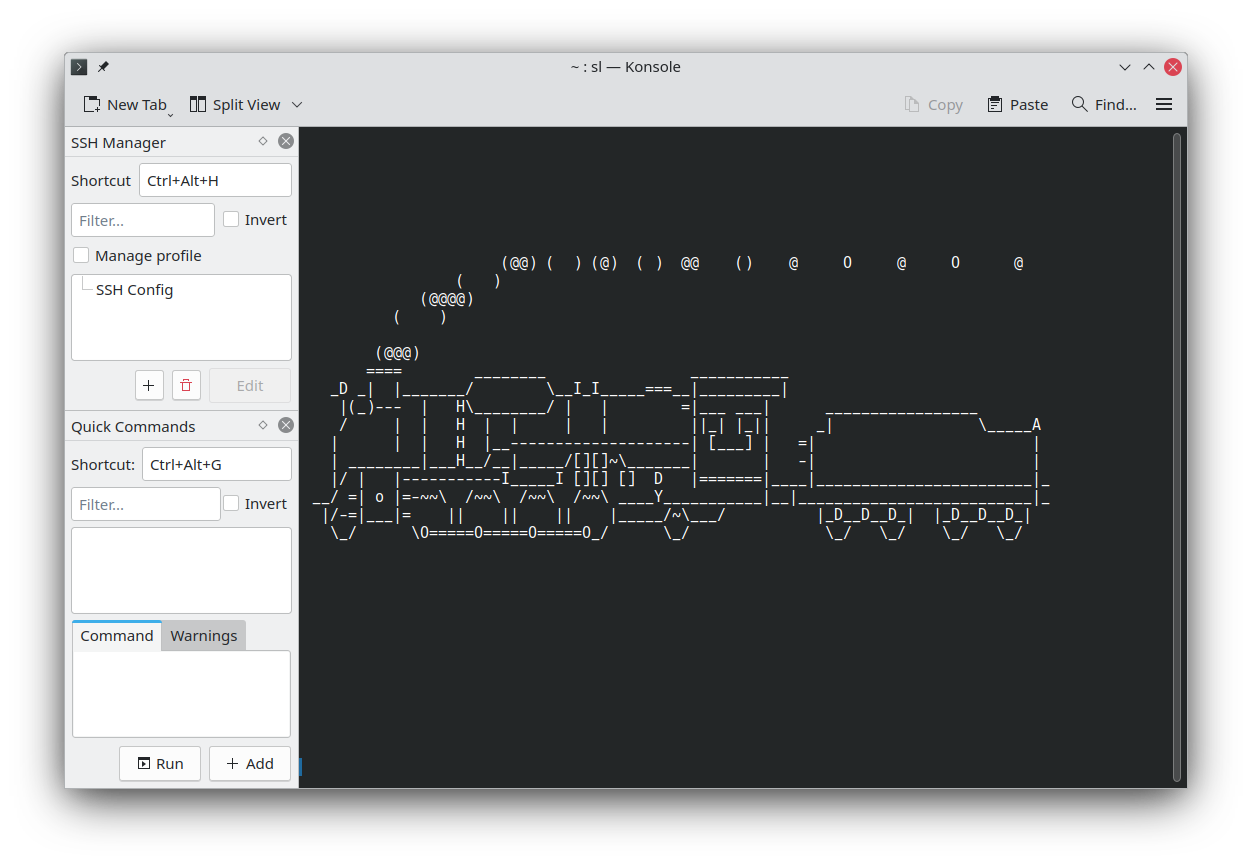
Główne funkcje:
- Funkcja widoku podzielonego (poziomo i pionowo)
- Rozszerzona konfiguracja i ustawienia wyglądowe
- Obsługa zakładek dla katalogów
- Monitorowanie ciszy/aktywności w terminalach
- Eksport wyników do różnych formatów
- Wbudowana funkcja wyszukiwania
Najlepszy dla: Użytkowników środowiska KDE Plasma i tych, którzy preferują konfigurację graficzną zamiast edytowania plików tekstowych.
xterm
Dziadek wszystkich symulatorów terminala, xterm istnieje od 1984 roku. Choć brakuje nowoczesnych funkcji, to lekki, stabilny i dostępny na prawie każdym systemie Unix-like.
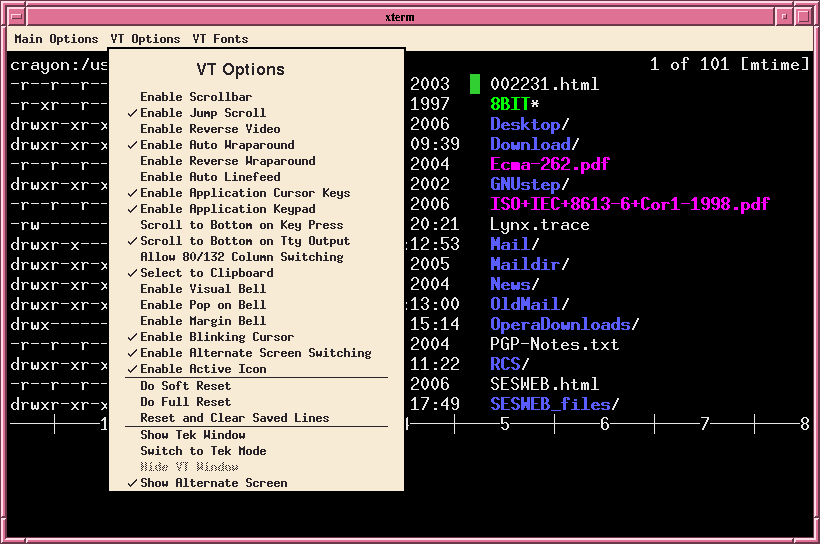
Główne funkcje:
- Ekstremalnie lekki i szybki
- Mała zużycie zasobów
- Wysoka kompatybilność
- Obsługa grafiki Tektronix 4014
Najlepszy dla: Minimalistycznych systemów, urządzeń wbudowanych lub użytkowników, którzy potrzebują maksymalnej kompatybilności i minimalnego obciążenia.
Nowoczesne symulatory terminala z przyspieszeniem GPU
Przyspieszenie GPU reprezentuje przełom w wydajności symulatorów terminala. Korzystając z karty graficznej do renderowania tekstu, te terminaly mogą obsługiwać ogromne wyprowadzenia, płynne przewijanie i wiele równoległych sesji bez opóźnień.
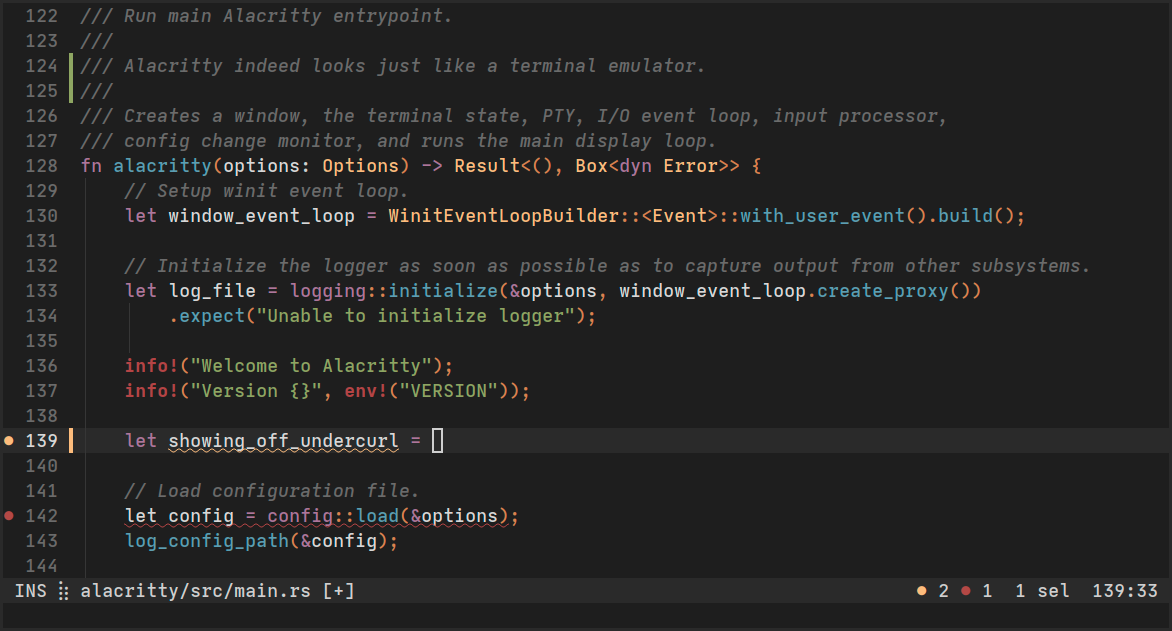
Alacritty
Alacritty nazywa się sam najbardziej szybkim symulatorem terminala, a nie bez przyczyny. Napisany w języku Rust i korzystający z przyspieszenia GPU przez OpenGL, skupia się wyłącznie na wydajności i prostocie.
Główne funkcje:
- Przyspieszona renderowanie z użyciem OpenGL
- Przenośność (Linux, macOS, Windows, BSD)
- Brak zakładek i podziałów (na zasadzie – użyj tmux)
- Konfiguracja przez plik YAML
- Obsługa prawdziwych kolorów i szerokich znaków
- Doskonała wydajność przewijania
Przykład konfiguracji:
# ~/.config/alacritty/alacritty.yml
window:
  padding:
    x: 10
    y: 10
  opacity: 0.95

font:
  normal:
    family: JetBrains Mono
  size: 12.0

colors:
  primary:
    background: '0x1e1e1e'
    foreground: '0xd4d4d4'
Najlepszy dla: Użytkowników, którzy priorytetyzują wydajność powyżej wszystkiego i są zgodni z użyciem tmux lub innych multiplexerów do zarządzania oknami. Przyspieszone renderowanie Alacritty sprawia, że jest szczególnie wydajny, gdy potrzebujesz monitorowania wydajności GPU za pomocą specjalistycznych aplikacji Linux.
Kitty
Kitty to bogato wyposażony, symulator terminala z przyspieszeniem GPU, napisany w języku C i Python. Doskonale balansuje między wydajnością a funkcjonalnością, oferując wiele wbudowanych funkcji, których Alacritty celowo nie zawiera.
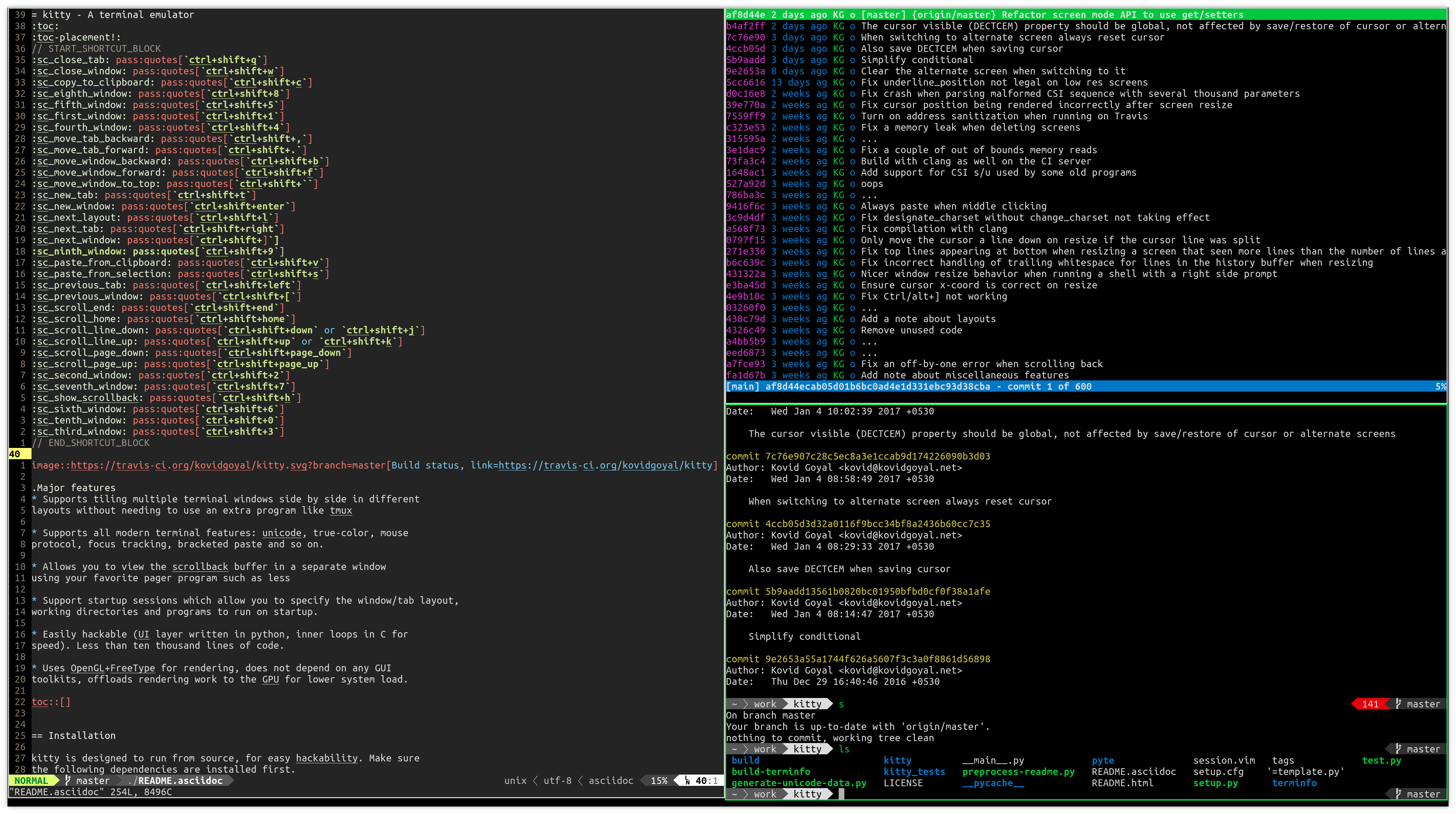
Główne funkcje:
- Przyspieszenie GPU z użyciem OpenGL
- Wbudowane zakłady i podziały okien
- Obsługa ligatur w fontach programistycznych
- Protokół wyświetlania obrazów do przeglądania zdjęć w terminalu
- Rozszerzona kontrola klawiaturowa
- Dostępne kontrolowanie przez interfejs wiersza poleceń
- Zarządzanie sesjami i trwałość układu
Przykład konfiguracji:
# ~/.config/kitty/kitty.conf
font_family      JetBrains Mono
font_size        12.0

background_opacity 0.95
window_padding_width 10

# Zakłady
tab_bar_style powerline
tab_powerline_style round

# Podziały
map ctrl+shift+- split_window horizontal
map ctrl+shift+\ split_window vertical
Najlepszy dla: Użytkowników, którzy chcą wydajność z przyspieszeniem GPU wraz z wbudowanymi funkcjami zarządzania oknami, programistów korzystających z ligatur i wyświetlania obrazów, oraz tych, którzy preferują kompleksowe, jednoznaczne rozwiązanie.
WezTerm
WezTerm to nowszy wpis w przestrzeni symulatorów terminala z przyspieszeniem GPU, napisany w języku Rust. Oferuje szerokie możliwości dostosowywania za pomocą skryptów Lua i dąży do dostarczania doświadczenia “battery-included”.
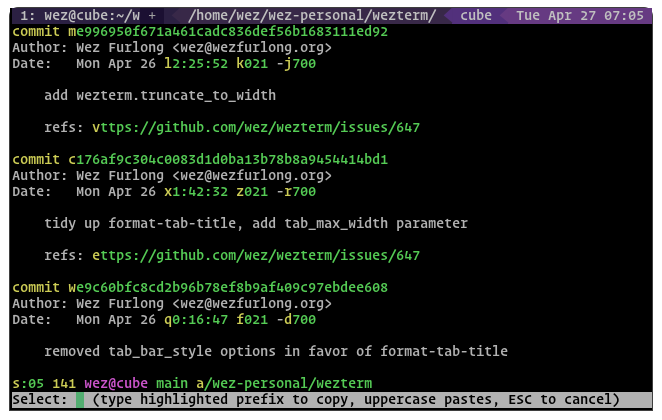
Główne funkcje:
- Przyspieszenie GPU z wieloma opcjami backendu
- Wbudowany multiplexer (zakłady, panele, okna)
- Konfiguracja oparta na Lua dla zaawansowanego dostosowywania
- Natywne integracja z klientem SSH
- Obsługa hiperłączy (klikalne URL)
- Rozszerzona obsługa Unicode i emoji
- Przenośność z zachowaniem spójnego zachowania
Przykład konfiguracji:
-- ~/.config/wezterm/wezterm.lua
local wezterm = require 'wezterm'

return {
  font = wezterm.font('JetBrains Mono'),
  font_size = 12.0,
  color_scheme = 'Dracula',

  window_background_opacity = 0.95,

  keys = {
    {key="n", mods="SHIFT|CTRL", action="ToggleFullScreen"},
    {key="-", mods="CTRL", action=wezterm.action{SplitVertical={domain="CurrentPaneDomain"}}},
  },
}
Najlepszy dla: Zaawansowanych użytkowników, którzy chcą maksymalną elastyczność dzięki skryptom Lua, tych, którzy często łączą się SSH z odległymi systemami, oraz użytkowników, którzy chcą nowoczesny terminal z dobrą dokumentacją.
Symulatory terminala dla układów płytkowych
Tilix
Dawniej znany jako Terminix, Tilix jest projektowany specjalnie do terminali płytkowych. Pozwala na ułożenie wielu sesji terminalowych w układzie siatki w jednym oknie.
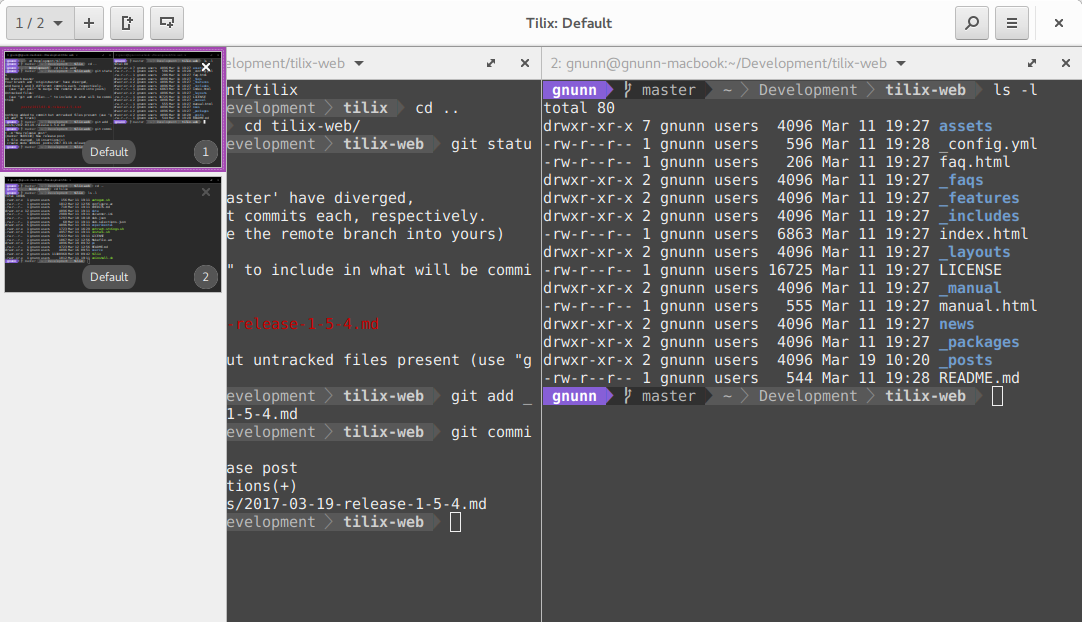
Główne funkcje:
- Zaawansowane możliwości układów płytkowych
- Możliwość zapisywania niestandardowych układów
- Przeciąganie i upuszczanie terminali do przestawiania
- Tryb dropdownowy typu Quake
- Bazuje na VTE z dobrym kompatybilnością
Najlepszy dla: Użytkowników, którzy często pracują z wieloma sesjami terminalowymi jednocześnie i preferują wizualną organizację nad multiplexerami terminala, takimi jak tmux. Aby zobaczyć, jak uruchomić terminaly w układzie płytkowym w Linuxie, zobacz jak uruchomić terminaly w układzie płytkowym w Linux Mint i Ubuntu.
Terminator
Terminator to kolejny terminal skupiony na dostarczaniu wielu terminali w jednym oknie poprzez podziały i zakłady. Jest bardzo elastyczny i obsługuje układy.
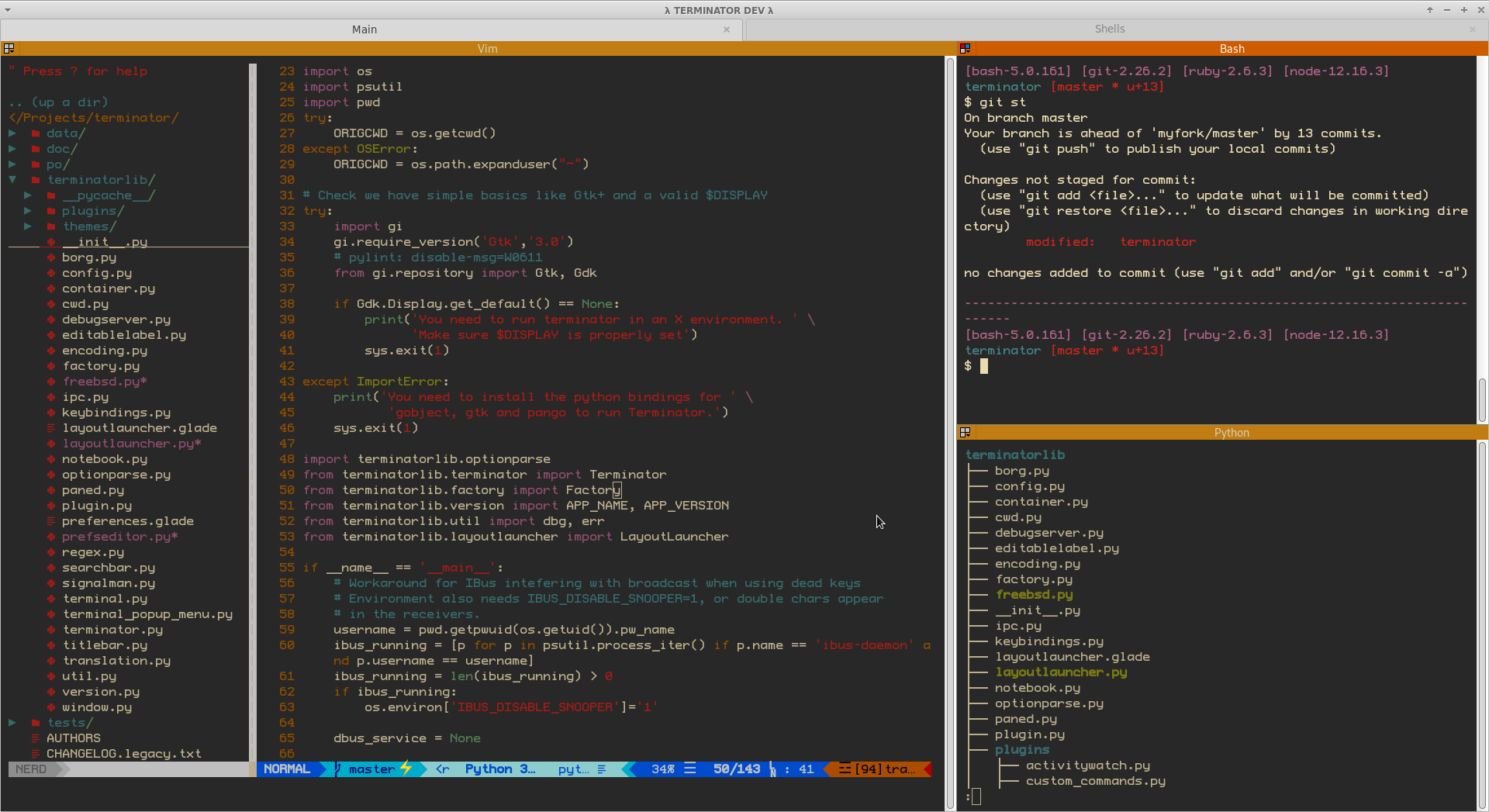
Główne funkcje:
- Elastyczne podziały (poziomo i pionowo)
- Grupowanie i przesyłanie do wielu terminali
- Niestandardowe układy
- Obsługa wtyczek
- Przeciąganie i upuszczanie do przestawiania
Najlepszy dla: Administratorów systemów zarządzających wieloma serwerami lub programistów uruchamiających wiele procesów, którzy chcą wizualny sposób na organizację terminala.
Rozważania dotyczące wydajności
Przy porównywaniu wydajności symulatorów terminala, kilka czynników ma znaczenie. Symulatory terminala z przyspieszeniem GPU, takie jak Alacritty, Kitty i WezTerm znacznie przewyższają tradycyjne terminali w przypadku:
- Dużych wyprowadzeń (pliki logów, wyniki kompilacji)
- Szybkiego przewijania tekstu
- Wielu równoległych sesji terminala
- Wysokiej rozdzielczości ekranów
Tradycyjne terminali, takie jak GNOME Terminal i Konsole, mogą doświadczać opóźnień przy obsłudze dużych wyprowadzeń lub przy jednoczesnym uruchamianiu wielu instancji. Jednakże, dla typowego codziennego użytkowania, różnica w wydajności może nie być widoczna.
Zalety przyspieszenia GPU stają się szczególnie widoczne przy pracy z przepływami projektowania, które generują znaczne wyprowadzenie terminala lub przy użyciu terminali na systemach z dedykowanymi kartami graficznymi.
Konfiguracja i dostosowanie
Zachodzące różnice w dostosowaniu są znaczne w zależności od symulatora terminala:
Konfiguracja oparta na plikach (Alacritty, Kitty, WezTerm): Te terminali korzystają z plików konfiguracyjnych (YAML, conf lub Lua), umożliwiając kontrolę wersji i łatwe backupowanie. Taki podejście wymaga nauki składni konfiguracji, ale oferuje dostosowanie programistyczne.
Konfiguracja oparta na interfejsie graficznym (GNOME Terminal, Konsole): Te oferują interfejsy graficzne do dostosowania, czyniąc je bardziej dostępnymi dla nowych użytkowników, ale trudniejszymi do kontroli wersji lub udostępniania konfiguracji.
Hybrydowy podejście (Tilix): Oferuje zarówno konfigurację graficzną, jak i możliwość eksportowania/importowania ustawień.
Większość nowoczesnych terminali obsługuje podobne opcje dostosowania, w tym czcionki, motywy kolorów, przeźroczystość, odstępy i skróty klawiaturowe. Różnice leżą głównie w sposobie dostępu i modyfikacji tych ustawień.
Integracja z środowiskami desktopowymi
Integracja symulatora terminala z Twoim środowiskiem desktopowym wpływa na ogół doświadczenie użytkownika. Pracując z różnymi instalacjami i konfiguracjami systemu Linux, ta integracja staje się ważna.
GNOME Terminal integruje się płynnie z GNOME, dziedzicząc motywy systemowe i szanując ustawienia desktopowe. Podobnie Konsole oferuje bliską integrację z środowiskiem KDE Plasma.
Symulatory terminala z przyspieszeniem GPU, takie jak Alacritty, Kitty i WezTerm są agnostyczne względem środowiska desktopowego, zapewniając spójne zachowanie w różnych środowiskach, ale mogą wymagać większej ręcznej konfiguracji, aby dopasować się do motywu systemowego.
Wybór swojego symulatora terminala
Twój idealny symulator terminala zależy od Twoich konkretnych potrzeb:
Dla maksymalnej wydajności: Wybierz Alacritty lub Kitty. Oba oferują wyjątkową prędkość dzięki przyspieszeniu GPU. Alacritty jest prostszy i skupia się wyłącznie na symulacji terminala, podczas gdy Kitty zawiera wbudowane funkcje do zarządzania oknami.
Dla bogatego doświadczenia: WezTerm lub Kitty oferują wszechstronne funkcje, w tym zakłady, podziały i szerokie możliwości dostosowania, przy zachowaniu dobrej wydajności.
Dla przepływów układów płytkowych: Tilix lub Terminator specjalizują się w wizualnym zarządzaniu układami, idealnie nadają się dla użytkowników, którzy preferują zarządzanie oknami przez interfejs graficzny zamiast multiplexerów terminala.
Dla integracji z desktopem: Trzymaj się domyślnego terminala swojego środowiska desktopowego (GNOME Terminal dla GNOME, Konsole dla KDE) dla płynnej integracji i znajomych interfejsów konfiguracji.
Dla skryptowania i automatyzacji: Konfiguracja WezTerma w języku Lua oferuje najbardziej potężne możliwości skryptowania, podczas gdy Kitty oferuje kontrolę zdalną przez interfejs wiersza poleceń. To jest szczególnie przydatne, gdy potrzebujesz skonfigurować ustawienia sieci zdalnie na serwerach Ubuntu.
Multiplexer terminala: alternatywny podejście
Warto zauważyć, że multiplexer terminala, takie jak tmux i GNU Screen, oferują alternatywę dla wbudowanego podziału i zakładek. Te narzędzia działają wewnątrz dowolnego symulatora terminala i oferują zarządzanie sesjami, odłączalne sesje i własną funkcję podziału paneli.
Wiele użytkowników, szczególnie tych korzystających z Alacritty, preferuje łączenie szybkiego, prostego symulatora terminala z tmux zamiast polegania na wbudowanych funkcjach terminala. Taki podejście oferuje:
- Trwałość sesji w przypadku odłączenia SSH
- Możliwość odłączania i ponownego dołączania do sesji
- Spójny przepływ pracy na różnych systemach
- Potężne skryptowanie i automatyzacja
Kombinacja szybkiego terminala i tmux może znacząco wzmocnić Twój przepływ pracy programistyczny, szczególnie gdy dostosowujesz swój prompt bash do wyświetlenia informacji o gałęzi i stanie repozytorium Git.
Instalacja i pierwsze kroki
Większość symulatorów terminala jest dostępna w standardowych repozytoriach systemu Linux. Jeśli ustawiasz Ubuntu 24.04 lub ponownie instalujesz Linux Mint, możesz zainstalować wiele symulatorów terminala, aby eksperymentować:
# Ubuntu/Debian
sudo apt install alacritty kitty tilix terminator

# Fedora
sudo dnf install alacritty kitty tilix terminator

# Arch
sudo pacman -S alacritty kitty tilix terminator
WezTerm zwykle wymaga dodania repozytorium lub pobrania z wydania GitHub:
# Ubuntu/Debian - dodaj repozytorium
curl -fsSL https://apt.fury.io/wez/gpg.key | sudo gpg --yes --dearmor -o /usr/share/keyrings/wezterm-fury.gpg
echo 'deb [signed-by=/usr/share/keyrings/wezterm-fury.gpg] https://apt.fury.io/wez/ * *' | sudo tee /etc/apt/sources.list.d/wezterm.list
sudo apt update
sudo apt install wezterm
Po instalacji skonfiguruj swój terminal, edytując plik konfiguracyjny (zazwyczaj w ~/.config/terminal-name/) lub przez jego ustawienia graficzne.
Podsumowanie
Landscape symulatorów terminala w systemie Linux oferuje opcje dla każdego przypadku użycia i preferencji. Tradycyjne terminali, takie jak GNOME Terminal i Konsole, nadal są świetnym wyborem dla większości użytkowników, oferując niezawodność i integrację z desktopem. Alternatywy z przyspieszeniem GPU, takie jak Alacritty, Kitty i WezTerm, reprezentują przyszłość symulacji terminala, oferując wyjątkową wydajność dla wymagających przepływów pracy.
Dla administratorów systemów zarządzających wieloma serwerami lub programistów z złożonymi przepływami pracy, specjalistyczne terminali z układami płytkowymi, takie jak Tilix, oferują narzędzia do wizualnej organizacji. Z kolei minimalistyczni mogą cenić skupiony podejście Alacritty w połączeniu z tmux do zarządzania sesjami.
Najlepszy symulator terminala jest w końcu tym, który pasuje do Twojego przepływu pracy i preferencji. Większość z nich jest darmowa i open source, więc eksperymentowanie z kilkoma opcjami kosztuje tylko czas. Zacznij od domyślnego terminala swojej dystrybucji, a jeśli napotkasz problemy z wydajnością lub zechcesz określone funkcje, eksploruj alternatywy omówione w tym przewodniku.
Powiązane artykuły
- Szybkie wskazówki do Basha
- Wyświetlanie gałęzi i stanu Git w prompt Basha
- Jak uruchomić okna terminala w układzie płytkowym w Linux Mint i Ubuntu
- Jak zainstalować Ubuntu 24.04 i przydatne narzędzia
- Narzędzia monitorowania GPU w Linuxie / Ubuntu
- Jak zmienić statyczny adres IP w serwerze Ubuntu
- Ponowna instalacja Linux Mint
