
OpenClaw クイックスタート: Docker でインストール (Ollama GPU または Claude CPU)
ローカルに OpenClaw を Ollama でインストールする
OpenClawは、OllamaなどのローカルLLMランタイムや、Claude Sonnetなどのクラウドベースのモデルを使用して動作する、セルフホスト型のAIアシスタントです。
このクイックスタートでは、Dockerを使用してOpenClawをデプロイし、GPUを搭載したローカルモデルまたはCPU専用のクラウドモデルを構成し、AIアシスタントがエンドツーエンドで動作することを確認する方法を示します。
このガイドでは、OpenClawの最小限のセットアップを説明し、自分のマシン上で動作して応答することを確認できます。
目標は単純です:
- OpenClawを動作させます。
- リクエストを送信します。
- それが動作することを確認します。
これは生産性の強化ガイドではありません。
これはパフォーマンスのチューニングガイドではありません。
これは実用的なスタート地点です。
2つのオプションがあります:
- パスA — ローカルGPU Ollamaを使用(GPUがある場合は推奨)
- パスB — CPU専用 Anthropic APIを介してClaude Sonnet 4.6を使用
両方のパスは同じコアのインストールプロセスを共有しています。
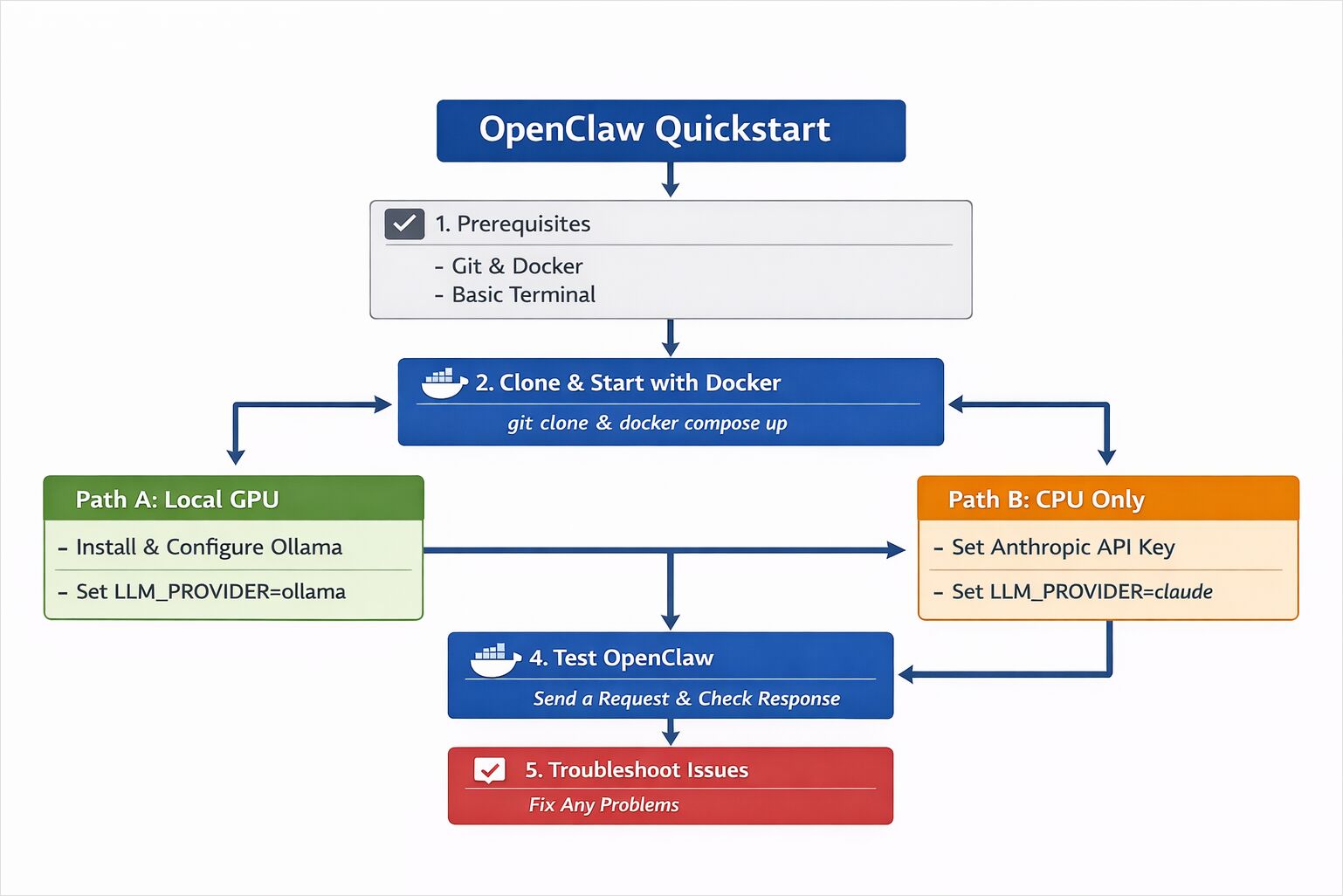
OpenClawに初めて触れる場合は、システムの構造についてより深く理解したい場合は、OpenClawシステム概要を参照してください。
システム要件と環境設定
OpenClawは、外部サービスに接続できるアシスタントスタイルのシステムです。このクイックスタートでは:
- できる限りテストアカウントを使用してください。
- 敏感な生産システムへの接続は避けてください。
- Docker内で実行することを推奨します(Docker DesktopまたはDocker + Docker Compose)。
エージェントスタイルのソフトウェアを試行錯誤する際には、分離が良いデフォルトです。
OpenClawの前提条件(GPU + OllamaまたはCPU + Claude)
両方のパスで必要なもの
- Git
- Docker Desktop(またはDocker + Docker Compose)
- テルミナル
パスA(ローカルGPU)
- 互換性のあるGPUを搭載したマシン(NVIDIAまたはAMDが推奨)
- Ollamaがインストール済み
パスB(CPU + クラウドモデル)
- Anthropic APIキー
- Claude Sonnet 4.6へのアクセス
ステップ1 — Dockerを使用してOpenClawをインストール(クローン&起動)
Docker Composeを使用してOpenClawを起動できます。これにより、セットアップが含まれており、再現性が高まります。
リポジトリをクローン
git clone https://github.com/openclaw/openclaw.git
cd openclaw
環境設定ファイルをコピー
cp .env.example .env
.envファイルをエディタで開き、次のステップで選択したモデルパスに応じて設定します。
コンテナを起動
docker compose up -d
すべてが正しく起動すれば、コンテナが実行されているはずです:
docker ps
この段階では、OpenClawは動作していますが、モデルにはまだ接続されていません。
ステップ2 — LLMプロバイダの設定(Ollama GPUまたはClaude CPU)
今から、推論がどのように動作するかを決めます。
パスA — ローカルGPUを使用してOllamaを設定
GPUが利用できる場合は、最もシンプルで自立的なオプションです。
Ollamaをインストールまたは確認
より詳細なインストールガイドが必要な場合や、モデルのストレージ場所を設定したい場合は、以下を参照してください:
Ollamaがインストールされていない場合は:
curl -fsSL https://ollama.com/install.sh | sh
動作を確認します:
ollama pull llama3
ollama run llama3
モデルが応答すれば、推論が動作しています。
Ollamaを使用してOpenClawを設定
.envファイルで以下を設定します:
LLM_PROVIDER=ollama
OLLAMA_BASE_URL=http://host.docker.internal:11434
OLLAMA_MODEL=llama3
コンテナを再起動します:
docker compose restart
これで、OpenClawはローカルのOllamaインスタンスにリクエストをルーティングします。
16GBのGPUでどのモデルを実行するかを決めたい場合、またはベンチマーク比較をしたい場合は、以下を参照してください:
並列リクエストの処理方法や、CPUの負荷下での動作を理解したい場合は、以下を参照してください:
パスB — CPU専用でClaude Sonnet 4.6を使用
GPUが利用できない場合は、ホストされたモデルを使用できます。
APIキーを追加
.envファイルに以下を追加します:
LLM_PROVIDER=anthropic
ANTHROPIC_API_KEY=your_api_key_here
ANTHROPIC_MODEL=claude-sonnet-4-6
再起動します:
docker compose restart
これで、OpenClawはClaude Sonnet 4.6を使用して推論を行い、オーケストレーションはローカルで実行されます。
この構成は、CPU専用のマシンでも動作します。重いモデルの計算はクラウドで行われるためです。
ステップ3 — あなたの最初のプロンプトでOpenClawをテスト
コンテナが動作し、モデルが構成された後、アシスタントをテストできます。
設定に応じて、これは以下を通じて実行されます:
- ウェブインターフェース
- メッセージングの統合
- ローカルのAPIエンドポイント
基本的なAPIテストのために:
curl http://localhost:3000/health
健全なステータス応答が表示されるはずです。
今、単純なプロンプトを送信してみましょう:
curl -X POST http://localhost:3000/chat -H "Content-Type: application/json" -d '{"message": "Explain what OpenClaw does in simple terms."}'
構造化された応答を受け取れば、システムは動作しています。
今実行した内容
この時点で、あなたは以下を実現しています:
- 動作中のOpenClawのインスタンス
- 設定済みのLLMプロバイダ(ローカルまたはクラウド)
- 動作中のリクエスト-応答ループ
GPUのパスを選択した場合は、推論はローカルのOllama経由で行われます。
CPUのパスを選択した場合は、推論はClaude Sonnet 4.6経由で行われ、オーケストレーション、ルーティング、メモリ処理はローカルのDockerコンテナ内で実行されます。
見えるインタラクションはシンプルに見えるかもしれませんが、裏では複数のコンポーネントが協力してリクエストを処理しています。
OpenClawのインストールおよびランタイムのトラブルシューティング
モデルが応答しない
.env設定を確認してください。- コンテナログを確認してください:
docker compose logs
Ollamaにアクセスできない
- Ollamaが動作しているか確認してください:
ollama list
- ベースURLが環境に合っているか確認してください。
無効なAPIキー
ANTHROPIC_API_KEYを再度確認してください。.envを更新した後、コンテナを再起動してください。
GPUが使用されていない
- GPUドライバがインストールされているか確認してください。
- DockerにGPUアクセスが有効になっているか確認してください。
OpenClawをインストールした後の次のステップ
これで、動作するOpenClawのインスタンスが手元にあります。
ここから、以下を行えます:
- メッセージングプラットフォームを接続
- ドキュメントの検索機能を有効化
- ルーティング戦略を試行錯誤
- オブザーバビリティとメトリクスを追加
- パフォーマンスとコストの挙動を調整
システムが動作している状態では、より深いアーキテクチャに関する議論が意味を持ちます。
システムを稼働させることが最初のステップです。
