
OpenClaw : Démarrage rapide – Installation avec Docker (Ollama GPU ou Claude + CPU)
Installer OpenClaw localement avec Ollama
OpenClaw est un assistant IA auto-hébergé conçu pour fonctionner avec des runtime de LLM locaux comme Ollama ou avec des modèles cloud tels que Claude Sonnet.
Ce guide de démarrage rapide montre comment déployer OpenClaw à l’aide de Docker, configurer un modèle local alimenté par GPU ou un modèle cloud CPU uniquement, et vérifier que votre assistant IA fonctionne de bout en bout.
Ce guide vous accompagne dans une configuration minimale d’OpenClaw afin que vous puissiez le voir fonctionner et répondre sur votre propre machine.
L’objectif est simple :
- Faire fonctionner OpenClaw.
- Envoyer une requête.
- Confirmer que tout fonctionne.
Il ne s’agit pas d’un guide de durcissement pour la production.
Il ne s’agit pas d’un guide d’optimisation des performances.
C’est un point de départ pratique.
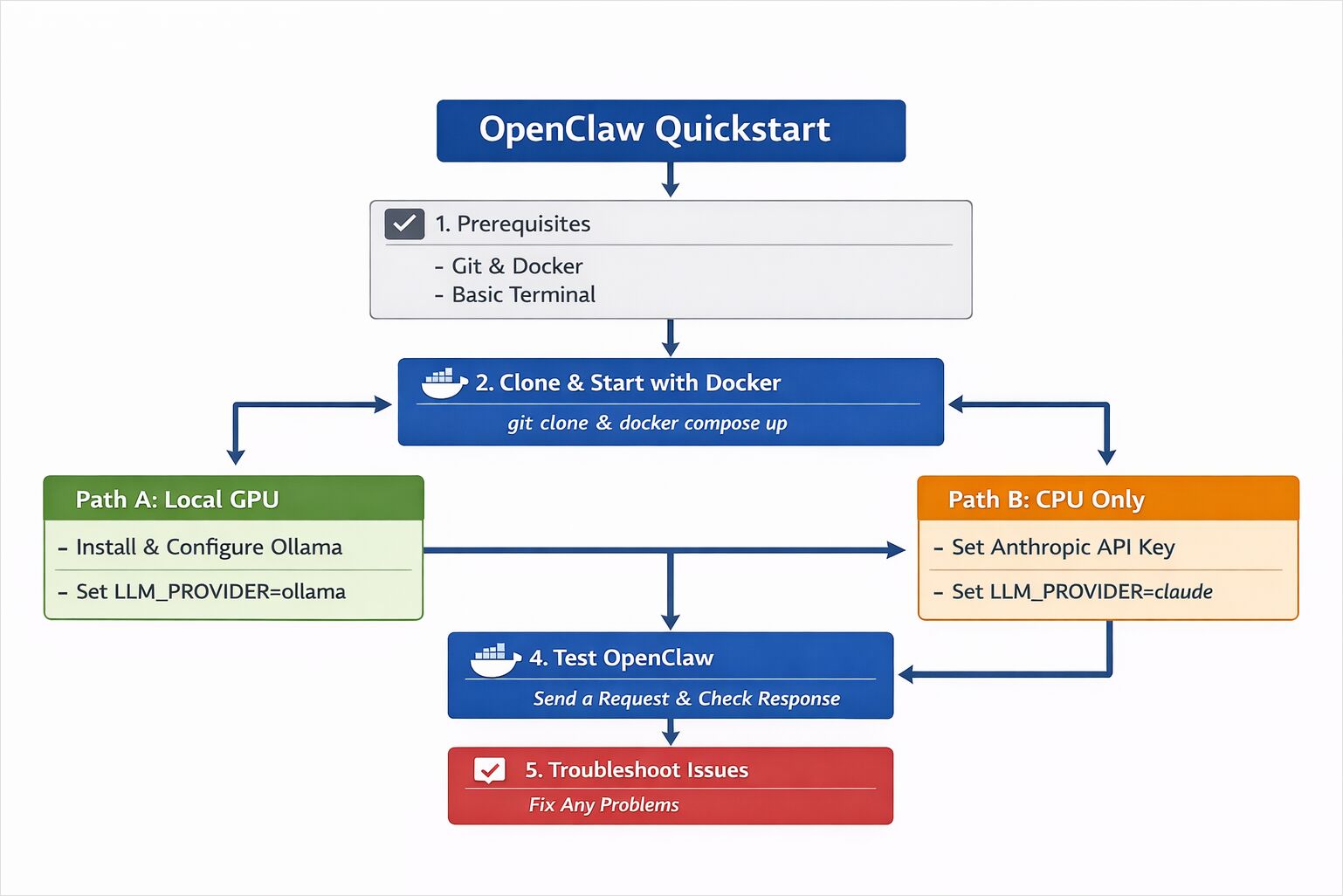
Vous avez deux options :
- Parcours A — GPU local utilisant Ollama (recommandé si vous disposez d’un GPU)
- Parcours B — CPU uniquement utilisant Claude Sonnet 4.6 via l’API Anthropic
Les deux parcours partagent le même processus d’installation central.
Si vous découvrez OpenClaw et souhaitez une vue d’ensemble plus approfondie de la structure du système, lisez la vue d’ensemble du système OpenClaw. Si vous envisagez d’exécuter un assistant toujours actif avec un sandboxing plus strict et des contrôles de politique, suivez le guide des opérations sécurisées NemoClaw.
Exigences système et configuration de l’environnement
OpenClaw est un système de type assistant qui peut se connecter à des services externes. Pour ce démarrage rapide :
- Utilisez des comptes de test lorsque cela est possible.
- Évitez de connecter des systèmes de production sensibles.
- Exécutez-le dans Docker (recommandé).
L’isolation est une bonne valeur par défaut lors de l’expérimentation avec des logiciels de type agent.
Prérequis OpenClaw (GPU avec Ollama ou CPU avec Claude)
Requis pour les deux parcours
- Git
- Docker Desktop (ou Docker + Docker Compose)
- Un terminal
Pour le Parcours A (GPU local)
- Une machine avec un GPU compatible (NVIDIA ou AMD recommandé)
- Ollama installé
Pour le Parcours B (CPU + Modèle cloud)
- Une clé API Anthropic
- Un accès à Claude Sonnet 4.6
Étape 1 — Installer OpenClaw avec Docker (Cloner et Démarrer)
OpenClaw peut être démarré à l’aide de Docker Compose. Cela maintient la configuration contenue et reproductible.
Cloner le dépôt
git clone https://github.com/openclaw/openclaw.git
cd openclaw
Copier la configuration de l’environnement
cp .env.example .env
Ouvrez .env dans votre éditeur. Nous le configurerons à l’étape suivante en fonction du parcours de modèle que vous choisissez.
Démarrer les conteneurs
docker compose up -d
Si tout démarre correctement, vous devriez voir des conteneurs en cours d’exécution :
docker ps
À ce stade, OpenClaw est en cours d’exécution — mais il n’est pas encore connecté à un modèle.
Étape 2 — Configurer le fournisseur LLM (GPU Ollama ou CPU Claude)
Décidez maintenant comment vous souhaitez que l’inférence fonctionne.
Parcours A — GPU local avec Ollama
Si vous disposez d’un GPU, c’est l’option la plus simple et la plus autonome.
Installer ou vérifier Ollama
Si vous avez besoin d’un guide d’installation plus détaillé ou si vous souhaitez configurer les emplacements de stockage des modèles, consultez :
- Installer Ollama et configurer l’emplacement des modèles
- Fiche technique CLI Ollama : ls, serve, run, ps + autres commandes (mise à jour 2026)
Si Ollama n’est pas installé :
curl -fsSL https://ollama.com/install.sh | sh
Vérifiez qu’il fonctionne :
ollama pull llama3
ollama run llama3
Si le modèle répond, l’inférence fonctionne.
Configurer OpenClaw pour utiliser Ollama
Dans votre fichier .env, configurez :
LLM_PROVIDER=ollama
OLLAMA_BASE_URL=http://host.docker.internal:11434
OLLAMA_MODEL=llama3
Redémarrez les conteneurs :
docker compose restart
OpenClaw routera désormais les requêtes vers votre instance locale d’Ollama.
Si vous hésitez sur le modèle à faire fonctionner sur un GPU 16 Go ou si vous souhaitez des comparaisons de benchmarks, ou si vous avez besoin de valeurs par défaut de sampler Qwen / Gemma saines pour les assistants lourds en outils, consultez :
Pour comprendre la concurrence et le comportement du CPU sous charge :
- Comment Ollama gère les requêtes parallèles
- Test : Comment Ollama utilise les performances CPU Intel et les cœurs efficaces
Parcours B — CPU uniquement utilisant Claude Sonnet 4.6
Si vous ne disposez pas de GPU, vous pouvez utiliser un modèle hébergé.
Ajouter votre clé API
Dans votre fichier .env :
LLM_PROVIDER=anthropic
ANTHROPIC_API_KEY=votre_cle_api_ici
ANTHROPIC_MODEL=claude-sonnet-4-6
Redémarrez :
docker compose restart
OpenClaw utilisera désormais Claude Sonnet 4.6 pour l’inférence tandis que l’orchestration s’exécutera localement.
Cette configuration fonctionne bien sur les machines CPU uniquement car le calcul lourd du modèle se fait dans le cloud.
Si vous utilisez des modèles Anthropic ici, ce changement de politique d’abonnement Claude explique pourquoi OpenClaw nécessite une facturation basée sur l’API au lieu de réutiliser un plan Claude.
Étape 3 — Tester OpenClaw avec votre première invite
Une fois les conteneurs en cours d’exécution et le modèle configuré, vous pouvez tester l’assistant.
Selon votre configuration, cela peut se faire via :
- Une interface web
- Une intégration de messagerie
- Un point de terminaison API local
Pour un test API basique :
curl http://localhost:3000/health
Vous devriez voir une réponse indiquant un statut sain.
Envoyez maintenant une invite simple :
curl -X POST http://localhost:3000/chat -H "Content-Type: application/json" -d '{"message": "Expliquez ce que fait OpenClaw en termes simples."}'
Si vous recevez une réponse structurée, le système fonctionne.
Ce que vous venez d’exécuter
À ce stade, vous avez :
- Une instance OpenClaw en cours d’exécution
- Un fournisseur LLM configuré (local ou cloud)
- Une boucle de requête-réponse fonctionnelle
Si vous avez choisi le parcours GPU, l’inférence se fait localement via Ollama.
Si vous avez choisi le parcours CPU, l’inférence se fait via Claude Sonnet 4.6, tandis que l’orchestration, le routage et la gestion de la mémoire s’exécutent à l’intérieur de vos conteneurs Docker locaux.
L’interaction visible peut sembler simple. En dessous, plusieurs composants coordonnent le traitement de votre requête.
Dépannage de l’installation et des problèmes d’exécution d’OpenClaw
Le modèle ne répond pas
- Vérifiez votre configuration
.env. - Consultez les journaux des conteneurs :
docker compose logs
Ollama inaccessible
- Confirmez qu’Ollama est en cours d’exécution :
ollama list
- Assurez-vous que l’URL de base correspond à votre environnement.
Clé API invalide
- Vérifiez à nouveau
ANTHROPIC_API_KEY - Redémarrez les conteneurs après avoir mis à jour
.env
Le GPU n’est pas utilisé
- Confirmez que les pilotes GPU sont installés.
- Assurez-vous que Docker a l’accès GPU activé.
Étapes suivantes après l’installation d’OpenClaw
Vous disposez désormais d’une instance OpenClaw fonctionnelle.
D’ici là, vous pouvez :
- Connecter des plateformes de messagerie
- Activer la récupération de documents
- Expérimenter avec des stratégies de routage
- Ajouter l’observabilité et les métriques
- Ajuster les performances et le comportement des coûts
Les discussions architecturales plus approfondies ont plus de sens une fois le système en cours d’exécution.
Le rendre opérationnel est la première étape.
Une fois qu’il est en cours d’exécution, les articles suivants naturels sont :
- Systèmes de mémoire dans les assistants IA — comment la mémoire de travail, l’état structuré et la récupération s’articulent avant d’ajuster les plugins mémoire d’OpenClaw
- Guide des plugins OpenClaw — quels plugins installer pour la mémoire, les outils, les canaux et l’observabilité, et comment fonctionne le cycle de vie
- Guide des compétences OpenClaw — quelles compétences valent la peine d’être installées depuis ClawHub, et comment les activer en toute sécurité par rôle d’agent
- Schémas de configuration de production OpenClaw — comment les plugins et les compétences se combinent pour des types d’utilisateurs réels tels que les développeurs, les équipes d’automatisation, les chercheurs et les opérateurs de support
Pour plus d’études de cas sur les systèmes IA, consultez la section Systèmes IA.
