
Wie Sie Desktop-Startsymbolen auf Ubuntu 24 mit Standard-Icons konfigurieren
„.desktop-Startprogramme unter Ubuntu 24 – Icon, Exec, Orte“
Desktop-Startprogramme unter Ubuntu 24 (und die meisten Linux-Desktops) werden durch .desktop-Dateien definiert: kleine, textbasierte Konfigurationsdateien, die eine Anwendung oder einen Link beschreiben.
Sobald Sie wissen, wohin Sie sie legen und welche Schlüssel Sie setzen – wie z. B. Icon= und Exec= – können Sie benutzerdefinierte Startprogramme auf Ihrem Desktop oder im Anwendungs-Menü hinzufügen. Dieser Leitfaden erklärt, wie Sie sie konfigurieren und wo Sie Standard-Icons unter Ubuntu für den Icon=-Schlüssel finden.
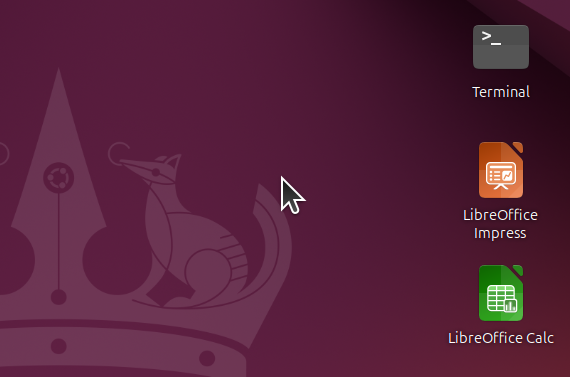
Was ist eine .desktop-Datei?
Eine .desktop-Datei ist ein Desktop-Eintrag gemäß freedesktop.org: eine UTF-8-Textdatei mit der Endung .desktop. Sie besitzt eine [Desktop Entry]-Gruppe und Schlüssel-Wert-Paare. Drei Typen sind definiert: Application (eine Anwendung starten), Link (eine URL öffnen) und Directory (Ordner im Menü). Für Startprogramme sind Application und optional Link von Bedeutung.
Das Format wird von GNOME (Standard unter Ubuntu), KDE, XFCE und anderen verwendet. Systemweite Einträge befinden sich typischerweise in /usr/share/applications/; für Paketverwaltung unter Ubuntu und Installationen erscheinen neue .desktop-Dateien dort im Anwendungs-Menü. Benutzerdefinierte Startprogramme gehören in ~/.local/share/applications/ (Menü) oder ~/Desktop, um als Icons auf dem Desktop angezeigt zu werden.
Wo Sie Startprogramm-Dateien platzieren
| Ort | Zweck |
|---|---|
| ~/Desktop | Icons auf dem Desktop (wenn Ihre Sitzung diesen als XDG_DESKTOP_DIR verwendet) |
| ~/.local/share/applications/ | Benutzerdefinierte Einträge im Anwendungs-Menü (überschreibt systemweite Einträge mit demselben Namen) |
| /usr/share/applications/ | Systemweite Menüeinträge (verwaltet von Paketen; manuelle Bearbeitung vermeiden) |
Um ein Startprogramm auf dem Desktop unter Ubuntu 24 zu haben, legen Sie die .desktop-Datei in ~/Desktop. Um sie nur im Anwendungs-Menü zu haben, legen Sie sie in ~/.local/share/applications/. Sie können dieselbe Datei in beiden Orten verwenden (z. B. kopieren oder symbolisch verknüpfen), wenn Sie sie sowohl im Menü als auch auf dem Desktop haben möchten.
Minimale Inhalt eines Startprogramms
Für ein Application-Startprogramm benötigen Sie:
- Type=Application
- Name= – Bezeichnung, die in Menüs und unter dem Icon angezeigt wird
- Exec= – Befehl zum Ausführen (Pfad oder Name einer Anwendung in
PATH)
Nützlich, aber optional: Icon=, Comment= (Tooltip), Terminal= (im Terminal ausführen), Path= (Arbeitsverzeichnis), TryExec= (prüfen, ob die Anwendung installiert ist). Alle Schlüssel sind fallsensitiv.
Beispiel für ein minimales Startprogramm:
[Desktop Entry]
Type=Application
Name=Mein Skript
Exec=/home/user/bin/my-script.sh
Speichern Sie es z. B. als ~/Desktop/my-script.desktop. Auf einigen Desktops müssen Sie es ausführbar markieren: chmod +x ~/Desktop/my-script.desktop.
Der Schlüssel Icon=
Icon= kann sein:
- Name eines Themen-Icons (kein Pfad) – z. B.
Icon=utilities-terminaloderIcon=firefox. Der Desktop sucht das Icon im aktuellen Theme unter/usr/share/icons/(z. B. Yaru, Adwaita, hicolor). Dies ist die bevorzugte Option, wenn ein passendes Icon in der Standard-Icons-Sammlung vorhanden ist. - Absoluter Pfad – z. B.
Icon=/usr/share/pixmaps/ubuntu-logo.svgoderIcon=/home/user/.local/share/icons/myapp.png. Verwenden Sie dies für benutzerdefinierte Icons (PNG, SVG oder XPM).
Falls das Icon fehlt, greift der Desktop zu einem Standard-Icon zurück; das Startprogramm läuft dennoch, wenn Exec= korrekt ist.
Der Schlüssel Exec= und Variablen
Exec= enthält den Befehl, der ausgeführt werden soll. Sie können Argumente übergeben und spezifizierte Variablen verwenden:
| Variable | Bedeutung |
|---|---|
%f |
Einzelner Dateipfad (z. B. eine ausgewählte Datei) |
%F |
Mehrere Dateipfade |
%u |
Einzelne URL |
%U |
Mehrere URLs |
%i |
Icon-Name aus der .desktop-Datei (z. B. für Startbenachrichtigung) |
%c |
Lokalisierte Bezeichnung |
%k |
Pfad zur .desktop-Datei |
Beispiel: Exec=myeditor %f öffnet die ausgewählte Datei in myeditor. Für ein einfaches Startprogramm ohne Datei/URL-Argument reicht ein einfacher Befehl aus: Exec=firefox oder Exec=/usr/bin/gnome-terminal.
Wenn die Anwendung in einem Terminal laufen muss (z. B. ein Skript, das einen TTY benötigt), setzen Sie Terminal=true und verwenden Exec= mit dem Befehl: Exec=/home/user/scripts/backup.sh.
Nützliche, optionale Schlüssel
- Comment= – Kurze Beschreibung; oft als Tooltip angezeigt.
- GenericName= – Allgemeiner Typ der Anwendung (z. B. “Webbrowser”).
- Categories= – Menü-Kategorien (nur relevant für Einträge in
applications/); siehe Desktop Menu Specification. - TryExec= – Pfad zur ausführbaren Datei; wenn sie fehlt oder nicht ausführbar ist, kann der Eintrag aus den Menüs ausgeblendet werden (nützlich für optionale Anwendungen).
- Path= – Arbeitsverzeichnis für die Anwendung.
- StartupNotify= / StartupWMClass= – Für bessere Verhaltensweisen im Taskleiste/Startprogramm, wenn die Anwendung gestartet wird.
Beispiel: benutzerdefiniertes Skript-Startprogramm auf dem Desktop
[Desktop Entry]
Type=Application
Name=Tägliche Sicherung
Comment=Sicherungsskript ausführen
Exec=/home/user/scripts/daily-backup.sh
Icon=utilities-terminal
Terminal=true
Path=/home/user
Speichern Sie es als ~/Desktop/daily-backup.desktop, führen Sie chmod +x ~/Desktop/daily-backup.desktop aus, wenn Ihr Desktop dies erfordert, und das Icon sollte auf dem Desktop erscheinen. Ein Doppelklick führt das Skript im Terminal aus.
Beispiel: Link zu einer Website
Für einen Link, der eine URL öffnet, verwenden Sie Type=Link und URL=:
[Desktop Entry]
Type=Link
Name=Projekt-Wiki
Comment=Projekt-Wiki im Browser öffnen
URL=https://wiki.example.com/project
Icon=web-browser
Für Name und Icon gelten die gleichen Regeln; der Desktop öffnet URL mit dem Standardbrowser oder dem entsprechenden Handler.
Problembehandlung
- Startprogramm läuft nicht – Prüfen Sie Exec= (vollständiger Pfad oder Befehl in
PATH). Für Skripte stellen Sie sicher, dass sie ausführbar sind und Terminal=true setzen, wenn sie ein Terminal benötigen. Die Überprüfung Ihrer Ubuntu-Version und das Desktop (GNOME vs. KDE) können bei unterschiedlichem Verhalten helfen. - Falsches oder fehlendes Icon – Verwenden Sie einen bekannten Theme-Icon-Namen (z. B. aus
/usr/share/icons/Yaru/oder Standard-Icons) oder einen absoluten Pfad zu einer gültigen Bilddatei. - Nicht sichtbar auf dem Desktop – Stellen Sie sicher, dass die Datei in
~/Desktopliegt, die Endung.desktophat und (bei einigen Konfigurationen) ausführbar ist. Für Unterschiede zwischen Dateimanager (z. B. Nautilus vs. Nemo) ist die Verarbeitung von .desktop-Dateien in~/Desktopin der Regel gleich. - Nicht im Anwendungs-Menü – Legen Sie die Datei in
~/.local/share/applications/. Wenn eine systemweite Datei mit demselben Namen existiert, hat die Benutzerdatei Vorrang. Sie können Pakete installieren und verwalten verwenden, um systemweite .desktop-Dateien hinzuzufügen oder zu entfernen.
Nach Änderungen an .desktop-Dateien kann der Menü-Cache aktualisiert werden; ein Logout und Anmeldung oder das Ausführen von update-desktop-database (falls verfügbar) können die Änderungen anwenden.
Nützliche Links
- Linux-Ubuntu-Version prüfen
- Kontextmenü in Dateimanagern für Ubuntu 24.04 – Nautilus vs. Nemo vs. Dolphin vs. Caja
- Wie man Ubuntu 24.04 installiert & nützliche Tools
- GPU-Monitoring-Apps unter Linux / Ubuntu
- Kubuntu vs. KDE Neon: Ein technischer Deep Dive
- Ubuntu-Tastenkombinationen: Ein kleiner Cheatsheet
- Ubuntu-Paketverwaltung: APT und dpkg Cheatsheet
- Wie man eine statische IP-Adresse in Ubuntu Server ändert
