
Minuta de GitHub Copilot – Descrição e comandos úteis
Descrição, lista de comandos de planos e atalhos de teclado
Aqui está uma folha de referência atualizada do GitHub Copilot, abrangendo atalhos essenciais, comandos, dicas de uso e recursos de contexto para o Visual Studio Code e o Copilot Chat.
Instalação do GitHub Copilot no Visual Studio Code
Para instalar o GitHub Copilot no Visual Studio Code:
- Abra o Visual Studio Code no seu sistema.
- Vá para a visualização de Extensões clicando no ícone de Extensões na barra lateral ou pressionando Ctrl+Shift+X (Windows/Linux) ou Cmd+Shift+X (Mac).
- Pesquise por “GitHub Copilot” na barra de pesquisa do Marketplace de Extensões.
- Clique em “Instalar” na extensão “GitHub Copilot” publicada pelo GitHub.
- Faça login no GitHub: Após a instalação, você será solicitado a fazer login na sua conta do GitHub. Autorize o GitHub Copilot a acessar sua conta quando solicitado em uma janela do navegador.
- (Se necessário) Ativar ou configurar o Copilot: Após o login, você pode configurar o Copilot para personalizar seu comportamento via o menu de configurações, se desejar.
Pré-requisitos:
- O VS Code deve estar instalado no seu sistema.
- Uma conta do GitHub com uma assinatura do Copilot ou um período de teste ativo.
Após a configuração, o Copilot estará ativo e você deve ver seu ícone na barra de status, pronto para ajudar a escrever código. Se você não vir sugestões, recarregue o VS Code ou verifique se está logado com uma conta elegível.
Atalhos de Teclado (VS Code)
Aqui está uma lista de atalhos de teclado úteis do GitHub Copilot para Windows e Mac.
| Ação | Atalho macOS | Atalho Windows/Linux |
|---|---|---|
| Abrir visualização do Chat | ⌃⌘I | Ctrl+Alt+I |
| Iniciar chat inline (editor/terminal) | ⌘I | Ctrl+I |
| Nova sessão de chat na visualização do Chat | ⌘N | Ctrl+N |
| Alternar para modo de agente/edição | ⇧⌘I / Cmd+. | Ctrl+Shift+Alt+I / Ctrl+. |
| Aceitar sugestão inline | Tab | Tab |
| Descartar sugestão | Escape | Escape |
| Abrir sugestões de autocompletar | Ctrl+Enter | Ctrl+Enter |
| Aceitar sugestão (chat inline) | Cmd+Enter | Ctrl+Enter |
Comandos de Barra Padronizados (Slash Commands) (na Caixa de Chat/Chat Inline)
Aqui está uma lista de comandos de barra padrão:
| Comando | Descrição |
|---|---|
| /clear | Iniciar uma nova sessão de chat / Limpar conversa |
| /delete | Excluir uma conversa |
| /explain | Explicar o código atual/selecionado |
| /fix | Propor uma correção para o código selecionado |
| /tests | Gerar testes unitários para o código selecionado |
| /help | Obter ajuda e informações de uso do Copilot |
| /new | Iniciar um novo projeto |
Variáveis de Chat para Contexto
Digite # seguido de uma variável para adicionar contexto específico nas solicitações:
| Variável | Contexto Incluído |
|---|---|
| #block | Bloco de código atual |
| #class | Classe atual |
| #comment | Comentário atual |
| #file | Conteúdo inteiro do arquivo |
| #function | Função/método atual |
| #line | Linha de código atual |
| #path | Caminho do arquivo |
| #project | Contexto do projeto/ambiente de trabalho |
| #selection | Seleção de texto atual |
| #sym | Símbolo atual |
Dicas e Recursos de Formulação de Prompt
- Use menções (@) para referenciar arquivos, problemas, PRs, etc. relevantes em seu chat.
- Seja específico e conciso nas instruções para obter os melhores resultados.
- Arraste e solte arquivos ou pastas no painel de chat para adicionar contexto.
- Use variáveis de contexto
#para focar as respostas do Copilot em áreas relevantes do código. - Escolha entre os modos de chat: perguntar (perguntas), editar (editar código), agente (fluxo de trabalho autônomo).
Melhores Práticas
- Segmente o código em funções menores e escreva bons comentários para obter melhorias de autocompletar.
- Use o chat para refatoração, geração de documentação, correção de falhas em testes ou integração em uma nova base de código.
- Edite prompts anteriores e reverta alterações diretamente no chat, revise o histórico de conversas ou use voz para interagir com o Copilot.
Linguagens e Ambientes Suportados
- Suporta a maioria das linguagens populares: Python, JS, TypeScript, Go, Java, C#, C++, Ruby, PHP e mais.
- Disponível no Visual Studio Code, IDEs JetBrains, CLI e na interface web do GitHub.
Recursos Adicionais
- Para PDFs frequentemente atualizados e atalhos em uma página, veja as folhas de referência mantidas pela comunidade.
- Para mais exemplos e guias aprofundados, os “Cookbooks” do GitHub Copilot e a documentação oficial podem ser úteis.
Para uma cobertura mais aprofundada ou os recursos mais recentes baseados no seu ambiente, visite a documentação oficial ou os repositórios do GitHub.
Principais Recursos do GitHub Copilot
O GitHub Copilot auxilia na conclusão de código em muitas linguagens de programação, aproveitando modelos de IA treinados em vastos conjuntos de dados de código público, permitindo que ele reconheça e gere padrões e soluções de código relevantes para cada linguagem. Enquanto você digita em sua IDE (como Visual Studio Code, Visual Studio, IDEs JetBrains, etc.), o Copilot analisa o código ao redor do cursor, edições recentes e até comentários em linguagem natural ou docstrings para sugerir possíveis conclusões.
Principais formas pelas quais o Copilot oferece conclusão de código agnóstica à linguagem:
- Consciência de Contexto: A IA entende o contexto do código, nomes de variáveis, estrutura de arquivos e sintaxe específica da linguagem para oferecer sugestões relevantes, seja você escrevendo Python, JavaScript, C#, C++, Java, Go, TypeScript, Ruby, PHP ou outras linguagens suportadas. Para linguagens comumente encontradas em repositórios públicos (como JavaScript, Python e TypeScript), as sugestões do Copilot são especialmente robustas.
- Sugestões Inline e em Blocos: O Copilot pode fornecer autocompletar simples de linha única ou sugerir blocos inteiros de código — como funções ou classes completas — adequados à linguagem de programação atual e às suas convenções.
- Prompts em Linguagem Natural: Interpretando comentários escritos em inglês comum, o Copilot pode gerar código na sua linguagem de destino que atenda aos requisitos descritos.
- Aprendizado Adaptativo: Embora o Copilot não se atualize com seu código privado em tempo real, ele se adapta aos padrões de código da sessão imediata para aumentar a relevância dentro do arquivo e projeto atuais.
- Integração com IDE: Seus plugins e extensões permitem que o Copilot seja usado de forma transparente em ambientes de desenvolvimento populares, tornando a alternância de linguagens e bases de código multilíngues eficientes e produtivas.
Ao entender as intenções e o contexto de codificação, o Copilot acelera os fluxos de trabalho de desenvolvimento, suporta prototipagem rápida, reduz o código repetitivo e introduz soluções idiomáticas à linguagem, simplificando tarefas em diversos ambientes de programação.
Preços de Assinatura do GitHub Copilot
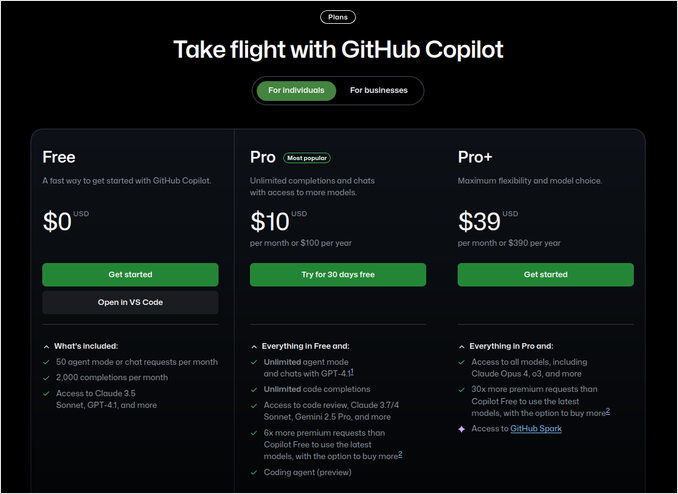
O GitHub Copilot tem um modelo de preços escalonado com opções para indivíduos e organizações, além de um plano gratuito limitado. Aqui está uma análise dos preços e recursos dos planos atuais (a partir de agosto de 2025):
Planos de Assinatura
| Plano | Custo | Para quem é? | Recursos Principais/Observações |
|---|---|---|---|
| Gratuito | $0 | Uso exploratório individual | 2.000 conclusões, 50 solicitações de chat, modelos limitados |
| Pro | $10/mês ou $100/ano | Indivíduos, usuários avançados | Conclusões ilimitadas, 300 solicitações premium/mês |
| Pro+ | $39/mês ou $390/ano | Usuários avançados, usuários intensivos de IA | Mais solicitações premium, todos os modelos |
| Empresarial | $19/usuário/mês | Equipes/organizações | Todos os recursos Pro, gerenciamento de licenças e políticas, controles de admin e IP |
| Enterprise | $39/usuário/mês | Grandes Empresas | Tudo do Empresarial + gerenciamento/funcionalidades e integrações corporativas |
Solicitações Premium: Se você exceder suas solicitações premium incluídas, poderá comprar mais por $0,04/solicitação.
Acesso Gratuito
- Elegibilidade: Estudantes, professores e mantenedores de projetos open source populares podem obter o Copilot Pro gratuitamente após a verificação.
- Observação: O Copilot Gratuito não está disponível para contas vinculadas a organizações.
Período de Teste Gratuito e Cobrança
- 30 dias de teste gratuito: Novos assinantes do Pro podem acessar todos os recursos antes do pagamento. A cobrança exige um método de pagamento válido e inicia-se automaticamente se não for cancelada antes do fim do teste.
- Você pode selecionar um ciclo de faturamento mensal ou anual e alterá-lo a qualquer momento; os planos anuais possuem desconto.
Limites de Uso e Modelos
- Todos os planos pagos permitem conclusões e chats básicos ilimitados. No entanto, cada plano inclui uma cota mensal de “solicitações premium” para modelos avançados e recursos (ex.: revisão de código, acesso ao modelo mais recente). As solicitações premium não utilizadas são redefinidas no início de cada mês.
- Você pode monitorar e gerenciar seu uso/compras diretamente nas configurações da sua conta Copilot ou GitHub.
Referências: Os preços e recursos podem evoluir, portanto verifique a documentação do Copilot do GitHub para as atualizações mais recentes.
Diferenças entre o Acesso Gratuito e Pago ao GitHub Copilot
As principais diferenças entre os planos gratuitos e pagos (Pro/Pro+) do GitHub Copilot são os limites de uso e acesso a recursos avançados, modelos de IA e suporte. Aqui está uma comparação estruturada:
| Recurso | Plano Gratuito | Planos Pagos (Pro/Pro+) |
|---|---|---|
| Conclusões de Código | 2.000/mês | Ilimitado |
| Solicitações de Chat | 50/mês | Ilimitado (com Pro/Pro+), limites mais altos |
| Solicitações Premium | 50/mês | 300/mês (Pro), mais alto com Pro+ |
| Acesso a Modelos de IA | Limitado | Acesso completo a modelos mais avançados/premium |
| Copilot Chat | Limitado | Acesso completo |
| Uso Previsto | Apenas pessoal/individual | Indivíduos, profissionais, usuários avançados |
| Caminho de Atualização | Nenhuma assinatura necessária | Assinatura mensal/anual obrigatória |
| Provisão de Acesso Gratuito | Estudantes/professores obtêm Pro gratuitamente | Pago por padrão (exceto elegibilidades específicas) |
| Uso Organizacional | Não disponível — apenas individual | Controles de admin e políticas (Empresarial/Enterprise) |
- O plano gratuito oferece uma experiência limitada: até 2.000 conclusões de código e 50 solicitações premium/chat por mês, com apenas um subconjunto de modelos e recursos. É estritamente para uso pessoal e não para contas gerenciadas por organizações.
- O plano Pro (pago) oferece conclusões ilimitadas, modelos de IA mais avançados, Copilot Chat, até 300 solicitações premium por mês e outros recursos premium. O Pro+ eleva ainda mais esses limites. Esses benefícios são essenciais para usuários regulares ou avançados que precisam de acesso irrestrito à assistência de IA.
- Estudantes, professores e mantenedores ativos de open source são elegíveis para obter o Pro gratuitamente mediante verificação.
- Os planos pagos também oferecem prioridade para novos recursos, suporte premium e, em níveis organizacionais (Empresarial/Enterprise), ferramentas de gerenciamento de administração e políticas.
Em resumo, o plano gratuito visa explorar o Copilot com cotas limitadas, enquanto os planos pagos removem esses limites, concedem acesso a capacidades mais avançadas e suportam fluxos de trabalho de desenvolvimento profissional e organizacional.
Links Úteis
- https://github.com/features/copilot
- https://code.visualstudio.com/docs/copilot/reference/copilot-vscode-features
- https://github.com/features/copilot/plans
- https://visualstudio.microsoft.com/github-copilot/
- Folha de Referência do GitHub Actions - Estrutura padrão e lista das ações mais úteis
- Gitflow Explicado: Passos, Alternativas, Prós e Contras
- DevOps com GitOps - Argo CD, Flux, Jenkins X, Weave GitOps e outros
- Folha de referência de comandos GIT
- Gitea - instalação e testes
- Backup e restauração do servidor Gitea
