
Adicionando marcação de dados estruturados ao Hugo
Se o tema do Hugo não suportar Dados Estruturados...
O Google está exibindo nos resultados de pesquisa alguns aprimoramentos, como detalhes de filmes, vagas de emprego, informações sobre eventos e cursos, que são obtidos dos dados estruturados do site. Aqui está - Como adicionar Dados Estruturados ao site usando o gerador Hugo.
Abaixo, segue um exemplo de dados estruturados de Receita nos resultados de pesquisa do Google.
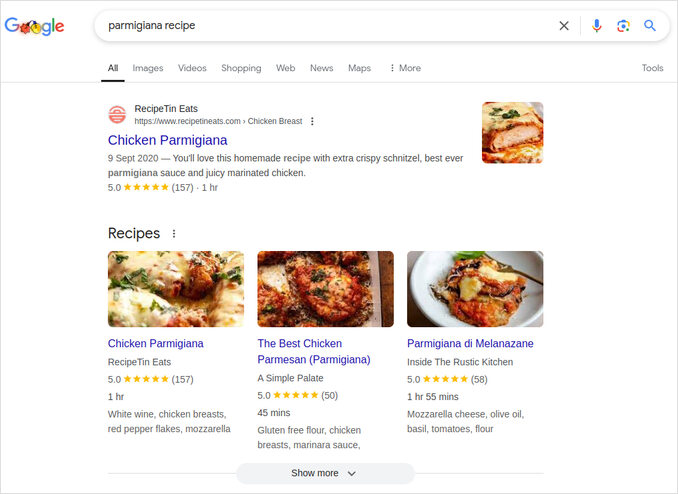
Abaixo estão os passos para adicionar algo semelhante à sua página. É necessário:
- Adicionar front matter da página
- Adicionar código de layout parcial do site
- Gerar, verificar e implantar o site Hugo
- Testar os Dados Estruturados com as ferramentas de desenvolvedor do Google
Os Dados Estruturados de Receita são descritos em https://developers.google.com/search/docs/appearance/structured-data/recipe.
Como exemplo, mostrarei como adicionar os Dados Estruturados de FAQ à página web.
Adicionar front matter da página
Abra o código markdown da sua página e adicione este código com os Dados Estruturados de FAQ se estiver usando toml no front matter:
[faq]
title = "Este é o título do FAQ"
[[faq.section]]
question = "O que faremos com o marinheiro bêbado?"
answer = "Rapar a barriga dele com uma navalha enferrujada"
+++
e este código se estiver usando yaml:
faq:
  title: 'Este é o título deste FAQ'
  section: [{question: 'O que faremos com o marinheiro bêbado?', answer: 'Rapar a barriga dele com uma navalha enferrujada.'}]
---
Adicionar código de layout parcial do site
Adicione em algum lugar nos layouts parciais o arquivo struct-data.html:
{{- if eq .Kind "page" }}
  {{- if $.Page.Params.faq.title -}}
    {{ `<script type="application/ld+json">` | safeHTML }}
      {
          "@context": "https://schema.org",
          "@type": "FAQPage",
          "mainEntity": [
          {{ with $.Page.Params.faq }}
              {{ $len := len .section }}
              {{ range $index, $element := .section }}
                  {{ $jsonAnswer := .answer | markdownify | jsonify }}
                  {{ $jsonAnswer := replace $jsonAnswer "\\u003c" "<"}}
                  {{ $jsonAnswer := replace $jsonAnswer "\\u003e" ">"}}
                  {
                      "@type": "Question",
                      "name": "{{ .question | markdownify }}",
                      "acceptedAnswer": {
                      "@type": "Answer",
                      "text": {{ $jsonAnswer | safeHTML }}
                      }
                  }
                  {{ if not (eq (add $index 1) $len) }},{{ end }}
              {{ end }}
          {{ end }}
          ]
      }
    {{ `</script>` | safeHTML }}
  {{- end }}
{{- end }}
e inclua-o na seção head:
	{{- partial "struct-data.html" . -}}
</head>
Gerar, verificar e implantar o site Hugo
Execute:
hugo
Em seguida, localize e abra o arquivo de página recém-gerado no diretório public.
Na seção head da página HTML, você deve ver algo como:
<script type="application/ld+json">
      {
          "@context": "https://schema.org",
          "@type": "FAQPage",
          "mainEntity": [
                  {
                      "@type": "Question",
                      "name": "O que faremos com o marinheiro bêbado?",
                      "acceptedAnswer": {
                      "@type": "Answer",
                      "text": "Rapar a barriga dele com uma navalha enferrujada."
                      }
                  }
          ]
      }
    </script>
Legal, não é?
Testar o site com dados estruturados
Use a página de teste de dados estruturados do Google: https://developers.google.com/search/docs/appearance/structured-data
Vá até o Schema Validator -> Código (Code snippet),
cole nosso snippet acima, clique em Run Test e eis o resultado:
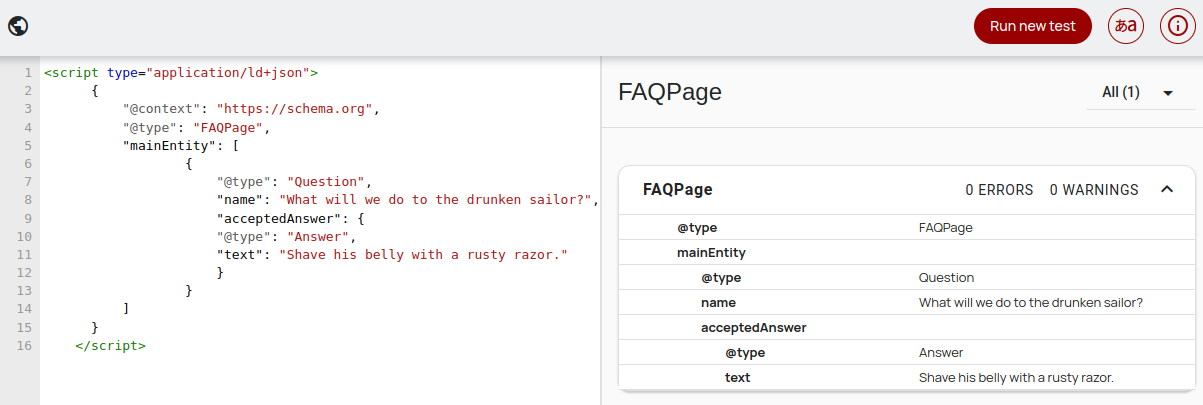
Parabéns, está funcionando. Você pode implantar seu site, por exemplo, no AWS S3 e verificar no Google Search Console se ele detecta seus Dados Estruturados como um aprimoramento.
Links úteis
- Hugo Cheat Sheet
- Markdown Cheatsheet- Tratamento de imagens no Tema Mainroad do Hugo: Tratamento de imagens do tema Mainroad
- Implantar site gerado pelo Hugo no AWS S3
- Receita de Vinho Quente (Mulled Wine)
- Uma música sobre outras coisas incríveis que você pode fazer com o marinheiro bêbado: https://en.wikipedia.org/wiki/Drunken_Sailor
- Enviar Formulário Google no Site Hugo
- Tratamento de imagens no Tema Mainroad do Hugo: Tratamento de imagens do tema Mainroad
- Temas mais populares para Hugo
- Usar Gitea Actions para implantar site Hugo no AWS S3
- Como armazenar imagens de miniatura na pasta de bundle de página para sites Hugo com tema Mainroad
