
Redimensionamento de Imagens com Scripts no ImageMagick
Redimensionamento automático de imagens para sites estáticos
O tema Mainroad para o Hugo não redimensiona imagens automaticamente, apenas copia da pasta estática. Portanto, precisamos preparar um script para redimensionar e recortar as imagens para o tamanho adequado.
Quando
Tenho várias fontes de imagens - smartphone e câmera são os mais frequentemente usados. Elas têm resoluções e proporções diferentes.
Portanto, precisamos de uma sequência de processamento:
- recorte central para a proporção
- redimensionar (reduzir) para duas resoluções. Qualidade Jpeg - 80% é suficiente.
- 235x171
- 678x495
Onde
Vamos supor que as imagens de origem estejam todas na pasta ~/tmp/img_src Precisamos:
- mover as imagens resultantes para as pastas ~/tmp/img_235x171 e ~/tmp/img_678x495
- nomear as imagens como
_235x171.jpg e _678x495.jpg
Como
No Ubuntu Linux, usaremos o ImageMagick:
sudo apt-get install imagemagick
Etapa de recorte:
convert wizard.png -gravity center -extent 11:8 wizarc.jpg
# agora verifique a geometria
identify wizard.png wizarc.jpg
Etapa de redimensionamento:
convert wizarc.jpg -resize 678x495 -quality 80 -interlace plane wizarc_678x495.jpg
convert wizarc.jpg -resize 235x171 -quality 80 -interlace plane wizarc_235x171.jpg
# agora verifique a geometria
identify wizarc.jpg wizarc_678x495.jpg wizarc_235x171.jpg
80 é a qualidade JPEG e plane significa JPEG progressivo. Isso ajudará a carregar as imagens mais rapidamente em conexões lentas, não apenas porque primeiro será carregada a miniatura, mas porque o próprio arquivo é menor. Pelo menos no caso do mago.
Com bordas:
convert wizarc.jpg -resize 676x493 -quality 80 -interlace plane -border 1x1 wizarc_678x495.jpg
convert wizarc.jpg -resize 233x169 -quality 80 -interlace plane -border 1x1 wizarc_235x171.jpg
# agora verifique a geometria
identify wizarc.jpg wizarc_678x495.jpg wizarc_235x171.jpg
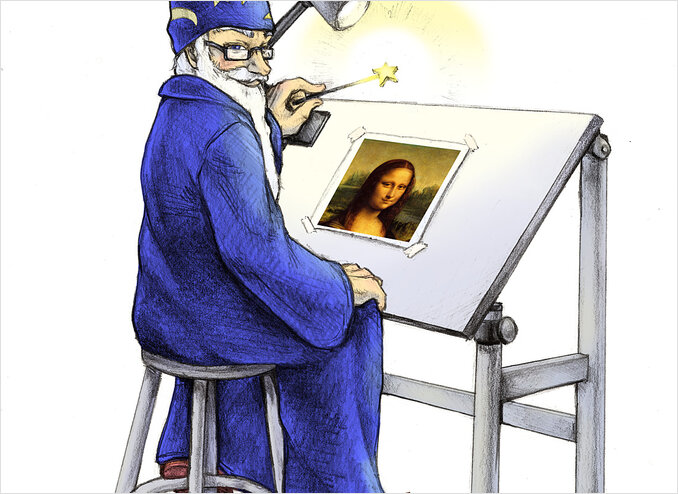
A imagem resultante que você vê no início desta postagem e as proporções da imagem de origem eram:
Isso é após um simples redimensionamento e adição de borda:
convert wizard.png -resize 20% -quality 85 -interlace plane -border 2x2 wizard20.jpg
Outras opções
nautilus-image-converter
nautilus-image-converter é uma extensão do Nautilus para redimensionar ou rotacionar imagens em massa. Para instalar o nautilus-image-converter em todas as versões atualmente suportadas do Ubuntu, abra o terminal e digite:
sudo apt-get install nautilus-image-converter
Ele adiciona dois itens de menu de contexto no Nautilus, para que você possa clicar com o botão direito e escolher “Redimensionar Imagem”. (O outro é “Rotacionar Imagem”).
Você pode processar todo um diretório de imagens de uma só vez, se desejar, e nem precisa abrir um aplicativo para fazer isso.
Você precisa reiniciar o Nautilus para ver os novos menus de contexto, execute:
nautilus -q
e depois clique no ícone da pasta Home para recarregar o Nautilus com o novo plug-in.
mogrify
O comando mogrify sobrescreve os arquivos originais com as imagens redimensionadas:
mogrify -resize 50% *.png # manter a proporção da imagem mogrify -resize 320x240 *.png # manter a proporção da imagem mogrify -resize 320x240! *.png # não manter a proporção da imagem mogrify -resize x240 *.png # não manter a proporção da imagem mogrify -resize 320x *.png # não manter a proporção da imagem
Outras ferramentas úteis
Obter metadados da imagem - como resolução, profundidade de bits, etc. - parte do pacote ImageMagick.
identify image.jpg
produziria algo como:
image.jpg JPEG 720x482 720x482+0+0 8-bit DirectClass 100KB 0.000u 0:00.009
Converter imagens para PDF
convert $(ls -v *.jpg) foobar.pdf
convert $(ls -v *.png) foobar.pdf
