
Instale o ambiente de desenvolvimento do Flutter
A estrutura para desenvolvimento de aplicativos móveis. Também para desktop e web.
Agora preciso atualizar o aplicativo na Google Play Store para usar o novo SDK do Android, então estou polindo e publicando este tutorial antigo que escrevi há alguns anos.
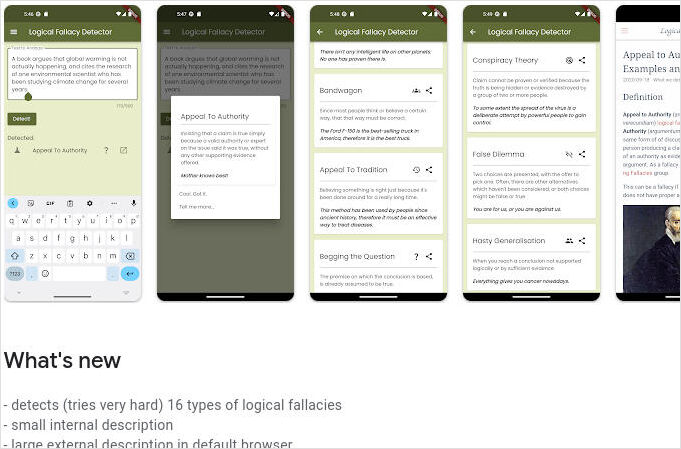
Um recorte da página do aplicativo na Play Store.
Este tutorial foi originalmente escrito em agosto de 2022, atualizado e publicado em abril de 2024. Por isso, pode conter algumas informações desatualizadas.
Como Fazer
Passos para instalar o Flutter em um computador Linux
Instalar ferramentas de desenvolvimento
https://docs.flutter.dev/get-started/install/linux/android
Verificar ferramentas:
which bash file mkdir rm which
Instalar pacotes:
sudo apt-get update -y && sudo apt-get upgrade -y;
sudo apt-get install -y curl git unzip xz-utils zip libglu1-mesa
Instalar pacotes para desenvolvimento de aplicativos Android:
sudo apt-get install \
    libc6:i386 libncurses5:i386 \
    libstdc++6:i386 lib32z1 \
    libbz2-1.0:i386
Instalar pacotes para desenvolvimento de aplicativos Linux:
sudo apt-get install \
      clang cmake git \
      ninja-build pkg-config \
      libgtk-3-dev liblzma-dev \
      libstdc++-12-dev
Instalar VSCode
https://code.visualstudio.com/docs/setup/linux
Há um link disponível para baixar o pacote Debian do VSCode para Linux: https://go.microsoft.com/fwlink/?LinkID=760868
Em seguida, instale-o assim:
sudo apt install ./<file>.deb

# Se você estiver em uma distribuição Linux mais antiga, precisará executar isso em vez disso:
# sudo dpkg -i <file>.deb
# sudo apt-get install -f # Instalar dependências
Outras distribuições Linux também estão disponíveis na página “setup/linux”.
Instale as extensões do Flutter para o VSCode: https://marketplace.visualstudio.com/items?itemName=Dart-Code.flutter
Abra o VS Code Quick Open (Ctrl+P), cole o comando abaixo e pressione Enter.
ext install Dart-Code.flutter
Instalar Chrome
Para desenvolvimento web - Instale o Chrome:
https://www.google.com/chrome/dr/download/
Instalar Android Studio
https://developer.android.com/studio/install#linux
Bibliotecas necessárias para Ubuntu de 64 bits:
sudo apt-get install libc6:i386 libncurses5:i386 libstdc++6:i386 lib32z1 libbz2-1.0:i386
Em sistemas operacionais baseados no Ubuntu 24.04:
sudo apt-get install libc6:i386 libncurses6:i386 libstdc++6:i386 lib32z1 libbz2-1.0:i386
Baixe a versão mais recente do Studio em: https://developer.android.com/studio
Vá para “{installation home}/bin” e digite:
./studio.sh
Edite ~/.bash_profile:
export PATH=$PATH:~/Apps/android-studio/bin
Habilitar o modo acelerado KVM
https://developer.android.com/studio/run/emulator-acceleration?utm_source=android-studio#vm-linux
sudo apt-get install cpu-checker
egrep -c '(vmx|svm)' /proc/cpuinfo
Uma saída de 1 ou maior significa que a virtualização é suportada. Uma saída de 0 significa que seu CPU não suporta virtualização de hardware.
Saída esperada:
INFO: /dev/kvm exists
KVM acceleration can be used
Instalar KVM no Linux Use o comando abaixo para instalar o KVM:
Cosmic (18.10) ou posterior:
sudo apt-get install qemu-kvm libvirt-daemon-system libvirt-clients bridge-utils
Instalar SDK do Flutter
Instalar SDK: https://docs.flutter.dev/get-started/install/linux
https://docs.flutter.dev/get-started/install/linux/android
Pode instalar o SDK manualmente ou via VSCode.
Notas manuais:
download https://storage.googleapis.com/flutter_infra_release/releases/stable/linux/flutter_linux_3.3.2-stable.tar.xz

cd prj

tar xf ~/Downloads/flutter_linux_3.3.2-stable.tar.xz

export PATH=$PATH:~/prj/flutter/bin

which flutter

flutter precache

flutter config --no-analytics

flutter config
Notas do VSCode:
no comando do VS Code (Ctrl+p)
ext install Dart-Code.flutter
No Command Palette (Ctrl+Shift+P), digite flutter.
Selecione Flutter: New Project.
O VS Code solicitará que você localize o SDK do Flutter no seu computador.
Se você tiver o SDK do Flutter instalado, clique em Locate SDK.
Se você não tiver o SDK do Flutter instalado, clique em Download SDK.
Esta opção leva você à página de instalação do Flutter se você não tiver instalado o Git conforme dirigido nos pré-requisitos de ferramentas de desenvolvimento.
Quando solicitado Which Flutter template?, ignore-o. Pressione Esc. Você pode criar um projeto de teste após verificar sua configuração de desenvolvimento.
Após instalar em ~/Apps:
echo 'export PATH="~/Apps/flutter/bin:$PATH"' >> ~/.bash_profile

source ~/.bash_profile
Para desabilitar o relatório de telemetria, execute este comando no terminal:
dart --disable-analytics
Instalar Android Studio
Vá para “{installation home}/bin” e digite:
./studio.sh
Edite ~/.bash_profile:
export PATH=$PATH:/home/yourname/Apps/android-studio/bin
https://docs.flutter.dev/get-started/editor
-
Inicie o VS Code.
-
Invocar View > Command Palette….
-
Digite “install” e selecione Extensions: Install Extensions.
-
Digite “flutter” no campo de pesquisa de extensões, selecione Flutter na lista e clique em Install. Isso também instala o plugin Dart necessário.
-
Invocar View > Command Palette (Ctrl+Shift+P)
-
Digite “doctor” e selecione Flutter: Run Flutter Doctor. (ou execute flutter doctor na janela do terminal)
-
Revise a saída no painel OUTPUT para qualquer problema. Certifique-se de selecionar Flutter na lista suspensa nas diferentes Opções de Saída.
Verificação
flutter doctor
[!] Android toolchain - develop for Android devices (Android SDK version 34.0.0)
    ✗ cmdline-tools component is missing
      Run `path/to/sdkmanager --install "cmdline-tools;latest"`
      See https://developer.android.com/studio/command-line for more details.
    ✗ Android license status unknown.
      Run `flutter doctor --android-licenses` to accept the SDK licenses.
      See https://flutter.dev/docs/get-started/install/linux#android-setup for more details.
[✗] Chrome - develop for the web (Cannot find Chrome executable at google-chrome)
    ! Cannot find Chrome. Try setting CHROME_EXECUTABLE to a Chrome executable.
[✓] Linux toolchain - develop for Linux desktop
Para instalar cmdline-tools:
- Abra o Android Studio,
- depois SDK (em more),
- marque Android SDK cmdline-tools latest,
- depois clique em Apply
Aceitar licenças:
flutter doctor --android-licenses
Se estiver usando Chromium:
which chrome
export CHROME_EXECUTABLE=/usr/lib/chromium/chrome
Verificar Versão do Flutter e Atualizá-lo
Verificação de versão do Flutter:
flutter --version
Para atualizar a versão do Flutter, execute:
flutter upgrade
Criar novo projeto Flutter
- Invocar View > Command Palette (Ctrl+Shift+P).
- Digite “flutter” e selecione Flutter: New Project.
- Selecione Application.
- Crie ou selecione o diretório pai para a pasta do novo projeto.
- Digite um nome de projeto, como my_app, e pressione Enter.
- Aguarde a criação do projeto ser concluída e o arquivo main.dart aparecer.
Depuração no Flutter
ctrl+p
>flutter: select device
Log
https://docs.flutter.dev/testing/code-debugging#logging
stderr.writeln(‘print me’);
import 'dart:developer' as developer;

void main() {
  developer.log('log me', name: 'my.app.category');

  developer.log('log me 1', name: 'my.other.category');
  developer.log('log me 2', name: 'my.other.category');
}
---
import 'dart:convert';
import 'dart:developer' as developer;

void main() {
  var myCustomObject = MyCustomObject();

  developer.log(
    'log me',
    name: 'my.app.category',
    error: jsonEncode(myCustomObject),
  );
}
Pontos de Interrupção (Breakpoints)
import 'dart:developer';
void someFunction(double offset) {
debugger(when: offset > 30.0);
// …
}
Implantar no dispositivo
Crie o apk para seu aplicativo e tente os comandos abaixo:
Limpar seu projeto:
flutter clean
Obter pacotes:
flutter pub get
Construir seu apk:
flutter build apk --release
Encontre seu apk em sua máquina:
your project name\build\app\outputs\flutter-apk (no modo release)
Copie este APK e instale em seu dispositivo móvel
Suspensão (Sleeping) em Dart
Em Código Assíncrono:
await Future.delayed(Duration(seconds: 1));
Em Código Síncrono:
  import 'dart:io';
  sleep(Duration(seconds:1));
Links Úteis
Pacotes Úteis
https://pub.dev/packages/flutter_easyloading
https://pub.dev/packages/flutter_spinkit
Extensões VSCode
https://medium.com/codex/my-top-5-flutter-extensions-for-vs-code-f36936518ff8
ícones: https://api.flutter.dev/flutter/material/Icons-class.html
todos os ícones: https://fonts.google.com/icons?selected=Material+Icons
==== Buscando dados da internet ====
https://docs.flutter.dev/cookbook/networking/authenticated-requests
Relacionado a: Construir e liberar aplicativo Android
Aplicativo Web Flutter
- Construir: https://docs.flutter.dev/platform-integration/web/building
- Implantar em diferentes ambientes: https://docs.flutter.dev/deployment
Plugin VSCode Live Server
Flutter com o Backend
- Cheat Sheet de Flutter (Dart)
- Projeto Flutter com backend AWS Amplify
- Dockerizando aplicativo Web Flutter com build Dockerizado do Flutter e Nginx
- Implantar projeto Flutter com backend para AWS Amplify
- Corrigindo erros do Flutter no AWS Amplify: [WARNING] fatal Not a valid object name origin/master
- Cheat Sheet de Parâmetros de Linha de Comando do MinIO
- Cheat Sheet de Bash
- Instalar Portainer no Linux
