
OpenClaw Quickstart: Instale com Docker (Ollama GPU ou Claude CPU)
Instale o OpenClaw localmente com o Ollama
OpenClaw é um assistente de IA auto-hospedado projetado para funcionar com runtimes locais de LLM, como o Ollama, ou com modelos baseados em nuvem, como o Claude Sonnet.
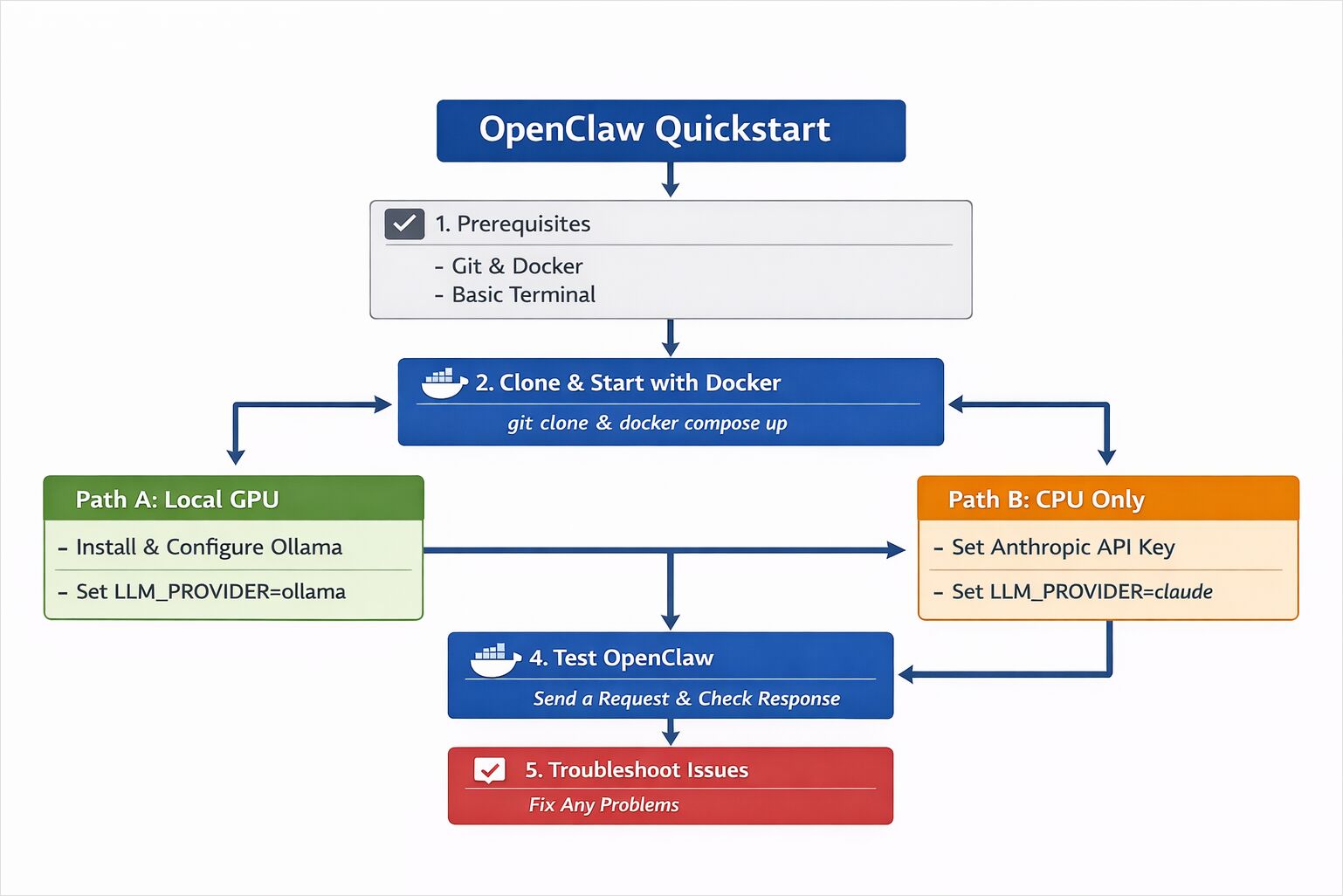
Este quickstart mostra como implantar o OpenClaw usando Docker, configurar um modelo local com GPU ou um modelo de nuvem com CPU apenas, e verificar que seu assistente de IA está funcionando de ponta a ponta.
Este guia percorre uma configuração mínima do OpenClaw para que você possa vê-lo executando e respondendo em sua própria máquina.
O objetivo é simples:
- Colocar o OpenClaw em funcionamento.
- Enviar uma solicitação.
- Confirmar que ele funciona.
Este não é um guia de endurecimento para produção. Este não é um guia de ajuste de desempenho. Este é um ponto de partida prático.
Você tem duas opções:
- Caminho A — GPU local usando o Ollama (recomendado se você tiver uma GPU)
- Caminho B — CPU apenas usando o Claude Sonnet 4.6 via API do Anthropic
Ambos os caminhos compartilham o mesmo processo de instalação central.
Se você é novo no OpenClaw e deseja uma visão mais profunda de como o sistema está estruturado, leia o Visão geral do sistema OpenClaw.
Requisitos do sistema e configuração do ambiente
OpenClaw é um sistema do tipo assistente que pode se conectar a serviços externos. Para este Quickstart:
- Use contas de teste sempre que possível.
- Evite conectar sistemas sensíveis de produção.
- Execute-o dentro do Docker (recomendado).
Isolamento é um bom padrão ao experimentar com softwares do tipo agente.
Pré-requisitos do OpenClaw (GPU com Ollama ou CPU com Claude)
Necessário para Ambos os Caminhos
- Git
- Docker Desktop (ou Docker + Docker Compose)
- Um terminal
Para o Caminho A (GPU local)
- Uma máquina com uma GPU compatível (NVIDIA ou AMD recomendada)
- Ollama instalado
Para o Caminho B (CPU + Modelo de Nuvem)
- Uma chave de API do Anthropic
- Acesso ao Claude Sonnet 4.6
Etapa 1 — Instale o OpenClaw com Docker (Clone & Inicie)
O OpenClaw pode ser iniciado usando o Docker Compose. Isso mantém a configuração contida e reprodutível.
Clone o repositório
git clone https://github.com/openclaw/openclaw.git
cd openclaw
Copie a configuração do ambiente
cp .env.example .env
Abra .env no seu editor. Configuraremos isso na próxima etapa
dependendo do caminho do modelo que você escolher.
Inicie os contêineres
docker compose up -d
Se tudo iniciar corretamente, você deverá ver os contêineres em execução:
docker ps
Neste momento, o OpenClaw está em execução — mas ainda não está conectado a um modelo.
Etapa 2 — Configure o Fornecedor de LLM (Ollama GPU ou Claude CPU)
Agora decida como você deseja que a inferência funcione.
Caminho A — GPU local com Ollama
Se você tiver uma GPU disponível, esta é a opção mais simples e autocontida.
Instale ou verifique o Ollama
Se você precisar de um guia de instalação mais detalhado ou quiser configurar locais de armazenamento de modelos, veja:
- Instale o Ollama e configure a localização dos modelos
- Dicas rápidas do CLI do Ollama: ls, serve, run, ps + outros comandos (atualização de 2026)
Se o Ollama não estiver instalado:
curl -fsSL https://ollama.com/install.sh | sh
Verifique se funciona:
ollama pull llama3
ollama run llama3
Se o modelo responder, a inferência está funcionando.
Configure o OpenClaw para usar o Ollama
No seu arquivo .env, configure:
LLM_PROVIDER=ollama
OLLAMA_BASE_URL=http://host.docker.internal:11434
OLLAMA_MODEL=llama3
Reinicie os contêineres:
docker compose restart
O OpenClaw agora roteará as solicitações para sua instância local do Ollama.
Se você estiver decidindo qual modelo executar em uma GPU de 16 GB ou quiser comparações de benchmark, veja:
Para entender a concorrência e o comportamento da CPU sob carga:
- Como o Ollama lida com solicitações paralelas
- Teste: Como o Ollama utiliza o desempenho da CPU Intel e núcleos eficientes
Caminho B — Apenas CPU usando o Claude Sonnet 4.6
Se você não tiver uma GPU, poderá usar um modelo hospedado.
Adicione sua chave de API
No seu arquivo .env:
LLM_PROVIDER=anthropic
ANTHROPIC_API_KEY=your_api_key_here
ANTHROPIC_MODEL=claude-sonnet-4-6
Reinicie:
docker compose restart
O OpenClaw agora usará o Claude Sonnet 4.6 para inferência enquanto a orquestração é executada localmente.
Essa configuração funciona bem em máquinas com apenas CPU porque o cálculo pesado do modelo ocorre na nuvem.
Etapa 3 — Teste o OpenClaw com seu primeiro prompt
Uma vez que os contêineres estejam em execução e o modelo configurado, você pode testar o assistente.
Dependendo de sua configuração, isso pode ser feito por meio de:
- Uma interface web
- Uma integração de mensagens
- Um ponto de extremidade de API local
Para um teste básico da API:
curl http://localhost:3000/health
Você deverá ver uma resposta de status saudável.
Agora envie um prompt simples:
curl -X POST http://localhost:3000/chat -H "Content-Type: application/json" -d '{"message": "Explique o que o OpenClaw faz em termos simples."}'
Se você receber uma resposta estruturada, o sistema está funcionando.
O que você acabou de executar
Neste momento, você tem:
- Uma instância em execução do OpenClaw
- Um provedor de LLM configurado (local ou em nuvem)
- Um loop de solicitação-resposta funcional
Se você escolheu o caminho da GPU, a inferência ocorre localmente via Ollama.
Se você escolheu o caminho da CPU, a inferência ocorre via Claude Sonnet 4.6, enquanto a orquestração, roteamento e gerenciamento de memória ocorrem dentro dos seus contêineres locais de Docker.
A interação visível pode parecer simples. Por debaixo, vários componentes coordenam-se para processar sua solicitação.
Solução de problemas com a instalação e os problemas de execução do OpenClaw
Modelo não respondendo
- Verifique a configuração do seu
.env. - Verifique os logs dos contêineres:
docker compose logs
Ollama não acessível
- Confirme que o Ollama está em execução:
ollama list
- Certifique-se de que a URL base corresponda ao seu ambiente.
Chave de API inválida
- Verifique novamente a
ANTHROPIC_API_KEY. - Reinicie os contêineres após atualizar o
.env.
GPU não sendo usada
- Confirme que os drivers da GPU estão instalados.
- Certifique-se de que o Docker tem acesso habilitado à GPU.
Próximos passos após instalar o OpenClaw
Você agora tem uma instância do OpenClaw em funcionamento.
A partir daqui, você pode:
- Conectar plataformas de mensagens
- Habilitar recuperação de documentos
- Experimentar estratégias de roteamento
- Adicionar observabilidade e métricas
- Ajustar desempenho e comportamento de custo
As discussões arquitetônicas mais profundas fazem mais sentido uma vez que o sistema está em execução.
Colocá-lo em operação é o primeiro passo.
