
Jak skonfigurować programy uruchamiające się z pulpitu w Ubuntu 24 z użyciem standardowych ikon
Uruchamiacze .desktop na Ubuntu 24 – Ikona, Exec, lokalizacje
Uruchamianie aplikacji na puli zadań w Ubuntu 24 (oraz w większości systemów desktopowych Linux) są zdefiniowane przez pliki .desktop: małe, tekstowe pliki konfiguracyjne, które opisują aplikację lub link.
Po tym, jak zdasz sobie sprawę, gdzie je umieszczać oraz jakich kluczy używać – takich jak Icon= i Exec= – możesz dodać niestandardowe uruchamiania do swojej puli zadań lub menu aplikacji. Niniejszy przewodnik pokazuje, jak je skonfigurować oraz gdzie znaleźć standardowe ikony w Ubuntu dla pola Icon=.
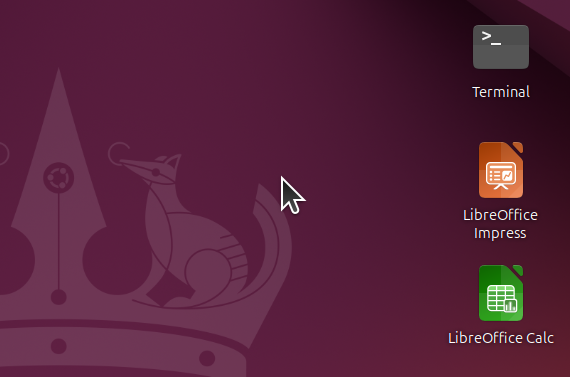
Co to jest plik .desktop?
Plik .desktop to Desktop Entry zgodny z freesoftware.org: UTF-8 tekstowy plik z rozszerzeniem .desktop. Ma grupę [Desktop Entry] oraz pary klucz-wartość. Zdefiniowano trzy typy: Application (uruchamia program), Link (otwiera URL) oraz Directory (katalog w menu). Dla uruchamiania aplikacji interesują nas Application oraz opcjonalnie Link.
Ten format jest używany przez GNOME (domyślny w Ubuntu), KDE, XFCE i inne. Systemowe wpisy są zwykle w /usr/share/applications/; dla zarządzania pakietami w Ubuntu i instalacji, nowe pliki .desktop pojawiają się w menu aplikacji. Uruchamiania zdefiniowane przez użytkownika należą do ~/.local/share/applications/ (menu) lub ~/Desktop, aby wyświetlały się jako ikony na puli zadań.
Gdzie umieszczać pliki uruchamiania
| Lokalizacja | Cel |
|---|---|
| ~/Desktop | Ikony na puli zadań (kiedy sesja używa tego jako XDG_DESKTOP_DIR) |
| ~/.local/share/applications/ | Wpisy w menu aplikacji użytkownika (zastępuje systemowe wpisy o tej samej nazwie) |
| /usr/share/applications/ | Wpisy w menu systemowym (zarządzane przez pakiety; unikaj ręcznego edytowania) |
Aby uzyskać uruchamianie na puli zadań w Ubuntu 24, umieść plik .desktop w ~/Desktop. Aby mieć go tylko w menu aplikacji, umieść go w ~/.local/share/applications/. Możesz użyć tego samego pliku w obu miejscach (np. skopiować lub stworzyć symlink), jeśli chcesz, aby był widoczny w menu i na puli zadań.
Minimalne zawartości uruchamiania
Dla uruchamiania typu Application potrzebujesz:
- Type=Application
- Name= – etykieta widoczna w menu i pod ikoną
- Exec= – polecenie do uruchomienia (ścieżka programu lub nazwa w
PATH)
Opcjonalne, ale przydatne: Icon=, Comment= (tooltip), Terminal= (uruchom w terminalu), Path= (katalog roboczy), TryExec= (sprawdź, czy aplikacja jest zainstalowana). Wszystkie klucze są wrażliwe na wielkość liter.
Przykład minimalnego uruchamiania:
[Desktop Entry]
Type=Application
Name=Moje Skrypt
Exec=/home/user/bin/my-script.sh
Zapisz jako np. ~/Desktop/my-script.desktop. Na niektórych pulach zadań może być konieczne oznaczenie pliku jako wykonywalny: chmod +x ~/Desktop/my-script.desktop.
Klucz Icon=
Icon= może być:
- Nazwą ikony z motywu (bez ścieżki) – np.
Icon=utilities-terminallubIcon=firefox. Pula zadań wyszukuje ikonę w bieżącym motywie pod/usr/share/icons/(np. Yaru, Adwaita, hicolor). Jest to preferowana opcja, gdy istnieje odpowiednia ikona w standardowej kolekcji ikon. - Ścieżka bezwzględna – np.
Icon=/usr/share/pixmaps/ubuntu-logo.svglubIcon=/home/user/.local/share/icons/myapp.png. Używaj do niestandardowych ikon (PNG, SVG lub XPM).
Jeśli ikona brakuje, pula zadań uzupełnia ją domyślną; uruchamianie nadal działa, jeśli Exec= jest poprawne.
Klucz Exec= i zmienne
Exec= zawiera polecenie do uruchomienia. Możesz przekazywać argumenty i używać zmiennych zdefiniowanych w specyfikacji:
| Zmienna | Znaczenie |
|---|---|
%f |
Jedna ścieżka pliku (np. jeden wybrany plik) |
%F |
Wiele ścieżek plików |
%u |
Jedna adres URL |
%U |
Wiele adresów URL |
%i |
Nazwa ikony z pliku desktop (np. dla powiadomienia o uruchomieniu) |
%c |
Lokalizowana nazwa |
%k |
Ścieżka do pliku .desktop |
Przykład: Exec=myeditor %f otwiera wybrany plik w myeditor. Dla prostego uruchamiania bez argumentu pliku/URL wystarczy proste polecenie: Exec=firefox lub Exec=/usr/bin/gnome-terminal.
Jeśli program musi być uruchomiony w terminalu (np. skrypt wymagający TTY), ustaw Terminal=true i użyj Exec= z poleceniem: Exec=/home/user/scripts/backup.sh.
Warto używać dodatkowych kluczy
- Comment= – Krótki opis; często pokazany jako tooltip.
- GenericName= – Ogólny typ aplikacji (np. “Przeglądarka internetowa”).
- Categories= – Kategorie menu (tylko dla wpisów w
applications/); zobacz Desktop Menu Specification. - TryExec= – Ścieżka do wykonywalnego pliku; jeśli brakuje lub nie jest wykonywalny, wpis może być ukryty w menu (przydatne dla aplikacji opcjonalnych).
- Path= – Katalog roboczy dla aplikacji.
- StartupNotify= / StartupWMClass= – Dla lepszej pracy pasku zadań/uruchamiania, gdy aplikacja się uruchamia.
Przykład: niestandardowy skrypt uruchamiania na puli zadań
[Desktop Entry]
Type=Application
Name=Dzienny backup
Comment=Uruchom skrypt backupu
Exec=/home/user/scripts/daily-backup.sh
Icon=utilities-terminal
Terminal=true
Path=/home/user
Zapisz jako ~/Desktop/daily-backup.desktop, uruchom chmod +x ~/Desktop/daily-backup.desktop, jeśli Twoja pula zadań tego wymaga, a ikona powinna pojawić się na puli zadań. Kliknięcie podwójne uruchomi skrypt w terminalu.
Przykład: uruchamianie linku do strony internetowej
Dla uruchamiania, które otwierają adres URL, użyj Type=Link i URL=:
[Desktop Entry]
Type=Link
Name=Wiki projektu
Comment=Otwórz wiki projektu w przeglądarce
URL=https://wiki.example.com/project
Icon=web-browser
Te same zasady dotyczą Name i Icon; pula zadań otworzy URL w domyślnej przeglądarce lub programie obsługi.
Rozwiązywanie problemów
- Uruchamianie nie działa – Sprawdź Exec= (pełna ścieżka lub polecenie w
PATH). Dla skryptów upewnij się, że są wykonywalne i że Terminal=true, jeśli wymagają terminala. Sprawdzanie wersji Ubuntu i puli zadań (GNOME vs KDE) może pomóc, gdy zachowanie się różni. - Nieprawidłowa lub brakująca ikona – Użyj znanej nazwy ikony z motywu (np. z
/usr/share/icons/Yaru/lub standardowych ikon) lub bezwzględnej ścieżki do prawidłowego pliku obrazu. - Nie widoczne na puli zadań – Potwierdź, że plik znajduje się w
~/Desktop, ma rozszerzenie.desktopi (w niektórych konfiguracjach) jest wykonywalny. Dla różnic w menedżerach plików (Nautilus vs Nemo itp.), obsługa plików .desktop w~/Desktopjest zwykle taka sama. - Nie widoczne w menu aplikacji – Umieść plik w
~/.local/share/applications/. Jeśli istnieje systemowy wpis o tej samej nazwie, plik użytkownika ma pierwszeństwo. Możesz zainstalować i zarządzać pakietami w celu dodania lub usunięcia systemowych plików .desktop.
Po edycji plików .desktop może być konieczne odświeżenie cache menu; wylogowanie i zalogowanie ponownie lub uruchomienie update-desktop-database (jeśli dostępne) może zastosować zmiany.
Przydatne linki
- Sprawdzanie wersji Linux Ubuntu
- Menu kontekstowe w menedżerach plików dla Ubuntu 24.04 – Nautilus vs Nemo vs Dolphin vs Caja
- Jak zainstalować Ubuntu 24.04 i przydatne narzędzia
- Aplikacje do monitorowania GPU w Linux / Ubuntu
- Kubuntu vs KDE Neon: Techniczny analiza
- Skróty klawiaturowe w Ubuntu: Mały cheat sheet
- Zarządzanie pakietami w Ubuntu: Cheat sheet APT i dpkg
- Jak zmienić statyczny adres IP w serwerze Ubuntu
