
2026年のベストLinuxターミナルエミュレータ比較
正しいターミナルを選んでLinuxワークフローを最適化しましょう
Linuxユーザーにとって最も重要なツールの一つは、端末エミュレータです。https://www.glukhov.org/ja/post/2026/01/terminal-emulators-for-linux-comparison/ “Linux端末エミュレータ比較”
すべてのタスク - サーバーの管理、コードの記述、システムメンテナンスにおいて、正しい端末の選択は生産性とワークフローの効率に大きく影響を与えます。
端末エミュレータの理解
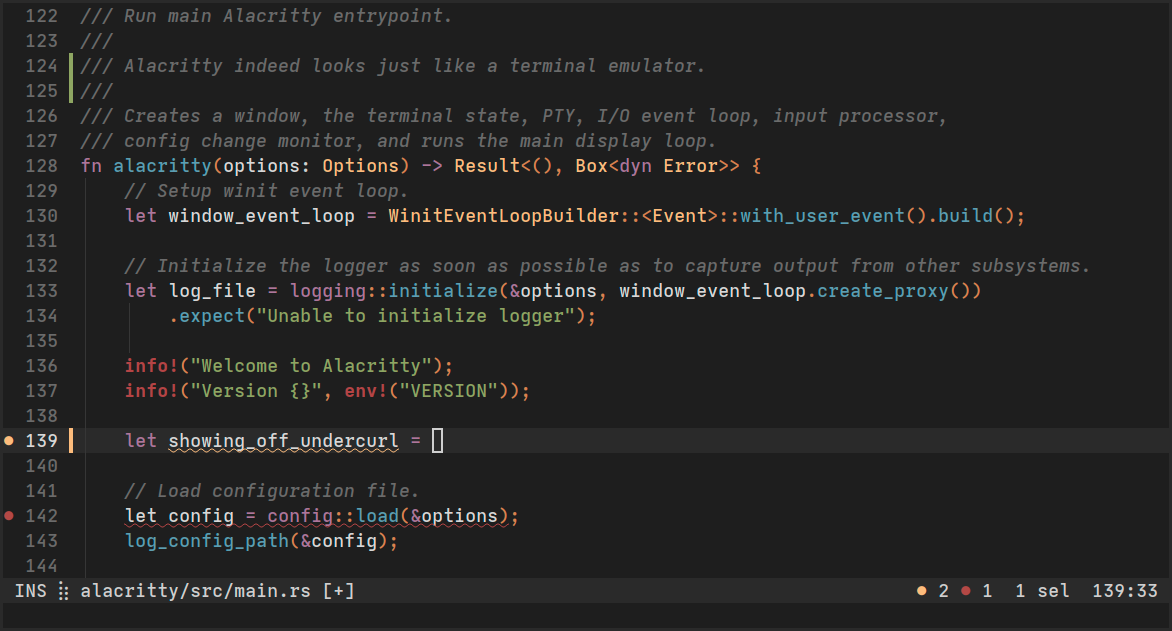
端末エミュレータとは、グラフィカルユーザーインターフェース内でビデオ端末をエミュレートするプログラムで、シェルとインタラクションするインターフェースを提供します。“端末"と"シェル"という用語はしばしば交互に使われますが、端末はインターフェースであり、シェル(BashやZshなど)はその中に実行されるコマンドラインインタプリタです。Bashを頻繁に使用している場合、Bashチートシートは、クイックなコマンドリファレンスに役立ちます。
現代の端末エミュレータは単なるテキスト表示を超え、GPUアクセラレーション、リガチャーのサポート、真のカラー表示、分割パネル、タブ、広範なカスタマイズ、その他多くの機能を提供するようになりました。端末エミュレータの選択は、レンダリング速度からワークフローの全体的な構成まで、あらゆる面に影響を与える可能性があります。
伝統的な端末エミュレータ
GNOME Terminal
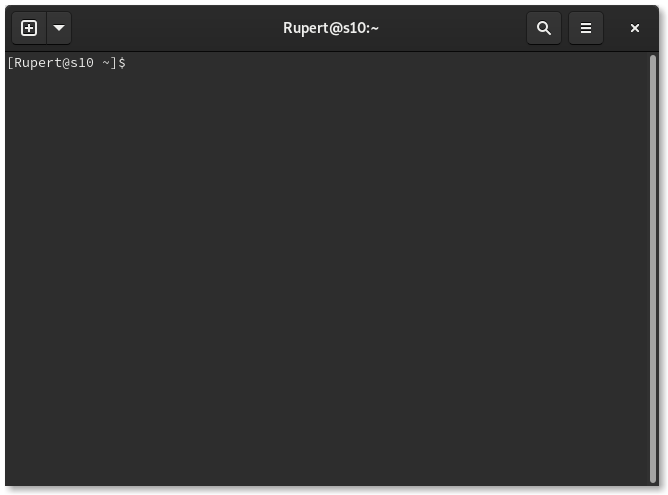
GNOME TerminalはGNOMEデスクトップ環境のデフォルト端末エミュレータであり、Linuxエコシステムで最も広く使用されている端末の一つです。複雑さが過剰にならないバランスの取れた機能セットを提供しています。
主な特徴:
- 複数タブのサポート
- 異なる使用ケース向けのプロファイル管理
- 透過背景とカラースキーム
- VTEベース(仮想端末エミュレータライブラリ)
- 良いアクセシビリティサポート
- GNOMEデスクトップとの統合
最適なユーザー: Ubuntu、Fedora、GNOMEベースのディストリビューションのユーザーで、追加の設定なしで信頼性があり統合された端末を希望する方。
Konsole
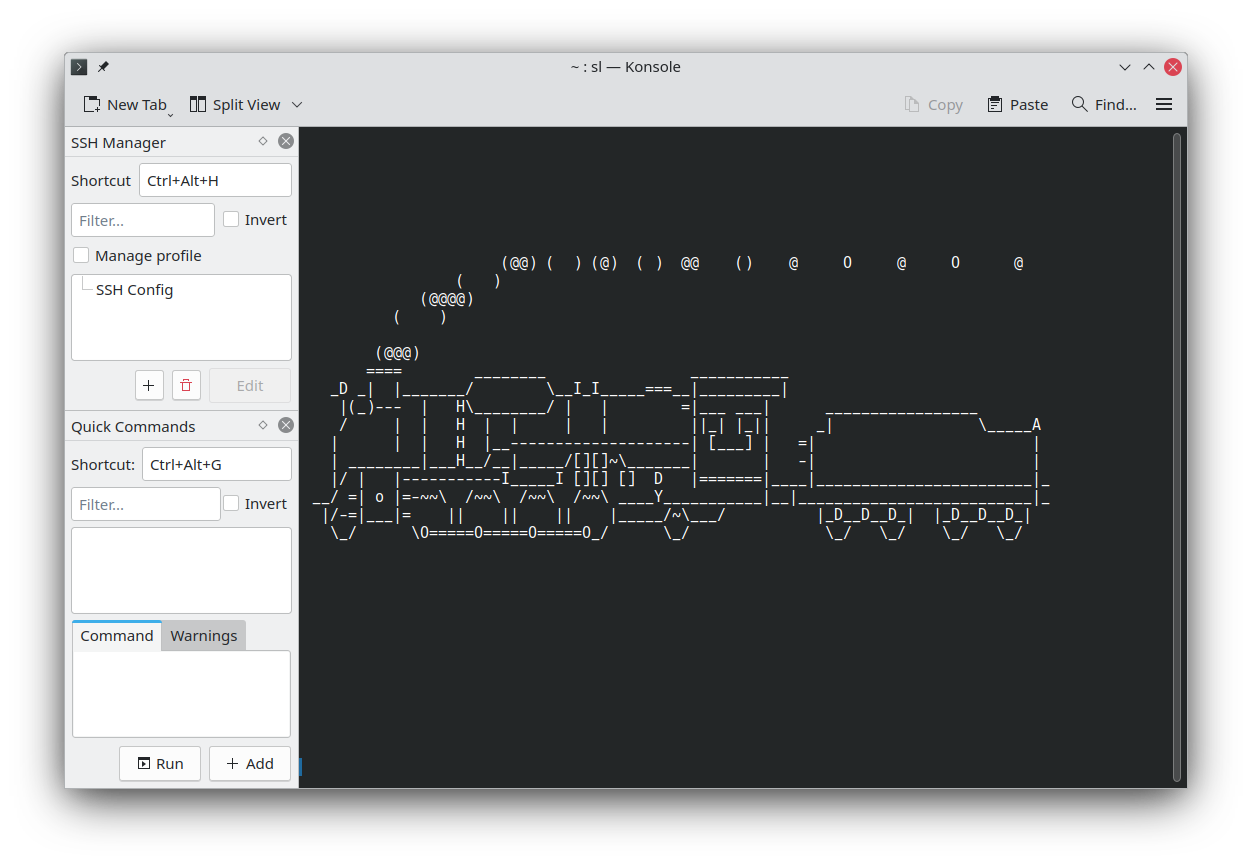
KonsoleはKDEの端末エミュレータです、Plasmaデスクトップ環境と深い統合を提供します。機能が豊富で、グラフィカルインターフェースを通じて優れたカスタマイズが可能です。
主な特徴:
- スプリットビュー機能(水平および垂直)
- プロファイルおよび外観の広範なカスタマイズ
- ディレクトリのブックマークサポート
- 無音/アクティビティの監視
- 出力のさまざまな形式へのエクスポート
- 内蔵検索機能
最適なユーザー: KDE Plasmaユーザーおよびテキストファイルの編集よりもグラフィカルインターフェースを好むユーザー。
xterm
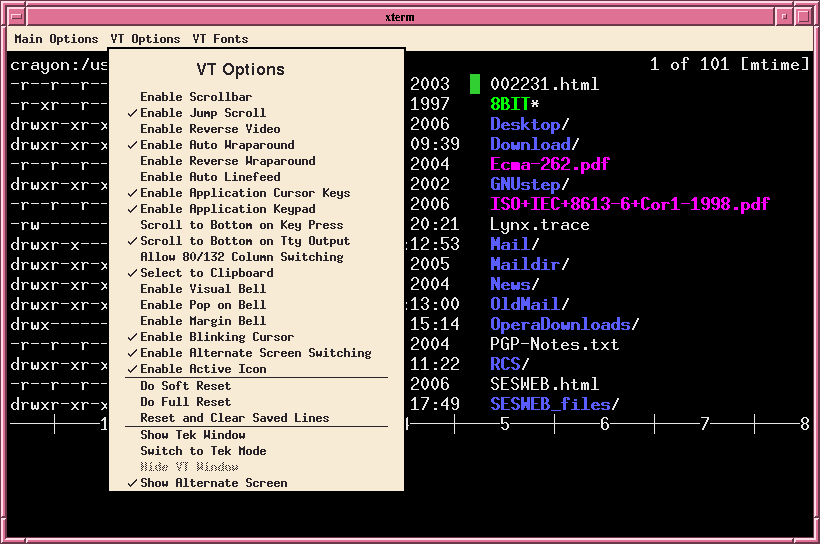
端末エミュレータの祖であるxtermは1984年以来存在しています。現代の機能には欠けるものの、軽量、安定しており、ほぼすべてのUnixライクなシステムで利用可能です。
主な特徴:
- 非常に軽量で高速
- 最小限のリソース使用
- 高い互換性
- Tektronix 4014グラフィックサポート
最適なユーザー: 最小限のシステム、埋め込みデバイス、または最大の互換性と最小限のオーバーヘッドが必要なユーザー。
現代のGPUアクセラレート端末
GPUアクセラレーションは端末エミュレータのパフォーマンスにおいてパラダイムシフトをもたらします。グラフィックカードを用いてテキストをレンダリングすることで、これらの端末は大量の出力、なめらかなスクロール、複数の同時セッションをラグなく処理できます。
Alacritty
Alacrittyは、存在する最も高速な端末エミュレータとして宣伝されており、その主張に値します。Rustで書かれており、OpenGLを通じてGPUアクセラレーションを使用し、パフォーマンスとシンプルさに集中しています。
主な特徴:
- OpenGLによるGPUアクセラレートレンダリング
- クロスプラットフォーム(Linux、macOS、Windows、BSD)
- タブやスプリットは設計上提供されていない(tmuxを使用することを推奨)
- YAMLファイルによる設定
- 真のカラーとワイド文字サポート
- 非常に優れたスクロールバックパフォーマンス
設定例:
# ~/.config/alacritty/alacritty.yml
window:
  padding:
    x: 10
    y: 10
  opacity: 0.95

font:
  normal:
    family: JetBrains Mono
  size: 12.0

colors:
  primary:
    background: '0x1e1e1e'
    foreground: '0xd4d4d4'
最適なユーザー: パフォーマンスを最優先に考えるユーザーで、tmuxや他のマルチプレクサを使用してウィンドウ管理を行うことに慣れている方。AlacrittyのGPUアクセラレートレンダリングは、専用のLinuxアプリケーションでGPUパフォーマンスを監視する際に特に効率的です。
Kitty
KittyはCおよびPythonで書かれた機能豊富なGPUアクセラレート端末エミュレータです。パフォーマンスと機能性のバランスが非常に良く、Alacrittyが意図的に省略している多くの組み込み機能を提供しています。
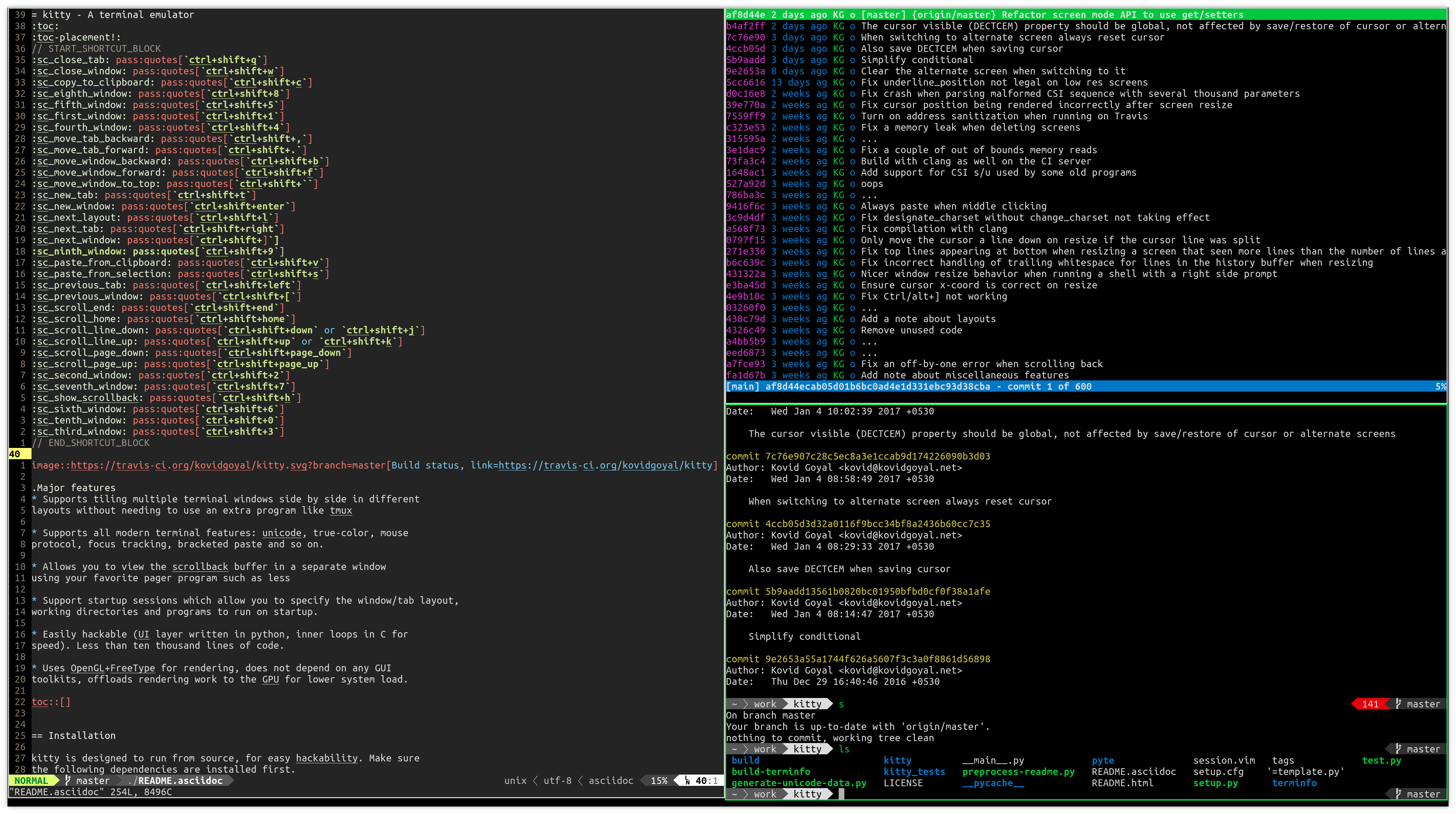
主な特徴:
- OpenGLによるGPUアクセラレーション
- タブおよびウィンドウ分割の組み込み
- プログラミングフォントのリガチャーサポート
- テキスト端末で画像を表示するためのプロトコル
- 拡張されたキーボード駆動コントロール
- コマンドラインインターフェースによるリモートコントロール
- セッション管理とレイアウトの永続性
設定例:
# ~/.config/kitty/kitty.conf
font_family      JetBrains Mono
font_size        12.0

background_opacity 0.95
window_padding_width 10

# タブ
tab_bar_style powerline
tab_powerline_style round

# スプリット
map ctrl+shift+- split_window horizontal
map ctrl+shift+\ split_window vertical
最適なユーザー: GPUアクセラレーションと組み込みウィンドウ管理機能を求めるユーザー、リガチャーと画像表示から恩恵を受ける開発者、および包括的なワンストップソリューションを好むユーザー。
WezTerm
WezTermはRustで書かれた新しいGPUアクセラレート端末エミュレータで、Luaスクリプティングを通じて広範なカスタマイズを提供し、バッテリーアリの体験を目指しています。
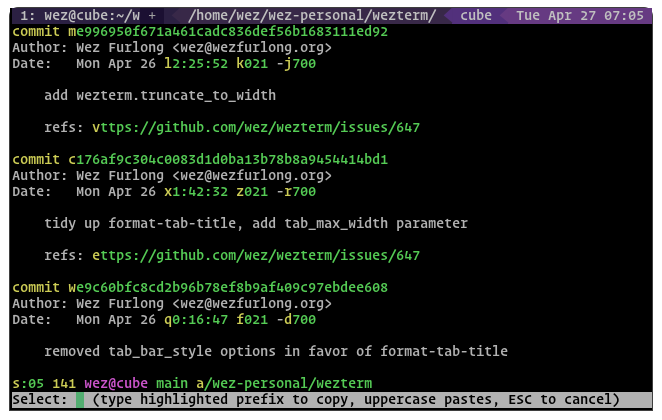
主な特徴:
- 複数のバックエンドオプションを備えたGPUアクセラレーション
- タブ、パネル、ウィンドウの組み込みマルチプレクサ
- Luaベースの設定による高度なカスタマイズ
- 本格的なSSHクライアント統合
- ハイパーリンクサポート(クリック可能なURL)
- 拡張されたUnicodeおよび絵文字サポート
- クロスプラットフォームで一貫した動作
設定例:
-- ~/.config/wezterm/wezterm.lua
local wezterm = require 'wezterm'

return {
  font = wezterm.font('JetBrains Mono'),
  font_size = 12.0,
  color_scheme = 'Dracula',

  window_background_opacity = 0.95,

  keys = {
    {key="n", mods="SHIFT|CTRL", action="ToggleFullScreen"},
    {key="-", mods="CTRL", action=wezterm.action{SplitVertical={domain="CurrentPaneDomain"}}},
  },
}
最適なユーザー: Luaスクリプティングを通じて最大の柔軟性を求めるパワーユーザー、リモートシステムに頻繁にSSH接続するユーザー、および現代的な端末と優れたドキュメントがほしいユーザー。
ターミナルのタイリング専用
Tilix
以前はTerminixとして知られていたTilixは、タイリング端末ウィンドウに特化して設計されています。単一のウィンドウ内に複数の端末セッションをグリッドレイアウトで配置できます。
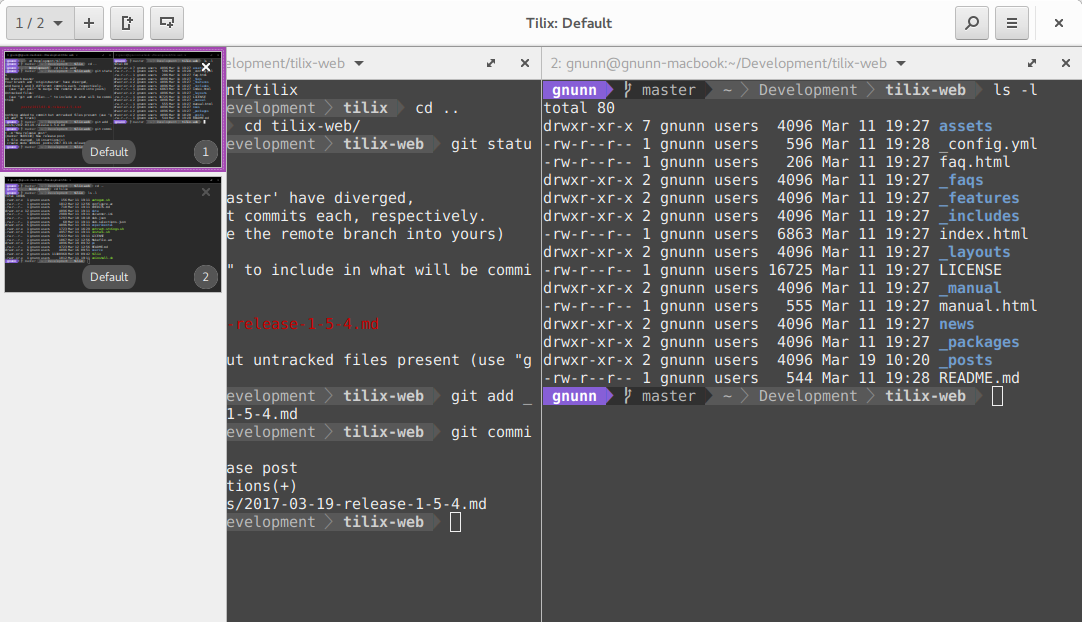
主な特徴:
- 高度なタイリング機能
- 保存可能なカスタムレイアウト
- 端末のドラッグ&ドロップによる再配置
- クエークスタイルのドロップダウンモード
- VTEベースで良好な互換性
最適なユーザー: 複数の端末セッションを同時に使用し、tmuxなどの端末マルチプレクサよりも視覚的な整理を好むユーザー。自動起動設定については、Linux MintやUbuntuでタイリングされた端末ウィンドウを自動で起動する方法を参照してください。
Terminator
Terminatorは、スプリットとタブを通じて単一のウィンドウ内で複数の端末を提供することに焦点を当てたもう一つの端末です。非常にカスタマイズ可能でレイアウトをサポートしています。
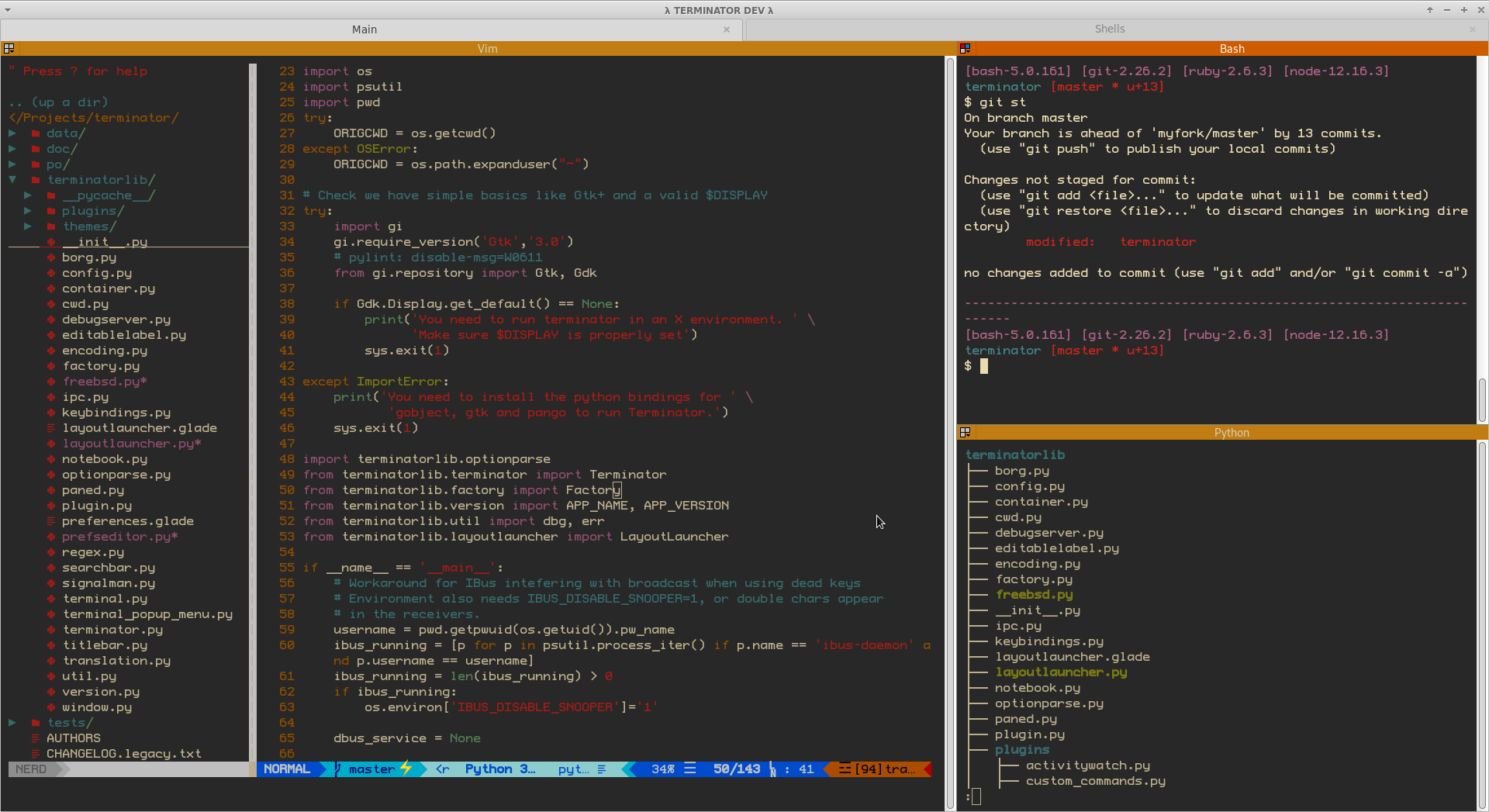
主な特徴:
- 柔軟なスプリット(水平および垂直)
- グループ化および複数端末へのブロードキャスト
- カスタムレイアウト
- プラグインサポート
- ドラッグ&ドロップによる再配置
最適なユーザー: 複数のサーバーを管理するシステム管理者や、複数のプロセスを同時に実行する開発者で、端末の視覚的な整理を好むユーザー。
パフォーマンスに関する考慮
端末エミュレータのパフォーマンス比較において、いくつかの要因が関係します。Alacritty、Kitty、WezTermのようなGPUアクセラレート端末は、以下の点において伝統的な端末を大きく上回ります:
- 大規模な出力ダンプ(ログファイル、ビルド出力)
- 高速スクロールテキスト
- 複数の同時端末セッション
- 高解像度ディスプレイ
伝統的な端末であるGNOME TerminalやKonsoleは、大量の出力や多くのインスタンスを同時に実行する際にはラグが発生する可能性があります。ただし、通常の日常的な使用においてはパフォーマンスの差は感じられないかもしれません。
GPUアクセラレーションの利点は、多くのターミナル出力を生成する開発ワークフローを扱う際や、専用グラフィックカードを持つシステムで使用する際には特に顕著です。
設定とカスタマイズ
カスタマイズのアプローチは端末エミュレータによって大きく異なります:
ファイルベースの設定(Alacritty、Kitty、WezTerm):これらの端末は設定ファイル(YAML、conf、またはLua)を使用し、バージョン管理とバックアップが容易です。このアプローチは設定構文を学ぶ必要がありますが、プログラム的カスタマイズを可能にします。
GUIベースの設定(GNOME Terminal、Konsole):これらはカスタマイズのためのグラフィカルインターフェースを提供し、新規ユーザーにとってアクセスが容易ですが、設定のバージョン管理や共有が難しいです。
ハイブリッドアプローチ(Tilix):グラフィカル設定と設定のエクスポート/インポートの両方を提供します。
ほとんどの現代の端末は、フォント、カラースキーム、透過性、パディング、キーボードショートカットなどの類似のカスタマイズオプションをサポートしています。主な違いは、これらの設定にアクセスおよび変更する方法にあります。
デスクトップ環境との統合
端末エミュレータは、あなたのデスクトップ環境との統合により全体的なユーザー体験に影響を与えます。さまざまなLinuxのインストールと設定を扱う際、この統合は重要になります。
GNOME TerminalはGNOMEとシームレスに統合し、システムテーマを引き継ぎ、デスクトップ設定を尊重します。同様に、KonsoleはKDE Plasmaとの密接な統合を提供します。
GPUアクセラレート端末であるAlacritty、Kitty、WezTermはデスクトップ環境に依存せず、さまざまな環境で一貫した動作を提供しますが、システムテーマに合わせるために手動の設定が必要になる可能性があります。
端末エミュレータの選択
理想的な端末エミュレータはあなたの具体的なニーズに依存します:
最大のパフォーマンスを求める場合: AlacrittyまたはKittyを選択してください。両方ともGPUアクセラレーションを通じて卓越した速度を提供します。Alacrittyはシンプルで端末エミュレーションにのみ集中し、Kittyはウィンドウ管理のための組み込み機能を提供します。
豊富な機能を求める場合: WezTermまたはKittyはタブ、スプリット、広範なカスタマイズを含みながらも良好なパフォーマンスを維持します。
タイリングワークフローを求める場合: TilixまたはTerminatorは視覚的なタイリング管理に特化しており、ターミナルマルチプレクサよりもGUIベースのウィンドウ配置を好むユーザーに最適です。
デスクトップ統合を求める場合: GNOMEデスクトップ環境ではGNOME Terminal、KDEではKonsoleを使用してシームレスな統合と馴染みのある設定インターフェースを享受してください。
スクリプティングと自動化を求める場合: WezTermのLua設定は最も強力なスクリプティング機能を提供し、Kittyはコマンドラインインターフェースを通じたリモートコントロールを提供します。これは、Ubuntuサーバーでネットワーク設定をリモートで構成する必要があるときに特に役立ちます。
端末マルチプレクサ: 代替アプローチ
tmuxやGNU Screenなどの端末マルチプレクサが、組み込みのスプリットやタブ機能の代替として価値があります。これらのツールは任意の端末エミュレータ内で動作し、セッション管理、セッションの切り離し、独自のスプリットパネル機能を提供します。
特にAlacrittyを使用する多くのユーザーは、高速でシンプルな端末エミュレータとtmuxを組み合わせることを好む傾向があります。このアプローチは以下を提供します:
- SSH切断時のセッションの永続性
- セッションの切り離しと再接続の能力
- 異なるシステム間での一貫したワークフロー
- 強力なスクリプティングと自動化
高速な端末とtmuxの組み合わせは、bashプロンプトにgitブランチとステータス情報を表示する際に開発ワークフローを大幅に向上させることができます。
インストールと開始
ほとんどの端末エミュレータは標準のLinuxリポジトリに存在します。Ubuntu 24.04のセットアップまたはLinux Mintの再インストールをしている場合、いくつかの端末エミュレータをインストールして試してみることができます:
# Ubuntu/Debian
sudo apt install alacritty kitty tilix terminator

# Fedora
sudo dnf install alacritty kitty tilix terminator

# Arch
sudo pacman -S alacritty kitty tilix terminator
WezTermは通常、リポジトリを追加するか、GitHubリリースからダウンロードする必要があります:
# Ubuntu/Debian - リポジトリを追加
curl -fsSL https://apt.fury.io/wez/gpg.key | sudo gpg --yes --dearmor -o /usr/share/keyrings/wezterm-fury.gpg
echo 'deb [signed-by=/usr/share/keyrings/wezterm-fury.gpg] https://apt.fury.io/wez/ * *' | sudo tee /etc/apt/sources.list.d/wezterm.list
sudo apt update
sudo apt install wezterm
インストール後、端末の設定ファイル(通常は~/.config/terminal-name/にあります)を編集するか、GUI設定を通じて設定してください。
結論
Linux端末エミュレータの世界には、あらゆる使用ケースと好みに合ったオプションが存在します。伝統的な端末であるGNOME TerminalやKonsoleは、ほとんどのユーザーにとって信頼性とデスクトップ統合を提供する優れた選択肢です。一方、Alacritty、Kitty、WezTermなどのGPUアクセラレートの代替は、要求の厳しいワークフローに卓越したパフォーマンスを提供し、将来の端末エミュレータの方向性を示しています。
複数のサーバーを管理するシステム管理者や、複雑なワークフローを持つ開発者にとっては、Tilixなどのタイリング専用端末が視覚的な整理ツールを提供します。一方、ミニマリストにとっては、Alacrittyの焦点化されたアプローチとtmuxによるセッション管理が好まれます。
最終的に、最適な端末エミュレータは、あなたのワークフローと好みに合ったものになります。ほとんどの端末エミュレータは無料でオープンソースであるため、いくつかのオプションを試すコストは時間だけです。最初はディストリビューションのデフォルト端末から始め、パフォーマンスの問題や特定の機能が必要な場合に、このガイドで述べた代替案を検討してください。
関連記事
- Bashチートシート
- bashプロンプトにgitブランチとステータス情報を表示する
- Linux MintやUbuntuでタイリングされた端末ウィンドウを自動で起動する方法
- Ubuntu 24.04のインストールと有用なツール
- Linux/UbuntuにおけるGPUモニタリングアプリケーション
- Ubuntuサーバーで静的IPアドレスを変更する方法
- Linux Mintの再インストール
