
OpenClaw Quickstart: Installeren met Docker (Ollama GPU of Claude + CPU)
Installeer OpenClaw lokaal met Ollama
OpenClaw is een zelfgehoste AI-assistent die is ontworpen om te draaien met lokale LLM-runtimes zoals Ollama of met cloudmodellen zoals Claude Sonnet.
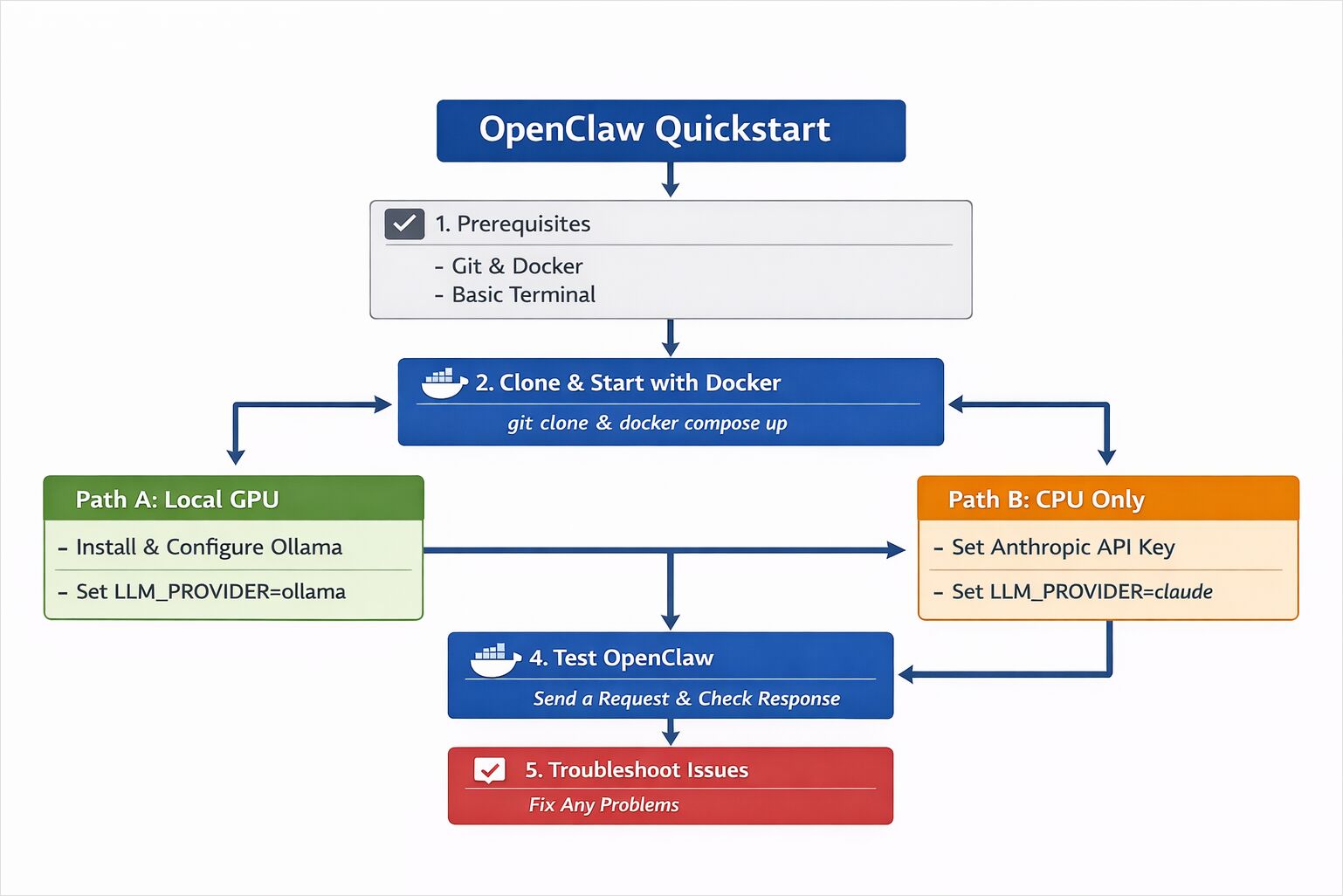
Deze quickstart toont hoe je OpenClaw kunt implementeren met Docker, een lokale GPU-gedreven model of een CPU-only cloudmodel kunt configureren en verifieert dat je AI-assistent end-to-end werkt.
Deze gids loopt een minimale setup van OpenClaw door, zodat je kunt zien hoe deze op je eigen machine draait en reageert.
Het doel is simpel:
- OpenClaw aan de praat krijgen.
- Een verzoek sturen.
- Bevestigen dat het werkt.
Dit is geen gids voor productie-ontzetting. Dit is geen gids voor prestatiestuning. Dit is een praktisch startpunt.
Je hebt twee opties:
- Pad A — Lokale GPU met Ollama (aanbevolen als je een GPU hebt)
- Pad B — Alleen CPU met Claude Sonnet 4.6 via de Anthropic API
Beide paden delen hetzelfde kerninstallatieproces.
Als je nieuw bent bij OpenClaw en een dieper overzicht wilt van hoe het systeem is gestructureerd, lees dan het OpenClaw-systeemoverzicht. Als je van plan bent een altijd-actieve assistent te draaien met strakker sandboxing en beleidcontroles, volg dan de NemoClaw-beveiligingsgids.
Systeemvereisten en omgevingconfiguratie
OpenClaw is een systeem in de stijl van een assistent dat verbinding kan maken met externe services. Voor deze Quickstart:
- Gebruik waar mogelijk testaccounts.
- Vermijd het verbinden van gevoelige productiesystemen.
- Draai het binnen Docker (aanbevolen).
Isolatie is een goede standaardkeuze bij het experimenteren met agent-stijl software.
OpenClaw-vereisten (GPU met Ollama of CPU met Claude)
Vereist voor beide paden
- Git
- Docker Desktop (of Docker + Docker Compose)
- Een terminal
Voor Pad A (Lokale GPU)
- Een machine met een compatibele GPU (NVIDIA of AMD aanbevolen)
- Ollama geïnstalleerd
Voor Pad B (CPU + Cloudmodel)
- Een Anthropic API-sleutel
- Toegang tot Claude Sonnet 4.6
Stap 1 — OpenClaw installeren met Docker (Clone & Start)
OpenClaw kan worden gestart met Docker Compose. Dit houdt de setup geïsoleerd en reproduceerbaar.
Clone de repository
git clone https://github.com/openclaw/openclaw.git
cd openclaw
Kopieer de omgevingconfiguratie
cp .env.example .env
Open .env in je editor. We configureren dit in de volgende stap, afhankelijk van welk modelpad je kiest.
Start de containers
docker compose up -d
Als alles correct start, zou je containers moeten zien draaien:
docker ps
Op dit moment draait OpenClaw — maar het is nog niet verbonden met een model.
Stap 2 — Configureer LLM-provider (Ollama GPU of Claude CPU)
Bepaal nu hoe je de inferentie wilt laten werken.
Pad A — Lokale GPU met Ollama
Als je een GPU beschikbaar is, is dit de eenvoudigste en meest zelfinhoudelijke optie.
Installeer of verifieer Ollama
Als je een gedetailleerdere installatiegids nodig hebt of modelopslaglocaties wilt configureren, zie:
- Ollama installeren en modellocatie configureren
- Ollama CLI Cheatsheet: ls, serve, run, ps + andere commando’s (2026 update)
Als Ollama niet is geïnstalleerd:
curl -fsSL https://ollama.com/install.sh | sh
Verifieer of het werkt:
ollama pull llama3
ollama run llama3
Als het model reageert, werkt de inferentie.
Configureer OpenClaw om Ollama te gebruiken
Configureer in je .env-bestand:
LLM_PROVIDER=ollama
OLLAMA_BASE_URL=http://host.docker.internal:11434
OLLAMA_MODEL=llama3
Herstart de containers:
docker compose restart
OpenClaw zal nu verzoeken doorsturen naar je lokale Ollama-instantie.
Als je beslist welk model je wilt draaien op een 16GB GPU, benchmarkvergelijkingen wilt, of zinnige Qwen / Gemma sampler-standaardwaarden nodig hebt voor tool-zware assistants, zie:
Om concurrentie en CPU-gedrag onder belasting te begrijpen:
- Hoe Ollama parallelle verzoeken afhandelt
- Test: Hoe Ollama Intel CPU-prestaties en efficiënte cores gebruikt
Pad B — Alleen CPU met Claude Sonnet 4.6
Als je geen GPU hebt, kun je een gehoste model gebruiken.
Voeg je API-sleutel toe
In je .env-bestand:
LLM_PROVIDER=anthropic
ANTHROPIC_API_KEY=your_api_key_here
ANTHROPIC_MODEL=claude-sonnet-4-6
Herstart:
docker compose restart
OpenClaw zal nu Claude Sonnet 4.6 gebruiken voor inferentie, terwijl de orchestration lokaal draait.
Deze setup werkt goed op machines met alleen CPU, omdat de zware modelberekening in de cloud plaatsvindt.
Als je hier Anthropic-modellen gebruikt, dit abonnementbeleidswijziging voor Claude legt uit waarom OpenClaw API-gebaseerde facturatie vereist in plaats van hergebruik van het Claude-abonnement.
Stap 3 — Test OpenClaw met je eerste prompt
Zodra de containers draaien en het model is geconfigureerd, kun je de assistent testen.
Dit kan afhankelijk van je setup via:
- Een webinterface
- Een messaging-integratie
- Een lokaal API-endpoint
Voor een basis API-test:
curl http://localhost:3000/health
Je zou een gezonde statusrespons moeten zien.
Stuur nu een eenvoudige prompt:
curl -X POST http://localhost:3000/chat -H "Content-Type: application/json" -d '{"message": "Explain what OpenClaw does in simple terms."}'
Als je een gestructureerd antwoord ontvangt, werkt het systeem.
Wat je net hebt uitgevoerd
Op dit punt heb je:
- Een draaiende OpenClaw-instantie
- Een geconfigureerde LLM-provider (lokaal of cloud)
- Een werkende verzoek-antwoordlus
Als je het GPU-pad koos, vindt de inferentie lokaal plaats via Ollama.
Als je het CPU-pad koos, vindt de inferentie plaats via Claude Sonnet 4.6, terwijl orchestration, routing en geheugenbeheer binnen je lokale Docker-containers draaien.
De zichtbare interactie kan eenvoudig lijken. Onder de motorkap coördineren meerdere componenten om je verzoek te verwerken.
Probleemoplossen bij OpenClaw-installatie en runtime-problemen
Model reageert niet
- Verifieer je
.env-configuratie. - Controleer de containerlogs:
docker compose logs
Ollama niet bereikbaar
- Bevestig dat Ollama draait:
ollama list
- Zorg ervoor dat de basis-URL overeenkomt met je omgeving.
Ongeldige API-sleutel
- Controleer
ANTHROPIC_API_KEYopnieuw - Herstart containers na het bijwerken van
.env
GPU wordt niet gebruikt
- Bevestig dat GPU-drivers zijn geïnstalleerd.
- Zorg ervoor dat Docker GPU-toegang heeft ingeschakeld.
Volgende stappen na het installeren van OpenClaw
Je hebt nu een werkende OpenClaw-instantie.
Vanaf hier kun je:
- Messaging-platforms verbinden
- Documentopzoeking inschakelen
- Experimenteren met routingstrategieën
- Observability en metrics toevoegen
- Prestaties en kosten gedrag finetunen
De diepere architectuurdiscussies maken meer sense zodra het systeem draait.
Het operationeel krijgen is de eerste stap.
Zodra het draait, zijn de natuurlijke volgende artikelen:
- Geheugensystemen in AI-assistants — hoe werkgeheugen, gestructureerde state en opzoeking samenpassen voordat je OpenClaw-geheugenplugins finetunt
- OpenClaw-pluginsgids — welke plugins je moet installeren voor geheugen, tools, channels en observability, en hoe de levenscyclus werkt
- OpenClaw-skillsgids — welke skills de moeite waard zijn om te installeren van ClawHub, en hoe je ze veilig kunt beperken per agentrol
- OpenClaw-productie-setuppatronen — hoe plugins en skills combineren voor echte usertypes zoals ontwikkelaars, automatiseringsteams, onderzoekers en supportoperators
Voor meer AI-systemen casestudies, zie het AI-systemen gedeelte.
