
Ubuntu 24 で標準アイコンを使用してデスクトップランチャーを構成する方法
Ubuntu 24 における .desktop ランチャー - アイコン、Exec、場所
Ubuntu 24のデスクトップランチャー(およびほとんどのLinuxデスクトップ)は、.desktopファイルによって定義されます。これは、アプリケーションやリンクを記述する小さなテキストベースの設定ファイルです。
一度、どこに配置するかやIcon=やExec=などのキーパラメータを把握すれば、デスクトップまたはアプリケーションメニューにカスタムランチャーを追加できます。本ガイドでは、それらを構成する方法と、Icon=フィールドで使用するUbuntuの標準アイコンの場所について説明します。
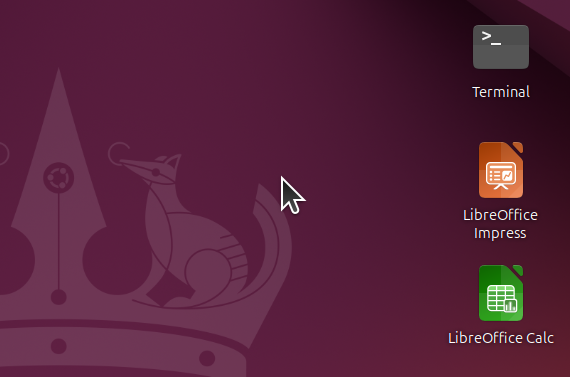
.desktopファイルとは?
.desktopファイルとは、freedesktop.orgのデスクトップエントリであり、UTF-8テキストファイルで.desktop拡張子を持つものです。[Desktop Entry]というグループと、キーと値のペアを持っています。定義されているタイプは3つあり、Application(プログラムの起動)、Link(URLの開き)、Directory(メニュー内のフォルダー)です。ランチャーに関してはApplicationと、必要に応じてLinkが重要です。
このフォーマットはGNOME(Ubuntuのデフォルト)、KDE、XFCEなどに使用されています。システム全体にわたるエントリは通常/usr/share/applications/にあり、Ubuntuパッケージ管理およびインストールで、新しい.desktopファイルがアプリケーションメニューに表示されます。ユーザー定義のランチャーは~/.local/share/applications/(メニュー)または**~/Desktop**に配置することで、デスクトップにアイコンとして表示されます。
ランチャーファイルを配置する場所
| ロケーション | 目的 |
|---|---|
| ~/Desktop | デスクトップ上のアイコン(セッションがXDG_DESKTOP_DIRとしてこの場所を使用している場合) |
| ~/.local/share/applications/ | ユーザーのアプリケーションメニュー項目(同じ名前のシステム項目を上書き) |
| /usr/share/applications/ | システム全体のメニュー項目(パッケージによって管理;手動での編集は避ける) |
Ubuntu 24でデスクトップにランチャーを配置したい場合は、.desktopファイルを~/Desktopに配置してください。アプリケーションメニューにのみ表示させたい場合は、~/.local/share/applications/に配置してください。デスクトップとメニューの両方に表示させたい場合は、同じファイルを両方の場所に配置(コピーまたはシンボリックリンク)できます。
ランチャーの最小要件
Applicationタイプのランチャーでは以下が必要です:
- Type=Application
- Name= - メニューおよびアイコンの下に表示されるラベル
- Exec= - 実行するコマンド(
PATHに存在するプログラムのパスまたは名前)
オプションですが便利なのは:Icon=、Comment=(ツールチップ)、Terminal=(ターミナルで実行)、Path=(作業ディレクトリ)、TryExec=(アプリがインストールされているかを確認)です。すべてのキーは大文字小文字を区別します。
例:最小限のランチャー
[Desktop Entry]
Type=Application
Name=My Script
Exec=/home/user/bin/my-script.sh
~/Desktop/my-script.desktopとして保存します。一部のデスクトップでは実行可能に設定する必要があります:chmod +x ~/Desktop/my-script.desktop。
Icon= キー
Icon= は以下のように指定できます:
- テーマアイコン名(パスなし) - 例:
Icon=utilities-terminalまたはIcon=firefox。デスクトップは/usr/share/icons/(例:Yaru、Adwaita、hicolor)の現在のテーマ下でアイコンを検索します。標準アイコンコレクションに適切なアイコンがある場合は、このオプションが推奨されます。 - 絶対パス - 例:
Icon=/usr/share/pixmaps/ubuntu-logo.svgまたはIcon=/home/user/.local/share/icons/myapp.png。カスタムアイコン(PNG、SVG、またはXPM)に使用します。
アイコンが見つからない場合は、デスクトップはデフォルトのアイコンにフォールバックします。**Exec=**が正しい場合は、ランチャーは依然として実行されます。
Exec= キーと変数
Exec= は実行するコマンドを保持します。引数を渡すことができ、指定された変数を使用できます:
| 変数 | 意味 |
|---|---|
%f |
単一のファイルパス(例:選択された1つのファイル) |
%F |
複数のファイルパス |
%u |
単一のURL |
%U |
複数のURL |
%i |
デスクトップファイルからのアイコン名(例:起動通知用) |
%c |
ローカライズされた名前 |
%k |
.desktopファイルへのパス |
例:Exec=myeditor %f は選択されたファイルをmyeditorで開きます。ファイル/URLの引数が不要な単純なランチャーの場合、単純なコマンドで十分です:Exec=firefox または Exec=/usr/bin/gnome-terminal。
プログラムがターミナルで実行される必要がある場合(例:TTYが必要なスクリプト)、Terminal=trueを設定し、**Exec=**にコマンドを使用してください:Exec=/home/user/scripts/backup.sh。
使用可能なオプションキー
- Comment= - 短い説明;ツールチップとしてよく表示されます。
- GenericName= - アプリの一般的なタイプ(例:「Webブラウザ」)。
- Categories= - メニューのカテゴリ(
applications/に含まれるエントリのみ関係);デスクトップメニュー仕様を参照。 - TryExec= - 実行ファイルへのパス;存在しないまたは実行不可能な場合、メニューから項目を非表示にできます(オプションアプリに便利)。
- Path= - アプリケーションの作業ディレクトリ。
- StartupNotify= / StartupWMClass= - アプリが起動する際のタスクバー/ランチャーの動作を改善する。
例:デスクトップ上のカスタムスクリプトランチャー
[Desktop Entry]
Type=Application
Name=Daily Backup
Comment=Run backup script
Exec=/home/user/scripts/daily-backup.sh
Icon=utilities-terminal
Terminal=true
Path=/home/user
~/Desktop/daily-backup.desktopとして保存し、デスクトップがそれを必要とする場合はchmod +x ~/Desktop/daily-backup.desktopを実行してください。アイコンがデスクトップに表示され、ダブルクリックでターミナルでスクリプトが実行されます。
例:ウェブサイトリンクランチャー
URLを開くランチャーには、Type=Linkと**URL=**を使用します:
[Desktop Entry]
Type=Link
Name=Project Wiki
Comment=Open project wiki in browser
URL=https://wiki.example.com/project
Icon=web-browser
NameとIconについては同じルールが適用されます;デスクトップはURLをデフォルトブラウザまたはハンドラーで開きます。
トラブルシューティング
- ランチャーが動作しない - Exec=(フルパスまたは
PATH内のコマンド)を確認してください。スクリプトの場合、実行可能であることを確認し、ターミナルが必要な場合はTerminal=trueを設定してください。Ubuntuバージョンの確認およびデスクトップ(GNOME vs KDE)は、動作が異なる場合に役立ちます。 - アイコンが正しく表示されない - 知られているテーマアイコン名(例:
/usr/share/icons/Yaru/または標準アイコン)を使用するか、有効な画像ファイルへの絶対パスを使用してください。 - デスクトップ上に表示されない - ファイルが
~/Desktopに配置されていることを確認し、.desktop拡張子を持っていることを確認してください。一部の設定では、実行可能である必要があります。ファイルマネージャーの違い(Nautilus vs Nemoなど)では、~/Desktop内の.desktopファイルのデスクトップ処理は通常同じです。 - アプリケーションメニューに表示されない - ファイルを
~/.local/share/applications/に配置してください。同じファイル名のシステムエントリが存在する場合、ユーザーのファイルが優先されます。パッケージのインストールと管理を使用して、システムの.desktopファイルを追加または削除できます。
.desktopファイルを編集した後、メニューのキャッシュを更新する必要がある場合があります。ログアウトして再度ログインするか、update-desktop-database(利用可能であれば)を実行して変更を適用できます。
有用なリンク
- Linux Ubuntuバージョンの確認
- Ubuntu 24.04のファイルマネージャーにおけるコンテキストメニュー - Nautilus vs Nemo vs Dolphin vs Caja
- Ubuntu 24.04のインストールと有用なツール
- Linux / UbuntuにおけるGPUモニタリングアプリ
- Kubuntu vs KDE Neon:技術的な深掘り
- Ubuntuキーボードショートカット:チートシート
- Ubuntuパッケージ管理:APTとdpkgチートシート
- Ubuntuサーバーでの静的IPアドレスの変更方法
