
Markdownでのテーブル: 完全ガイド
Markdownでテーブルを作成するための完全ガイド
Markdownにおけるテーブルは、構造化されたデータを整理・提示するための最も強力な特徴の1つです。技術ドキュメント、READMEファイル、ブログ投稿を作成する際、テーブルを正しくフォーマットする方法を理解することで、コンテンツの読みやすさとプロフェッショナリズムが大幅に向上します。本ガイドは、2026年のドキュメンテーションツール: Markdown、LaTeX、PDFおよび印刷ワークフローハブの一部です。
Markdownに初めて触れる場合は、すべてのMarkdown構文要素の完全な概要を得るために、包括的なMarkdownチートシートをぜひ確認してください。
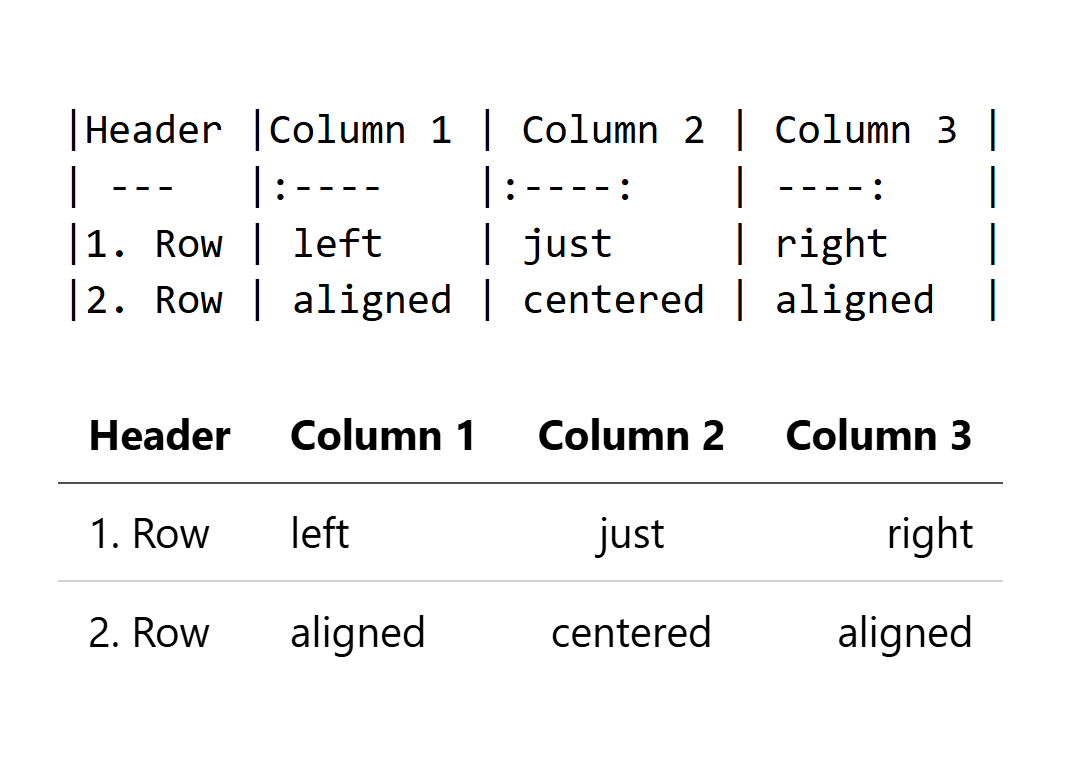
Markdownテーブル構文の理解
テーブルは、ジョン・グリバーによって作成されたオリジナルのMarkdown仕様には含まれていませんでしたが、**GitHub Flavored Markdown (GFM)**によって広く普及し、現在ではほとんどの現代的なMarkdown処理エンジンで標準的な機能となっています。今日では、GitHub、GitLab、Hugo、Jekyll、Pandocなどのプラットフォームが、わずかな違いを除いてテーブル構文をサポートしています。
基本的なテーブル構造
基本的なテーブルを作成するには、パイプ(|)、ハイフン(-)、そしてコンテンツの3つの要素が必要です。最小限の構造には、ヘッダーロウ、少なくとも各列ごとに3つのハイフンを含むセパレーターロウ、そして1つ以上のデータロウが含まれます。
最も単純なテーブルの例は以下の通りです:
| Header 1 | Header 2 |
|----------|----------|
| Cell A1  | Cell B1  |
| Cell A2  | Cell B2  |
ほとんどの実装では、各行の先頭と末尾のパイプは技術的にオプションですが、それらを含めることで読みやすさと保守性が大幅に向上します。このようなコード例のフォーマットに関する詳細については、Markdownコードブロックの使用ガイドをご覧ください。バージョン管理システムでテーブルを扱う際、これらの外側のパイプによりdiffがはるかに明確になります。
列の整列オプション
最もよく寄せられる質問の1つは、列の整列です。GitHub Flavored Markdownでは、セパレーターロウにコロンを使用するというシンプルでエレガントな解決策を導入しました。この整列構文は現在、多くのプラットフォームで広くサポートされています。
左寄せ(デフォルト)は :--- を使用します:
| Left-aligned |
|:-------------|
| Content      |
右寄せは ---: を使用します:
| Right-aligned |
|--------------:|
| Content       |
中央寄せは :---: を使用します:
| Center-aligned |
|:--------------:|
| Content        |
同じテーブル内で整列タイプを混在させることで、プロフェッショナルな外観を持つデータプレゼンテーションが可能になります:
| Product Name   | Price  | Quantity |
|:---------------|-------:|---------:|
| Widget Pro     | $29.99 |      150 |
| Gadget Elite   | $45.50 |       87 |
| Tool Master    | $12.00 |      200 |
この例では、製品名は左寄せ(テキストの読みやすさに最適)で、価格と数量は右寄せ(数値データの標準)です。
テーブルコンテンツの取り扱い
セル内でのフォーマット
Markdownテーブルは、セル内でインラインフォーマット要素を使用することをサポートしており、テーブル構造を外れることなく重要な情報を強調することが可能です。
使用可能なフォーマット:
- 太字:
**bold**または__bold__ - 斜体:
*italic*または_italic_ インラインコード:`code`- リンク:
[text](url) - 画像:
(ただし、行の高さに影響を与える可能性があります)
例:
| Feature      | Status      | Documentation |
|--------------|-------------|---------------|
| **API v2**   | *Released*  | [Docs](/api)  |
| `Auth`       | Beta        | Coming soon   |
特殊文字の取り扱い
セル内にパイプを含める場合、構造的な要素であるためエスケープする必要があります。最も信頼性が高い方法は、HTMLエンティティ | またはサポートされている場合はバックスラッシュエスケープ \| を使用することです:
| Expression | Result |
|------------|--------|
| a | b | true   |
| x \| y     | false  |
セルコンテンツのベストプラクティス
多くの情報をセルに詰め込むことは誘惑的ですが、制限することで読みやすさが向上します。セルコンテンツは簡潔に保ち、セル内で改行を避けるようにしてください。これはMarkdown処理エンジンによってサポートが異なります。一部のプラットフォームでは <br> HTMLタグが許容されますが、これはポータビリティを低下させます。
長文のコンテンツがある場合は、データを複数のフォーカスを持つテーブルに再構成するか、ドキュメントの他の部分に詳細セクションへのリンクを使用することを検討してください。
高度なテーブル技術
幅の広いテーブルの作成
FAQに記載されているように、標準的なMarkdownでは非常に幅の広いテーブルには制限があります。これらは狭い画面で単にオーバーフローし、モバイルユーザーにとって問題になります。次の戦略を検討してください:
- データの回転: ときには行と列を交換することでテーブルを狭くすることがあります
- 略語の使用: テーブルの下にレジェンドを定義
- 複数のテーブルに分割: カテゴリや機能ごとに整理
- レスポンシブなHTMLテーブル: CSSを使用した本当にレスポンシブなデザイン
複雑なテーブルとワークアラウンド
FAQでは、rowspanとcolspanの能力について尋ねています。残念ながら、標準的なMarkdownテーブルはマージされたセルをサポートしていません。複雑なテーブルが必要な場合は、いくつかのオプションがあります:
- HTMLを直接使用: Markdown処理エンジンはインラインHTMLを許容します
<table>
  <tr>
    <td rowspan="2">Merged</td>
    <td>Cell 1</td>
  </tr>
  <tr>
    <td>Cell 2</td>
  </tr>
</table>
HTMLテーブルをMarkdownに変換したい場合は、LLMとOllamaを使用してHTMLコンテンツをMarkdownに変換ガイドを参照して、自動化されたアプローチを使用してください。
-
Hugoショートコードを使用: このブログのようにHugoを使用している場合は、高度なテーブル機能用のカスタムショートコードを作成できます
-
データの再構成: 通常、マージセルが必要な場合は、別のフォーマットでデータをよりよく整理できる可能性があります
ツールとジェネレータ
大きなデータセットを手動でテーブルを作成するのは面倒です。FAQに示されているように、多くの開発者が毎日のように使用している非常に役立つツールがテーブルジェネレータです。
人気のあるMarkdownテーブルツール
- Tables Generator (tablesgenerator.com/markdown_tables): Excel/CSVからインポート可能なビジュアルエディタ
- Markdown Tables Generator (jakebathman.github.io/Markdown-Table-Generator/): スプレッドシートからコピー&ペースト可能なインターフェース
- CSV to Markdown Table Converter: 自動化に適したコマンドラインツール
- VSCode拡張機能: 実時プレビューとフォーマット支援
これらのツールは自動的に整列、間隔を処理し、適切な構文を保証することで、エラーを大幅に減らし、ワークフロー効率を向上させます。既存のドキュメントを扱っている場合は、WordドキュメントをMarkdownに変換ガイドも役に立つかもしれません。
自動フォーマットテーブル
多くのコードエディタは、Markdownテーブルフォーマット拡張機能を提供しており、入力時に自動で列を整列させます。これらの拡張機能は、手動で間隔調整をせずに整った、読みやすいテーブルソースコードを維持するという一般的な懸念に答えます。
プラットフォーム固有の考慮事項
GitHub Flavored Markdown (GFM)
GitHubの実装は、テーブル構文の事実上の標準です。上記で説明したすべての機能をサポートし、READMEファイル、Issue、Pull Requestで美しくレンダリングされます。質問「すべてのMarkdown処理エンジンがテーブルをサポートしていますか?」はここでは特に重要です—GFMは非常に影響力があり、ほとんどのプラットフォームがそのテーブル構文を採用しています。
Hugo静的サイトジェネレータ
Hugoユーザー(この技術ブログのように)の場合、Goldmarkレンダラ(Hugo 0.60からデフォルト)を使用してテーブルは即座に動作します。Hugoはさらに以下の柔軟性を提供します:
- 高度なテーブル機能用のカスタムショートコード
- レスポンシブデザイン用のCSSスタイル
- テーブルキャプションを含む目次生成
その他のプラットフォーム
- Jekyll: kramdownを使用してGFMテーブルをサポート
- Pandoc: 高度な機能を含む拡張構文
- Reddit: 一部の制限付きでサポート
- Discord/Slack: 限定的またはサポートなし
ターゲットプラットフォームでテーブルをテストして互換性を確認することをお勧めします。
一般的な落とし穴と解決策
不一致な列数
最も一般的なエラーの1つは、行ごとに異なる数のパイプを持つことです。これは手動編集中に頻繁に発生します:
| A | B | C |
|---|---|---|
| 1 | 2 |     ← マイナスセル
| 3 | 4 | 5 |
多くの処理エンジンはこれでもレンダリングしますが、結果は異なります。すべての行に一貫した列数を確保してください。
ヘッダーセパレータの忘れ
ハイフン付きのセパレーターロウは必須です。これを省略すると、多くの処理エンジンがコンテンツをテーブルとして認識しません:
| Header 1 | Header 2 |
| Cell A   | Cell B   |  ← テーブルとしてレンダリングされない
セパレーターロウを含め、各列に少なくとも3つのハイフンを含めてください。
整列の混乱
整列インジケータはヘッダーではなく、セパレーターロウに配置してください:
| :--- Left | Right ---: |  ← 間違っている
|:----------|------------|
| Correct   | Alignment  |
コロンはハイフン付きの2行目にのみ属します。
ウェイトスペースの感度
Markdownは一般的に空白に優しくですが、極端なケースでは問題が発生する可能性があります。パイプとコンテンツの間に少なくとも1つのスペースを維持してください:
|Too|Tight|  ← 正しくレンダリングされない可能性あり
| Better | Spacing |
スタイルとプレゼンテーション
ソースでの視覚的な整列
レンダリングには不要ですが、ソースコードでパイプを整列させることで読みやすさが大幅に向上します:
| Name          | Age | City        |
|---------------|-----|-------------|
| Alice         |  30 | New York    |
| Bob           |  25 | Los Angeles |
| Charlie       |  35 | Chicago     |
この整列は編集やコードレビューをはるかに容易にします。上記で紹介した多くのツールは、このように自動でテーブルをフォーマットできます。
CSSカスタマイズ
ウェブベースのMarkdownレンダリング(ブログ、ドキュメンテーションサイト)では、CSSを使用してテーブルの外観を強化できます:
table {
  border-collapse: collapse;
  width: 100%;
}

th, td {
  padding: 12px;
  border: 1px solid #ddd;
}

th {
  background-color: #f2f2f2;
  font-weight: bold;
}

tr:hover {
  background-color: #f5f5f5;
}
このCSSは、視覚的な階層とユーザーインタラクションを向上させるプロフェッショナルな外観を持つテーブルを作成します。
ベストプラクティスの要約
一般的な質問と実際の使用に基づいて:
- 外側のパイプを常に含める: 読みやすさとバージョン管理のdiffに最適
- 整列を戦略的に使用: テキストは左寄せ、数値は右寄せ、中央寄せは限定的に
- セルコンテンツを簡潔に保つ: 詳細な情報をリンクで使用
- ターゲットプラットフォームでテスト: テーブルサポートは異なります
- 複雑なテーブルにはジェネレータを使用: 時間を節約し、エラーを減らす
- モバイルユーザーを考慮: 過度に幅広いテーブルを避ける
- データを文書化: テーブルの前後でキャプションやテキストを使用して文脈を提供
- 一貫したフォーマットを使用: 維持が容易になる
- ツールを活用: フォーマッタとリントツールで早期にエラーを検出
- 不確実な場合はHTMLを使用: 真に複雑な要件の場合
実用的な例
比較テーブル
| Feature          | Markdown | HTML  | LaTeX |
|:-----------------|:--------:|:-----:|:-----:|
| Easy to learn    | ✓        | ✗     | ✗     |
| Rich formatting  | ✗        | ✓     | ✓     |
| Portable         | ✓        | ✓     | ✗     |
| Version control  | ✓        | ~     | ✓     |
技術仕様
| Parameter    | Type      | Default | Required |
|:-------------|:----------|:-------:|:--------:|
| `apiKey`     | string    | -       | Yes      |
| `timeout`    | number    | 30000   | No       |
| `retries`    | number    | 3       | No       |
| `verbose`    | boolean   | false   | No       |
ステータスダッシュボード
| Service      | Status  | Uptime | Last Check         |
|:-------------|:-------:|-------:|:-------------------|
| API          | 🟢 Up   | 99.9%  | 2025-11-21 09:30   |
| Database     | 🟢 Up   | 99.7%  | 2025-11-21 09:30   |
| Cache        | 🟡 Slow | 98.5%  | 2025-11-21 09:29   |
| Storage      | 🟢 Up   | 100%   | 2025-11-21 09:30   |
結論
Markdownテーブルは、技術ライター、開発者、コンテンツクリエイターにとって不可欠なツールです。HTMLテーブルやスプレッドシートと比べて制限があるものの、そのシンプルさとポータビリティにより、ほとんどのドキュメンテーションニーズに最適です。
基本的な構文—パイプ、ハイフン、整列コロン—を理解し、コンテンツの長さとフォーマットに関するベストプラクティスに従うことで、明確でプロフェッショナルなテーブルを作成できます。テーブルはもともとのMarkdown仕様には含まれていませんが、GitHub Flavored Markdownの実装が事実上の標準となっています。
複雑な要件がある場合は、テーブルジェネレータを使用したり、必要に応じてHTMLにフォールバックしたりすることをためらわないでください。目的は常に明確なコミュニケーションであり、タスクに最適なツールを選択すること—純粋なMarkdown、強化された処理エンジン、またはHTML—が最も重要です。
