
Fiche de référence GitHub Copilot — Description et commandes utiles
Description, liste des commandes et raccourcis clavier
Voici un guide de référence GitHub Copilot à jour, couvrant les raccourcis essentiels, les commandes, les conseils d’utilisation et les fonctionnalités contextuelles pour Visual Studio Code et Copilot Chat.
Installer GitHub Copilot dans Visual Studio Code
Pour installer GitHub Copilot dans Visual Studio Code :
- Ouvrez Visual Studio Code sur votre système.
- Accédez à la vue des extensions en cliquant sur l’icône des extensions dans la barre latérale ou en appuyant sur Ctrl+Shift+X (Windows/Linux) ou Cmd+Shift+X (Mac).
- Recherchez “GitHub Copilot” dans la barre de recherche du marché des extensions.
- Cliquez sur “Installer” sur l’extension “GitHub Copilot” publiée par GitHub.
- Connectez-vous à GitHub : Après l’installation, vous serez invité à vous connecter à votre compte GitHub. Autorisez GitHub Copilot à accéder à votre compte lorsque demandé dans une fenêtre de navigateur.
- (Si nécessaire) Activez ou configurez Copilot : Une fois connecté, vous pouvez configurer Copilot pour personnaliser son comportement via le menu des paramètres si vous le souhaitez.
Prérequis :
- VS Code doit être installé sur votre système.
- Un compte GitHub avec un abonnement Copilot ou un essai actif.
Une fois la configuration terminée, Copilot sera actif et vous devriez voir son icône dans la barre d’état, prêt à vous aider à écrire du code. Si vous ne voyez pas de suggestions, rechargez VS Code ou assurez-vous d’être connecté avec un compte éligible.
Raccourcis Clavier (VS Code)
Voici une liste de raccourcis clavier utiles de GitHub Copilot pour Windows et Mac.
| Action | Raccourci macOS | Raccourci Windows/Linux |
|---|---|---|
| Ouvrir la vue Chat | ⌃⌘I | Ctrl+Alt+I |
| Démarrer le chat en ligne (éditeur/terminal) | ⌘I | Ctrl+I |
| Nouvelle session de chat dans la vue Chat | ⌘N | Ctrl+N |
| Basculer en mode agent/édition | ⇧⌘I / Cmd+. | Ctrl+Shift+Alt+I / Ctrl+. |
| Accepter la suggestion en ligne | Tab | Tab |
| Rejeter la suggestion | Échap | Échap |
| Ouvrir les suggestions de complétion automatique | Ctrl+Enter | Ctrl+Enter |
| Accepter la suggestion (chat en ligne) | Cmd+Enter | Ctrl+Enter |
Commandes Slash Courantes (dans la boîte de Chat/Chat en ligne)
Voici une liste des commandes slash standard.
| Commande | Description |
|---|---|
| /clear | Démarrer une nouvelle session de chat / Effacer la conversation |
| /delete | Supprimer une conversation |
| /explain | Expliquer le code actuel/sélectionné |
| /fix | Proposer une correction pour le code sélectionné |
| /tests | Générer des tests unitaires pour le code sélectionné |
| /help | Obtenir de l’aide et des informations d’utilisation de Copilot |
| /new | Démarrer un nouveau projet |
Variables de Chat pour le Contexte
Tapez # suivi d’une variable pour ajouter un contexte spécifique dans les prompts :
| Variable | Contexte Inclus |
|---|---|
| #block | Bloc de code actuel |
| #class | Classe actuelle |
| #comment | Commentaire actuel |
| #file | Contenu complet du fichier |
| #function | Fonction/méthode actuelle |
| #line | Ligne de code actuelle |
| #path | Chemin du fichier |
| #project | Contexte du projet/espace de travail |
| #selection | Sélection de texte actuelle |
| #sym | Symbole actuel |
Conseils et Fonctionnalités de Prompting
- Utilisez les mentions @ pour référencer des fichiers, des problèmes, des PR, etc. dans votre chat.
- Soyez précis et concis dans vos instructions pour obtenir les meilleurs résultats.
- Glissez et déposez des fichiers ou des dossiers dans le panneau de chat pour ajouter du contexte.
- Utilisez les variables de contexte
#pour concentrer les réponses de Copilot sur les zones de code pertinentes. - Choisissez entre les modes de chat : poser des questions (ask), éditer le code (edit), agent (flux de travail autonome).
Meilleures Pratiques
- Segmentez le code en fonctions plus petites et écrivez de bons commentaires pour de meilleures complétions.
- Utilisez le chat pour le refactoring, la génération de documentation, la correction d’échecs de tests ou l’onboarding sur une nouvelle base de code.
- Modifiez les prompts précédents et annulez les changements directement dans le chat, consultez l’historique du chat ou utilisez la voix pour interagir avec Copilot.
Langages et Environnements Pris en Charge
- Prend en charge la plupart des langages populaires : Python, JS, TypeScript, Go, Java, C#, C++, Ruby, PHP, et plus encore.
- Disponible dans Visual Studio Code, les IDE JetBrains, CLI et l’interface web de GitHub.
Ressources Supplémentaires
- Pour des PDF régulièrement mis à jour et des raccourcis sur une page, consultez les guides de référence maintenus par la communauté.
- Pour plus d’exemples et de guides approfondis, les Livres de Cuisine GitHub Copilot et la documentation officielle peuvent être utiles.
Pour une couverture plus approfondie ou les dernières fonctionnalités en fonction de votre environnement, visitez la documentation officielle ou les référentiels GitHub.
Fonctionnalités Clés de GitHub Copilot
GitHub Copilot assiste à la complétion de code dans de nombreux langages de programmation en exploitant des modèles d’IA entraînés sur d’immenses ensembles de données de code public, lui permettant de reconnaître et de générer des modèles de code et des solutions pertinents pour chaque langage. Lorsque vous tapez dans votre IDE (tel que Visual Studio Code, Visual Studio, les IDE JetBrains, etc.), Copilot analyse le code autour de votre curseur, les modifications récentes, et même les commentaires ou docstrings en langage naturel pour suggérer des complétions possibles.
Les principaux moyens par lesquels Copilot fournit une complétion de code indépendante du langage incluent :
- Prise en compte du contexte : L’IA comprend le contexte du code, les noms de variables, la structure des fichiers et la syntaxe spécifique au langage pour offrir des suggestions pertinentes, que vous écriviez en Python, JavaScript, C#, C++, Java, Go, TypeScript, Ruby, PHP ou d’autres langages pris en charge. Pour les langages couramment trouvés dans les dépôts publics (tels que JavaScript, Python et TypeScript), les suggestions de Copilot sont particulièrement robustes.
- Suggestions en ligne et par blocs : Copilot peut fournir des autocomplétions simples sur une seule ligne ou suggérer des blocs entiers de code — comme des fonctions ou des classes complètes — adaptés au langage de programmation actuel et à ses conventions.
- Prompts en langage naturel : En interprétant les commentaires écrits en anglais courant, Copilot peut générer du code dans votre langage cible qui répond aux exigences décrites.
- Apprentissage adaptatif : Bien que Copilot ne se mette pas à jour à partir de votre code privé en temps réel, il s’adapte aux modèles de code de la session immédiate pour augmenter la pertinence au sein du fichier et du projet actuels.
- Intégration IDE : Ses plugins et extensions permettent d’utiliser Copilot de manière transparente dans les environnements de développement populaires, rendant le changement de langage et les bases de code multi-langages efficaces et productifs.
En comprenant les intentions de codage et le contexte, Copilot accélère les flux de travail de développement, soutient le prototypage rapide, réduit le code boilerplate et introduit des solutions idiomatiques au langage, rationalisant les tâches dans divers environnements de programmation.
Tarification des Abonnements GitHub Copilot
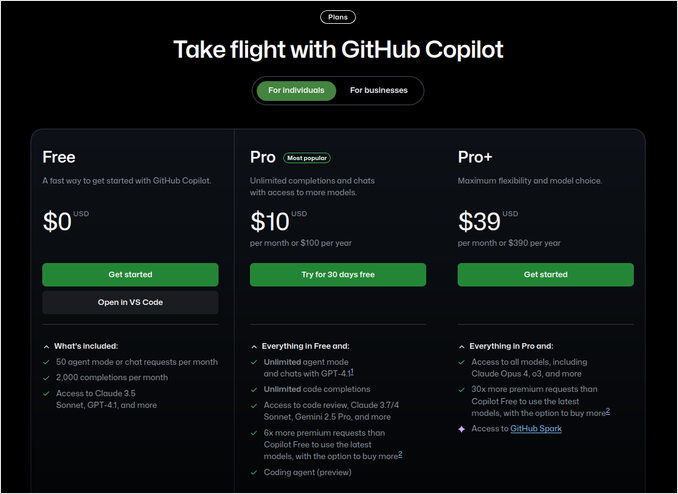
GitHub Copilot dispose d’un modèle de tarification par paliers avec des options pour les particuliers et les organisations, ainsi qu’un plan gratuit limité. Voici une répartition des prix actuels et des fonctionnalités des plans (en août 2025) :
Plans d’Abonnement
| Plan | Coût | Pour qui ? | Fonctionnalités/Notes Clés |
|---|---|---|---|
| Gratuit | 0 € | Usage exploratoire individuel | 2 000 complétions, 50 demandes de chat, modèles limités |
| Pro | 10 €/mois ou 100 €/an | Particuliers, utilisateurs avancés | Complétions illimitées, 300 demandes premium/mois |
| Pro+ | 39 €/mois ou 390 €/an | Utilisateurs avancés, utilisateurs intensifs d’IA | Plus de demandes premium, tous les modèles |
| Business | 19 €/utilisateur/mois | Équipes/organisations | Toutes les fonctionnalités Pro, gestion des licences et des politiques, contrôles admin et IP |
| Entreprise | 39 €/utilisateur/mois | Entreprises | Tout Business + gestion/fonctionnalités et intégrations d’entreprise |
Demandes Premium : Si vous dépassez vos demandes premium incluses, vous pouvez en acheter d’autres à 0,04 € par demande.
Accès Gratuit
- Éligibilité : Les étudiants, enseignants et mainteneurs de projets open source populaires vérifiés peuvent obtenir Copilot Pro gratuitement après vérification.
- Note : Copilot Gratuit n’est pas disponible pour les comptes liés à une organisation.
Essai Gratuit et Facturation
- Essai gratuit de 30 jours : Les nouveaux abonnés à Pro peuvent accéder à toutes les fonctionnalités avant le paiement. La facturation nécessite un moyen de paiement valide et commence automatiquement si l’essai n’est pas annulé avant sa fin.
- Vous pouvez sélectionner un cycle de facturation mensuel ou annuel et le modifier à tout moment ; les plans annuels sont réduits.
Limites d’Utilisation et de Modèle
- Tous les plans payants permettent des complétions et des chats de base illimités. Cependant, chaque plan inclut un quota mensuel de « demandes premium » pour les modèles et fonctionnalités avancés (par exemple, revue de code, accès aux derniers modèles). Les demandes premium inutilisées sont réinitialisées au début de chaque mois.
- Vous pouvez surveiller et gérer votre utilisation/achat directement dans vos paramètres de compte Copilot ou GitHub.
Références : Les prix et les fonctionnalités peuvent évoluer, vérifiez donc la documentation de GitHub Copilot pour les dernières mises à jour.
Différences entre l’Accès GitHub Copilot Payant et Gratuit
Les principales différences entre les plans gratuits et payants (Pro/Pro+) de GitHub Copilot concernent les limites d’utilisation et l’accès aux fonctionnalités avancées, aux modèles d’IA et au support. Voici une comparaison structurée :
| Fonctionnalité | Plan Gratuit | Plans Payants (Pro/Pro+) |
|---|---|---|
| Complétions de Code | 2 000/mois | Illimité |
| Demandes de Chat | 50/mois | Illimité (avec Pro/Pro+), limites plus élevées |
| Demandes Premium | 50/mois | 300/mois (Pro), plus élevé avec Pro+ |
| Accès aux Modèles d’IA | Limité | Accès complet à des modèles plus avancés/premium |
| Chat Copilot | Limité | Accès complet |
| Usage Prévu | Personnel/individuel uniquement | Individus, professionnels, utilisateurs avancés |
| Chemin de Mise à Niveau | Aucun abonnement nécessaire | Abonnement mensuel/annuel requis |
| Provision d’Accès Gratuit | Étudiants/enseignants obtiennent Pro gratuitement | Payant par défaut (sauf éligibilités spécifiques) |
| Usage Organisationnel | Non disponible — individuel uniquement | Contrôles admin/politique (Business/Entreprise) |
- Le plan gratuit offre une expérience plafonnée : jusqu’à 2 000 complétions de code et 50 demandes premium/chat par mois, avec seulement un sous-ensemble de modèles et de fonctionnalités. Il est strictement réservé à un usage personnel et non aux comptes gérés par une organisation.
- Le plan Pro (payant) offre des complétions illimitées, des modèles d’IA plus avancés, Copilot Chat, jusqu’à 300 demandes premium par mois et d’autres fonctionnalités premium. Le Pro+ augmente encore ces limites. Ces avantages sont essentiels pour les utilisateurs réguliers ou avancés qui ont besoin d’un accès illimité à l’assistance IA.
- Les étudiants, enseignants et mainteneurs actifs de projets open source sont éligibles pour obtenir Pro gratuitement avec vérification.
- Les plans payants offrent également la priorité pour les nouvelles fonctionnalités, un support premium et, au niveau organisationnel (Business/Entreprise), des outils de gestion admin et des politiques.
En résumé, le plan gratuit vise à explorer Copilot avec des quotas limités, tandis que les plans payants suppriment ces limites, accordent l’accès à des capacités plus avancées et soutiennent les flux de travail de développement professionnels et organisationnels.
Liens Utiles
- Compétences Claude pour les développeurs — norme open Agent Skills pour VS Code, Copilot et Claude Code — le même format SKILL.md fonctionne avec GitHub Copilot, Claude Code et OpenAI Codex via la norme open Agent Skills
- https://github.com/features/copilot
- https://code.visualstudio.com/docs/copilot/reference/copilot-vscode-features
- https://github.com/features/copilot/plans
- https://visualstudio.microsoft.com/github-copilot/
- Guide de référence GitHub Actions - Structure standard et liste des actions les plus utiles
- Gitflow Expliqué : Étapes, Alternatives, Avantages et Inconvénients
- DevOps avec GitOps - Argo CD, Flux, Jenkins X, Weave GitOps et autres
- Guide de référence des commandes GIT
- Gitea - installation et test
- Sauvegarde et restauration du serveur Gitea
